LINEピン留めで相手にバレる噂の真相!通知の仕組みや上限・最新手順
日々の連絡ツールとして欠かせないLINEにおいて、頻繁にやり取りするトークルームを一覧の最上部に固定できる「ピン留め」機能。膨大なメッセージの中に埋もれがちな重要チャットへ即座にアクセスできる便利な機能ですが、利用者の間では「ピン留めすると相手に通知でバレるのではないか」「好きな人を固定したいけれど相手に知られたら気まずい」といった不安の声が後を絶ちません。
そこで本稿では、LINEのピン留め機能における通知の仕組みや相手側の見え方、上限数の有無、さらにはiPhone・Android・PC版別の最新操作手順まで徹底調査しました。類似機能である「アナウンス」や「お気に入り」との違いも整理し、誤解しやすいポイントを分かりやすく紐解きます。
📌 【この記事の重要ポイントまとめ】
- 要点1:ピン留めを設定・解除しても相手に通知が届くことは一切なく、相手側の画面にも一切反映されないためバレる心配はない。
- 要点2:トークのピン留めに上限数は存在せず複数設定可能だが、表示順は「固定した日時が新しい順」に自動配置される仕様。
- 要点3:相手にも見えてしまう「アナウンス機能」や友だちリスト固定の「お気に入り機能」との混同に注意し、用途に応じた使い分けが有効。
【真相究明】LINEピン留めは相手にバレる?通知の仕組みと仕様を完全解剖
結論から申し上げますと、LINEピン留めによって相手にバレる可能性はシステム上ゼロです。ピン留めはあくまで「利用者の端末内におけるトーク一覧の並び順を制御するローカル設定」に過ぎません。
ピン留めを実行した瞬間や解除した瞬間に、相手側の端末へプッシュ通知が飛ぶことはありませんし、トーク画面上に「〇〇がピン留めしました」といったシステムメッセージが流れることもありません。LINEヤフー社が提供する公式仕様においても、個人の表示カスタマイズが第三者の画面に共有されることはないと明記されています。
それにもかかわらず「相手にバレる」という噂がネット上で根強く囁かれる背景には、以下の3つの実生活上のうっかりミスが存在します。
第一に、スマートフォンの画面を対面で直接見られるケースです。カフェやオフィスで画面を覗き込まれた際、最上段に相手の名前が固定されているのを見られて察せられるパターンが散見されます。
第二に、トーク画面のスクリーンショットを相手に誤送信してしまうケースです。上部に青いピンマークがついた一覧画像を何気なく共有してしまい、特別扱いしている事実が露呈する事故が報告されています。
第三に、トークルーム内の特定メッセージを上部固定する「アナウンス機能」との混同です。アナウンス機能はグループ全員の画面に共通で固定表示されるため、これをピン留めの一種と勘違いして「相手にも見えている」と錯覚するユーザーが多いのが実情です。
【OS別操作ガイド】LINEピン留めのやり方と解除・順番変更の裏ワザ
LINEのトークを上部固定する手順は非常にシンプルですが、利用している端末のOS(iOS / Android / PC)によって操作方法に明確な違いがあります。それぞれの最新手順と、意外と知られていない順番変更のテクニックを解説します。
iPhone(iOS版)の設定・解除手順
iPhone版では、トーク一覧画面で対象のトークを右方向にスワイプ(画面左端から右へ滑らせる)します。表示されたメニューの中から「ピンマーク(押しピンのアイコン)」をタップするだけで固定完了です。解除したい場合も同様に右スワイプし、ピンに斜線が入った解除アイコンをタップします。
Android版の設定・解除手順
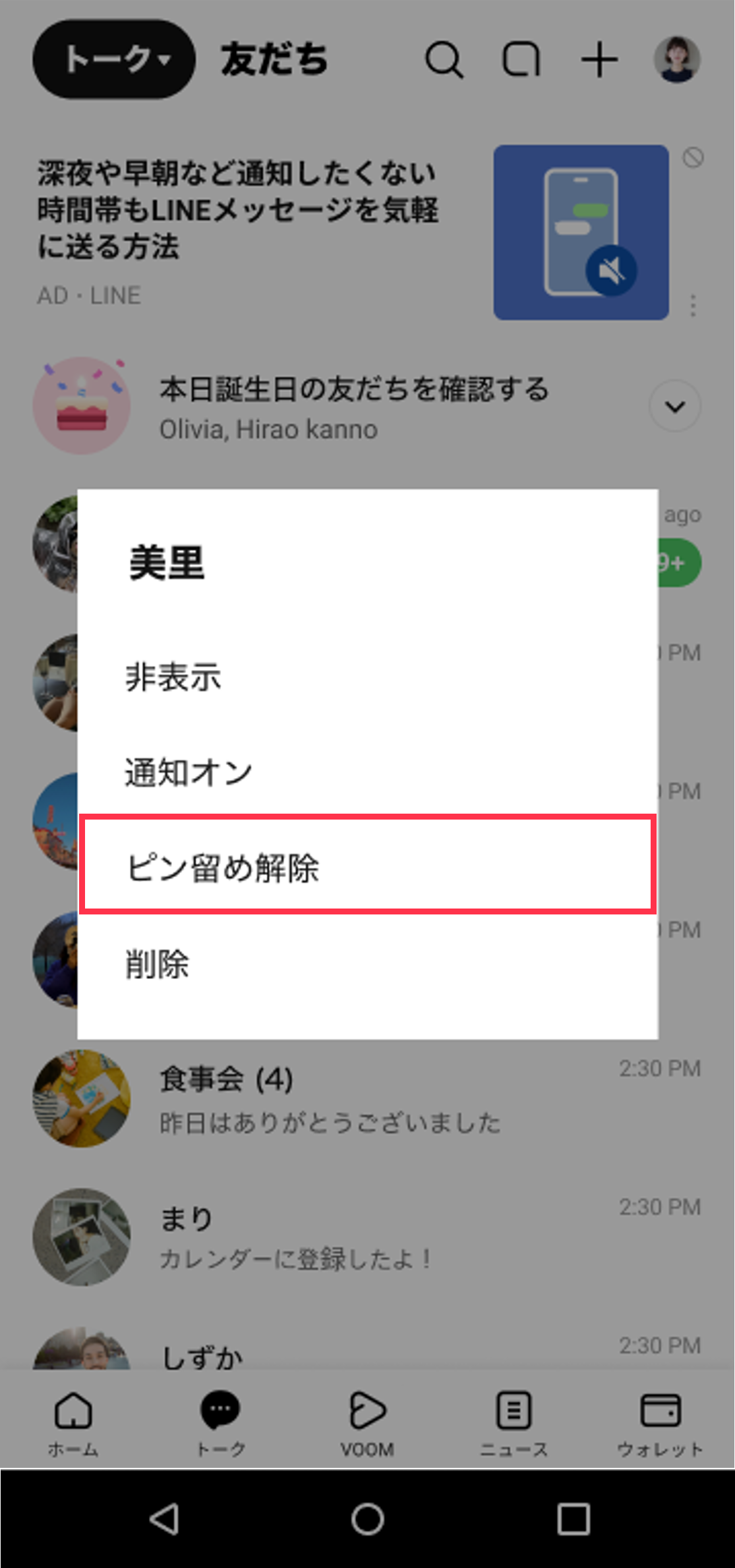
Android版では、トーク一覧画面で対象のトークを長押し(ロングタップ)します。ポップアップ表示されるメニューから「ピン留め」を選択すれば完了です。解除する際も対象トークを長押しして「ピン留め解除」をタップするだけの直感的な操作となっています。
PC版(Windows / Mac)の設定手順
パソコン版LINEでもピン留め機能は完全対応しています。トーク一覧から固定したいトークルームを右クリックし、メニューから「ピン留め」をクリックします。作業効率化のために業務連絡チャットを固定するビジネスパーソンに広く活用されています。
複数ピン留め時の順番変更テクニック
ピン留めは1つだけでなく、複数件を同時に上部固定することが可能です。ただし、ピン留めされたトーク同士の並び順は、手動でドラッグして並べ替えることができません。基本仕様として「直近でピン留めしたトークが一番上になる」というルールが存在します。
任意の順番に並べ替えたい場合は、「最下位にしたいトークから順番にピン留めを再設定していく」という手順を踏むことで、思い通りの順序に強制再配置させることが可能です。
【機能比較】ピン留め・お気に入り・アナウンスの決定的な違いと上限数
LINE内で「目立たせる」「固定する」機能には、トークのピン留めのほかに「アナウンス機能」や「お気に入り登録」があります。これらは名称や用途が似ているため混同されがちですが、「誰の画面に表示されるか」「固定される場所」「上限数」が全く異なります。
| 項目 | 詳細・数値データ | 一般的な基準・相場 | 編集部の見解・評価 |
|---|---|---|---|
| トークのピン留め | ・上限数:無制限 ・相手への影響:なし(自分のみ) ・固定場所:トーク一覧の最上部 | 実用的な活用ラインは3〜5件程度 | 自分専用の導線整理に最適。増やしすぎるとスクロールが必要になり利便性が低下するため厳選が必須。 |
| アナウンス機能 | ・上限数:最大5件まで ・相手への影響:全員に常時表示 ・固定場所:トークルーム内の最上部 | 日程や重要ルールなど1〜2件を常時掲示 | イベントの日時や待ち合わせ場所の共有に必須。相手の画面上部も占有するため乱用はマナー違反になりやすい。 |
| お気に入り登録 | ・上限数:無制限 ・相手への影響:なし(自分のみ) ・固定場所:友だちリスト・LINE VOOM上部 | 家族や親友など5〜10人程度 | 連絡先一覧から素早く個別プロファイルや無料通話を開くための機能であり、トーク整理とは住み分けが必要。 |
トークのピン留めにはシステム上の上限数が設定されておらず、理論上は何十件でも固定可能です。しかし、トーク一覧のファーストビュー(画面を開いてスクロールなしで見える範囲)は一般的なスマートフォンで約5〜7件程度です。ピン留めを10件以上設定してしまうと本来の「素早く見つける」という目的が形骸化するため、常用枠は3件〜最大5件以内に抑える運用が最も合理的です。
【トラブルシューティング】ピン留めができない・消えた時の原因と対処法
「ピン留めアイコンが表示されない」「設定したはずのピン留めが勝手に外れた」というトラブルに直面した場合、システム不具合や設定の行き違いが考えられます。主な原因と解決策を整理しました。
まず、ピン留めができないケースの大半は、操作画面の誤認です。「友だちリスト画面」でスワイプや長押しをしてもピン留めは出現しません。必ず下部メニューの「トーク」タブを選択した一覧画面で操作を行ってください。
次に、ピン留めが消えた・解除されたケースでは、LINEアカウントの引き継ぎ(機種変更)が主な要因です。トーク履歴のバックアップを復元した場合でも、ピン留め設定のようなローカル表示設定はリセットされる仕様になっています。機種変更後は手動で再設定する必要があります。
また、アプリやOSの一時的なキャッシュ肥大化により表示順が乱れるケースもあります。その際は、「アプリの完全終了(タスクキル)」「最新バージョンへのアップデート」「端末の再起動」の3ステップを試すことで、9割以上の表示不具合が解消されます。
【実態検証】利用者の生の声と現場目線で見えたリアルな活用心理
SNSやコミュニティサイト上で交わされる利用者のリアルな声を調査すると、ピン留め機能に対する独特の心理的距離感や使い分けの傾向が浮かび上がってきます。
ある20代女性ユーザーは「彼氏とのトークを一番上にピン留めしているが、友人に見られたときに『重い女』と思われたくないので、カフェなどでは画面を下向きにして置くのが癖になっている」と語ります。相手に通知されないと分かっていても、「他人に画面を見られた際のプライバシー保護」を意識するユーザーは少なくありません。
一方で、ビジネス利用者の間では極めてドライな活用法が定着しています。30代の営業職男性は「社内の緊急連絡グループと、返信期日が迫っている案件のトークを一時的にピン留めし、対応が完了したら即座にピンを外す『ToDoリスト代わり』として運用している」と明かします。
ピン留めする相手の選定基準には、好意や親密度だけでなく、「返信の緊急度」「情報参照の頻度」「タスク管理」という実用本位の心理が強く働いていることが分かります。
【プロの結論】ピン留め整理術|おすすめできる人・見送るべき人の特徴
ピン留めは単純な機能ですが、個人の連絡スタイルによって相性がはっきりと分かれます。編集部が分析した適性基準は以下の通りです。
ピン留め機能を積極的に活用すべき人
- 未読メッセージが毎日数十件以上届く人:公式アカウントや雑談グループの通知で重要連絡が埋没するリスクを完全に防げます。
- 返信忘れをゼロにしたい人:未返信の連絡を一時的に最上部へ固定することで、簡易的なリマインダーとして活用できます。
- 配偶者や家族と緊急連絡を取り合う機会が多い人:有事の際に1タップでトークを開ける導線を確保できます。
ピン留めの常用を見送るべき・最小限にすべき人
- トーク一覧を常に「新着メッセージ順」で時系列把握したい人:ピン留めしたトークは新着がなくても上部に居座り続けるため、全体の時間軸が掴みにくくなります。
- 固定対象を10件以上増やしてしまいがちな人:固定件数が多すぎると結局スクロールが必要になり、整理機能としての恩恵が失われます。
【ライン ピン 留め】に関するよくある質問(FAQ)
Q1:ピン留めを解除したら相手に通知でバレることはありますか?
A1:解除時も相手に通知が送られることは一切ありません。相手側の画面表示にも何ら変化は生じないため、安心していつでも解除・再設定が可能です。
Q2:オープンチャットや公式アカウントもピン留めできますか?
A2:はい、通常の友だちやグループトークと全く同じ手順でピン留め可能です。よく使うクーポン配布公式アカウントや、定期巡回するオープンチャットを上部固定しておくと便利です。
Q3:スマホでピン留めした設定は、PC版LINEにも自動で同期されますか?
A3:同期されます。スマートフォン側でピン留めを設定・解除すると、同一アカウントでログインしているPC版LINEのトーク一覧にも即座にピン留め状態が反映されます。
Q4:ピン留めしたトークに新着メッセージが届いた場合、順番はどうなりますか?
A4:ピン留めエリア内の中で最も上に移動します。ピン留めされていない一般のトークがどれだけ新着を受信しても、ピン留めされたトーク群より上に浮上することはありません。
まとめ:ピン留めを賢く活用して快適なコミュニケーション空間を作ろう
LINEのピン留め機能は、プライバシーが完全に保護された個人専用の画面カスタマイズ機能です。相手に知られる心配や通知によるトラブルは一切ないため、好意を持つ相手であれ、業務上の重要チャットであれ、気兼ねなく自由に活用できます。
画面の覗き見やスクショ誤送信といった物理的な露出にさえ気をつければ、増えすぎたチャットルームを整理し、日々の返信スピードと情報管理を劇的に向上させる強力な武器となります。ご自身の利用スタイルに合わせて最適な固定枠を見出し、ストレスのないスムーズなLINEライフを整えてみてください。 (出典: ライン ピン 留め(Yahoo!ニュース))


テクノロジーやライフスタイル領域を中心に執筆活動を行っています。趣味は写真撮影と旅行です。