Wordの行間を狭くする完全解決策!空きすぎる原因とプロ直伝の裏技
Wordで文書を作成している最中、突如として行間が不自然に大きく空いてしまい、1ページに収まるはずの文章が次ページへはみ出して頭を抱えた経験はないでしょうか。ツールバーから「行間:1.0」を指定したにもかかわらず、全く行間が縮まらないというトラブルは、ビジネスの現場や学術論文の執筆現場で長年繰り返されてきた定番のトラブルです。
この現象の背後には、Word特有の機能である「行グリッド線」の仕様や、標準フォントである「游明朝」の余白設計、さらには自動で付与される「段落余白」が深く関係しています。2026年現在のMicrosoft 365環境における最新の仕様を踏まえ、行間が空きすぎる根本的なメカニズムと、瞬時にスッキリ詰めるための実践的な解決手順を詳しく解説します。
📌 【この記事の重要ポイントまとめ】
- 要点1:行間が縮まらない最大の元凶は、ページ設定の「行グリッド線」とフォント特有の内部余白にある。
- 要点2:「行グリッド線に合わせる」の解除と「段落前後の余白削除」、または「固定値」指定で確実に解決できる。
- 要点3:箇条書きや表(テーブル)内の余白調整、ショートカットキーを習得することでレイアウト作業効率が劇的に跳ね上がる。
【なぜ縮まらない?】Wordの行間が空きすぎる根本原因とグリッド線の罠
多くのユーザーが直面するWord行間が狭くならない理由は、Wordが持つ独自の原稿用紙のような仕組みである「行グリッド線」にあります。Wordの初期設定では、文字を配置するための見えないガイドライン(行グリッド線)が用紙全体に等間隔で敷かれており、文字はそのグリッド線に吸着するように配置されます。
ここで問題となるのが、Windows 8.1以降で標準フォントに採用された「游明朝」などのフォント仕様です。游明朝は毛筆の風情をデジタル上で美しく再現するため、文字枠(仮想ボディ)の上下に広めの余白を持たせて設計されています。フォントサイズが10.5ptの標準設定であっても、この上下余白を含めるとグリッド線の規定幅(通常は約18pt〜20pt)をわずかに超えてしまうケースが多発します。
グリッド線の幅を少しでもオーバーした文字は、1行分のグリッドに収まらず、自動的に「2行分のグリッド幅」を占有してしまいます。これこそが、ツールバーの行間設定を「1.0」にしても見た目の行間がガバガバに広がったまま縮まらない最大のカラクリです。決してソフトの不具合ではなく、フォントの形状とWordのレイアウトエンジンが衝突した結果生じる設計上の仕様です。
【即効解決】ワード行間を詰める設定手順と黄金比の固定値
不自然に広がった行間をリセットし、読みやすい間隔へ補正するには2通りのアプローチが存在します。文書全体のレイアウト規則を保ちたいのか、あるいはミリ単位で厳密に詰めたいのかによって使い分けが必要です。
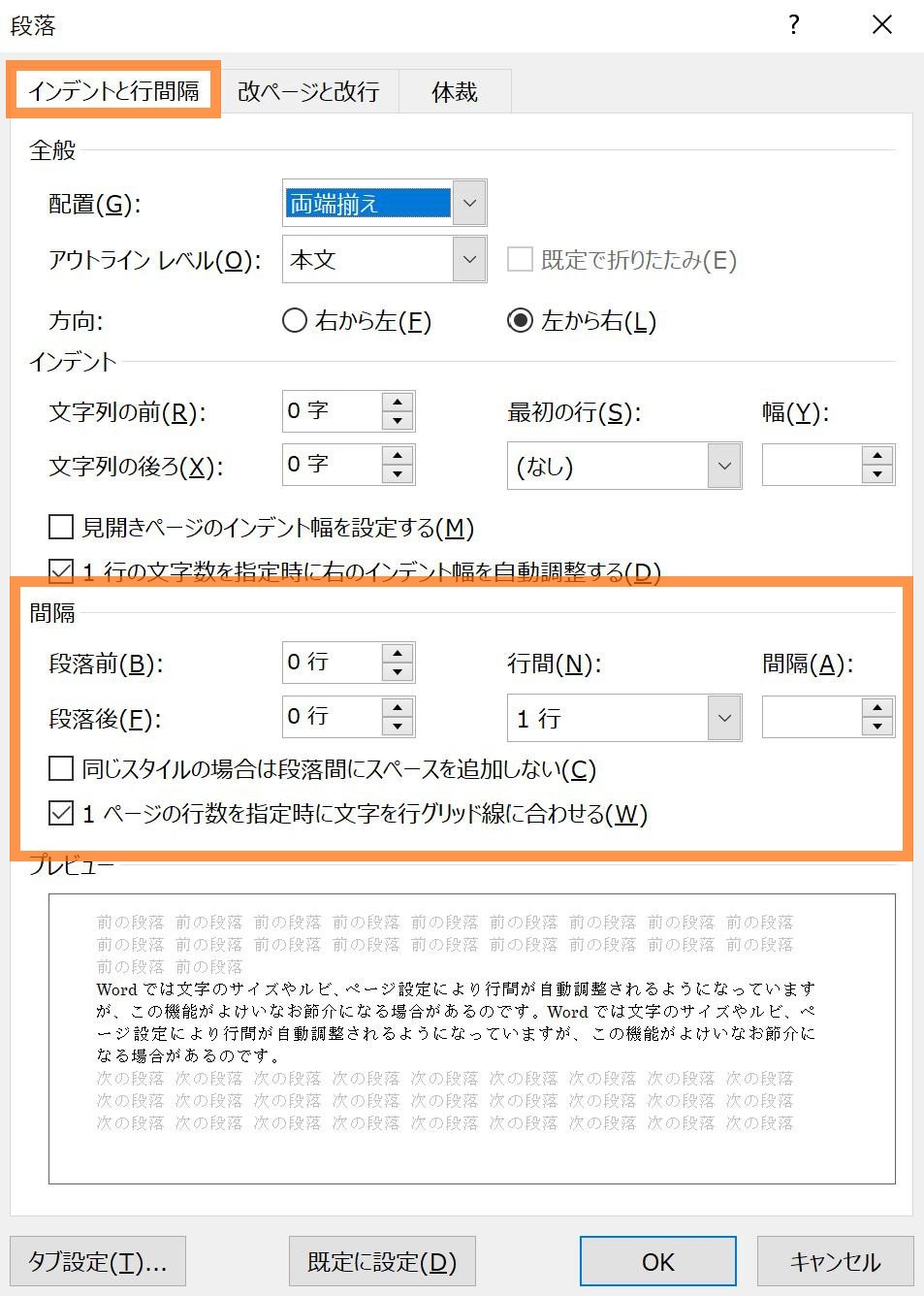
最も手軽で汎用性が高いアプローチは、行グリッド線に合わせるの解除です。行間を詰めたいテキストを選択した状態で、リボンの「ホーム」タブにある「段落」グループ右下の小さな矢印(段落の設定)をクリックします。「インデントと行間隔」タブを開き、下部にある「1ページの行数を指定時に文字を行グリッド線に合わせる」のチェックを外してOKを押します。これだけで、文字はグリッド線の束縛から解放され、フォント本来のサイズに応じた自然な1行間隔へと瞬時に縮まります。
さらに厳密にレイアウトをコントロールしたい場合は、「行間」の指定を「1行」から「固定値」に変更する手法が極めて有効です。同じ段落設定ダイアログ内の「行間」プルダウンで「固定値」を選択し、右側の「間隔」に任意の数値を入力します。
実務で美しく仕上がるWord行間固定値のおすすめptは、文字サイズが標準の10.5ptの場合、14pt〜16ptが最もバランスに優れた黄金比となります。14pt未満に設定すると行間が詰まりすぎて文字の上下(ルビや濁点など)が欠けるリスクが生じるため、視認性と収容文字数の両立を狙うなら15pt前後を目安に指定するのが鉄則です。
【徹底検証】設定別の挙動比較と2026年最新Wordレイアウト調整
現場で多用される各種行間設定の違いと、それぞれの具体的な数値挙動を一覧表にまとめました。2026年のビジネスシーンで求められる高品質なドキュメント作成の判断基準として活用してください。
| 項目 | 詳細・数値データ | 一般的な基準・相場 | 編集部の見解・評価 |
|---|---|---|---|
| 標準設定(1行+グリッド線あり) | 実質行送り:約24pt〜36pt(游明朝10.5pt時) | 1ページあたり36行〜40行設計 | 初期状態。文字が2行分を消費しスカスカになりやすく、業務文書では要調整。 |
| グリッド線解除(チェックOFF) | 実質行送り:約13.5pt〜15pt | フォントの自動計算値依存 | 即効性が極めて高く、レイアウト崩れを防ぐ最も推奨される安全策。 |
| 固定値指定(推奨値) | 行間間隔:14.5pt〜16pt(文字10.5pt時) | フォントサイズの約1.35倍〜1.5倍 | 最も整然とした印象を与えるプロ仕様。報告書や公的文書に最適。 |
| 段落前後の余白削除 | 段落前:0行 / 段落後:0行(標準は後0.5行) | 見出し以外は余白0が標準 | 改行ごとに入る不自然な空白を完全に排除し、ページ超過を一発で解消。 |
表内のデータからも明らかなように、初期状態の游明朝は意図せず約2倍近い行送りを消費していることが分かります。近年のMicrosoft 365のアップデートによってレイアウトエンジンの描画精度は向上していますが、グリッド線の吸着ロジック自体は互換性維持のために残されているため、ユーザー側での手動コントロールが不可欠となっています。
【実態検証】利用者の生の声と現場目線で見えたリアルな躓き
オフィスワークや学術論文の作成現場において、行間トラブルがどのように発生しているのか、現場の声と実際の検証結果を掘り下げます。
知恵袋やコミュニティフォーラムを分析すると、「改行(Enter)を押すたびに異常な隙間ができる」「箇条書きにした途端にページ数が倍増した」という訴えが非常に多く見られます。これは行間の問題ではなく、Word段落前後の余白を削除していないことが直接の原因です。
Wordでは、Enterキーを押して作成された各行は「1つの独立した段落」として認識されます。スタイルの初期設定によっては、段落の後ろに自動で「0.5行」や「8pt」といった余白が挿入される仕様になっています。このため、行間をいくら「1行」に設定しても、Enterキーで改行するたびに段落余白が加算され、結果として行間が空きすぎる印象を与えてしまうのです。
段落設定ダイアログの「間隔」セクションにある「段落前」と「段落後」をともに「0行」に指定するか、リボンの「行と段落の間隔」アイコンから「段落後の余白を削除」を選択することで、Enter改行時の余計なスペースは一掃されます。
また、Word箇条書きの行間を縮める際にも特有の落とし穴があります。箇条書き全体を選択した上で段落ダイアログを開き、「同じスタイルの段落間にスペースを追加しない」という項目にチェックを入れる必要があります。このチェックひとつで、箇条書きリスト全体の行間がギュッと引き締まり、視覚的にまとまりのある見栄えへと変化します。
【応用テクニック】表内余白の裏技と游明朝の特性対策
文書作成で特に行間調整が難航しやすいのが、表(テーブル)の中と、フォント「游明朝」を多用するケースです。
表内の行間を狭くする裏技
表内のセルに文字を打ち込むと、上下に不自然な余白が生じてセルが高くなってしまう現象は、ワード表内の行間を狭くする裏技で解決します。まず表全体を選択し、段落設定で前述の「行グリッド線に合わせる」のチェックを外した上で、行間を「固定値:12pt〜14pt」程度に設定します。
それでもセルが縮まらない場合は、「表ツール」の「レイアウト」タブにある「セルの配置」グループから「セルの余白」を開きます。標準で「上下:0mm、左右:1.9mm」などとなっている余白設定のうち、上下の余白を強制的に「0mm」に設定します。この2段階の処置を施すことで、名刺サイズや複雑な申請書などのタイトな表組でも、1行の高さが極限まで詰まった洗練されたテーブルが完成します。
游明朝の行間を狭くする方法
ビジネス文書の標準フォントとして定着した游明朝の行間を狭くする方法としては、フォントを変更せずに美しさを維持したい場合、スタイル機能の活用が最適です。「標準」スタイルを右クリックして「変更」を選び、段落設定から「行グリッド線に合わせる」のチェックをあらかじめ外しておきます。文書全体のベーススタイル自体を変更しておくことで、新規に入力する文章すべてに対して自動的に行間補正が適用され、毎回の修正作業から完全に解放されます。
【時短の極意】ワード行間ショートカットキーと詳細オプション一覧
日々の文書作成スピードを極限まで高めるには、マウス操作を排したキーボードショートカットの習得が欠かせません。
Wordには行間を即座に切り替えるワード行間ショートカットキーが標準で実装されています。行間を変更したい行にカーソルを置くか、範囲選択した状態で以下のキーを入力します。
- Ctrl + 1:行間を「1行」に設定(最も標準的な間隔)
- Ctrl + 2:行間を「2行」に設定(校正用や注釈の多い文書向け)
- Ctrl + 5:行間を「1.5行」に設定(学術論文や読みやすさ重視のレポート向け)
- Ctrl + 0(テンキー不可):選択した段落の前に「1行分のスペース」を追加または削除
なお、詳細な数値を指定できる段落ダイアログ自体を一瞬で呼び出したい場合は、キーボードの「Alt → H → P → G」を順番に押下します。このコマンドを指に覚え込ませておけば、マウスを探すことなくWord行間のオプション設定詳細まとめ画面を即座に開き、固定値やグリッド線の解除を素早く完了させることが可能です。
【プロの結論】失敗しないための判断基準とおすすめ・非推奨の条件
行間調整は単に狭くすれば良いというものではありません。過剰に詰めすぎた文書は可読性を著しく損ない、読み手にストレスを与えます。用途に応じた最適な設定基準を整理しました。
固定値設定が向いているケース
- 行政書類・定型申請書:厳密な1ページ制限があり、所定の枠内に確実にテキストを収める必要がある場合。
- 企画提案書・プレゼン資料:フォントサイズや見出しが混在し、ベースラインの乱れを防ぎたい場合。
- 契約書・規約類:文字密度を高め、改ざん防止やページ数削減を図る場合。
固定値設定を見送るべきケース(グリッド線解除推奨)
- 文書内で頻繁にフォントサイズが変わる場合:固定値を例えば「15pt」にしたまま、見出しの文字サイズを「18pt」に拡大すると、文字の上半分が物理的に欠けて非表示になってしまいます。文字サイズが混在する長文では、固定値ではなく「行グリッド線に合わせるを解除した倍数指定」が安全です。
- 他者と共同編集するドキュメント:相手の環境(MacやWord Onlineなど)によっては、厳密すぎる固定値が原因で予期せぬ改ページや文字重なりを引き起こすリスクがあります。
【ワードの行間を狭くする】に関するよくある質問(FAQ)
Q1:行間を「固定値」に設定したら、文字の上半分が切れて消えてしまいました。元に戻す方法は?
A1:指定した固定値のpt数が、設定しているフォントサイズよりも小さすぎることが原因です。例えばフォントサイズが14ptの文字に対して固定値を12ptに指定すると、枠に収まりきらず上下が欠けて表示されます。フォントサイズよりも大きめの数値(14ptの文字なら18pt〜20pt程度)に数値を引き上げるか、行間設定を「1行」に戻してください。
Q2:Word Online(ブラウザ版)でも行グリッド線の解除はできますか?
A2:2026年現在の仕様においても、ブラウザ上で動作するWord Onlineには詳細な「行グリッド線」の詳細設定機能が備わっていません。行間を詰める場合はデスクトップアプリ版のWordでファイルを開き、設定を施してから再度クラウドに保存する必要があります。
Q3:改行すると勝手に箇条書きが始まったり、行間が極端に開いたりするのを止めたいです。
A3:段落余白の自動挿入を避けるため、「Shift + Enter」による「段落内改行(任意指定の改行)」を活用してください。段落を分けずに次の行へ送ることができるため、段落後余白が適用されず、狭い行間のままテキストを次の行へ配置できます。
まとめ:Wordのレイアウト崩れを防ぎスマートな美文書を作るために
Wordで行間が不自然に空いてしまうトラブルは、ソフトのバグではなく「行グリッド線」「フォントの余白設計」「段落余白」という3つの要素が重なって発生しています。この構造を正しく理解していれば、レイアウトの崩れに焦る必要は一切ありません。
手軽に全体の見た目を整えたいなら「行グリッド線に合わせるの解除」、タイトに詰め切りたいなら「固定値(14.5〜16pt前後)」の指定、そして改行時の違和感には「段落前後の余白を0行にする」という基本原則を徹底してください。適切な余白コントロールを身につけることで、誰が見ても読みやすく整った、説得力のあるビジネス文書をストレスなく仕上げられるようになります。 (出典: ワード 行間 を 狭く する(Yahoo!ニュース))


毎日更新されるトレンド情報を分析・発信中。役立つ裏技やおすすめ情報を分かりやすく紹介します。