Pixelのスクショ決定版!撮り方や保存先・撮れない原因まで完全解説
Google Pixelシリーズを使っていて、ふとした瞬間に「スクリーンショットがうまく撮れない」「撮影したはずの画像がどこかへ消えてしまった」と戸惑った経験はないでしょうか。直感的な操作が売りのPixelですが、片手でのボタン操作にコツが必要だったり、撮った画像が普段の写真一覧に埋もれてしまったりと、細かな仕様でつまずくユーザーは少なくありません。
最新のPixelでは、おなじみのボタン操作だけでなく、端末の背面をトントンと叩くだけで保存できる便利なジェスチャー機能や、縦に長いWEBページを1枚に収めるスクロールキャプチャなど、作業効率を跳ね上げる仕組みが数多く備わっています。今回は、基本の撮影手順から保存先の探し方、突然キャプチャできなくなる意外な原因と解決策まで、日々のPixelライフに直結するノウハウを余すところなくお伝えします。
📌 【この記事の重要ポイントまとめ】
- 要点1:基本の「電源+音量小」のほか、背面を2回叩く「クイックタップ」を使えば片手で失敗なく瞬時にキャプチャできる。
- 要点2:「撮れない」主な原因は、金融・動画配信アプリ等のセキュリティ制限(画面保護)やストレージ不足、ボタンの長押ししすぎによるもの。
- 要点3:保存先はGoogleフォトの「コレクション(ライブラリ)> Screenshots」フォルダにあり、最新Pixelなら専用のAI整理アプリでも自在に管理できる。
【基本と裏技】Pixelでスクリーンショットを撮る3つの方法
Pixelで画面を保存する方法は、実は1つだけではありません。シチュエーションに応じて使い分けることで、操作ミスによる画面消灯や音量変化のイライラから解放されます。
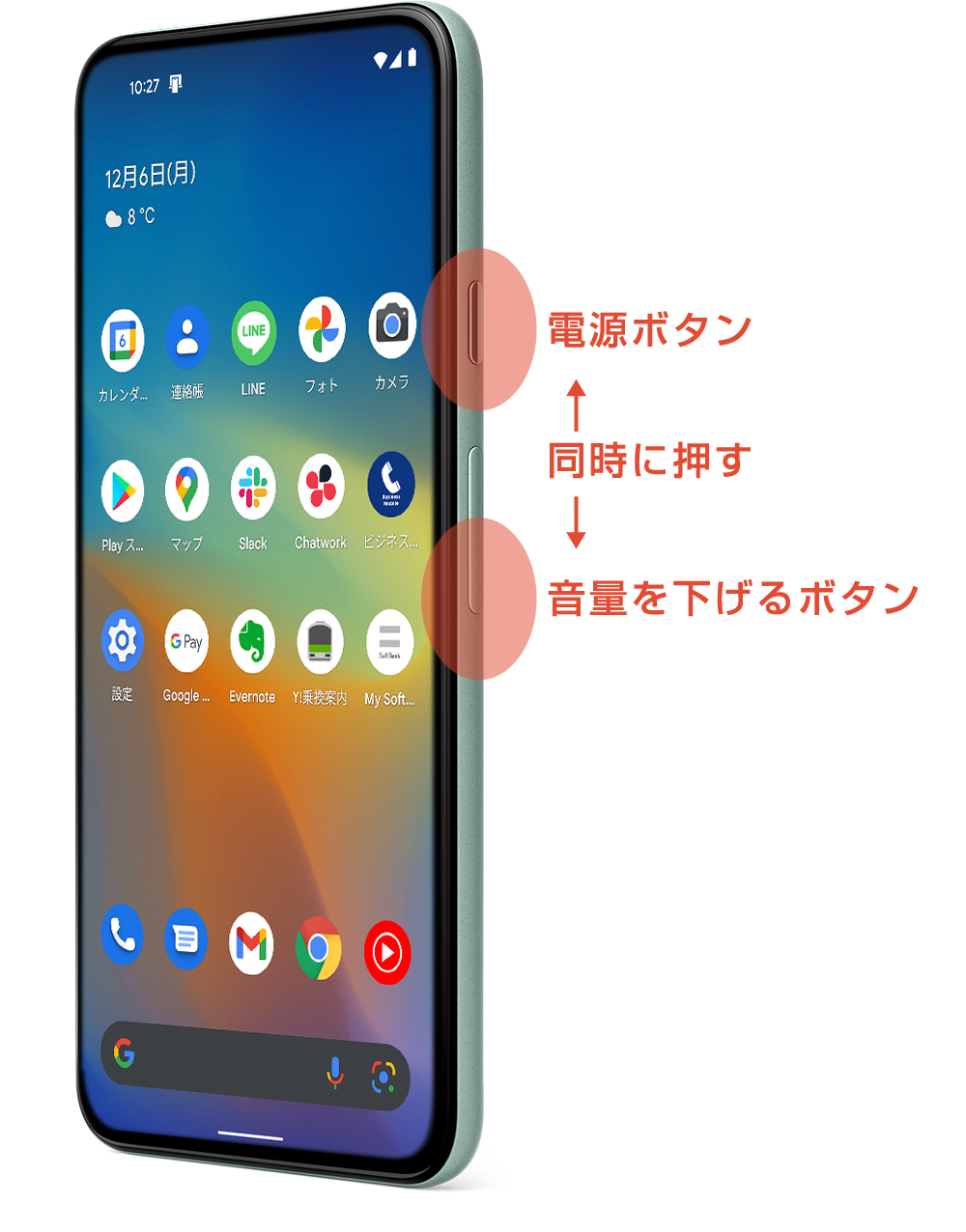
最もオーソドックスなのは、「電源ボタン」と「音量小ボタン」の同時押しです。ここでありがちな失敗が「長押ししすぎて電源メニューが出てしまう」ケースです。Pixelにおけるボタン撮影の鉄則は、「カチッと一瞬だけ同時に押してすぐ指を離す」ことです。画面が一瞬縮小し、左下にプレビューが表示されれば撮影は成功しています。
ボタンを押さずに撮りたい場合は、アプリ履歴画面(マルチタスク画面)からのキャプチャが手軽です。画面下部から上へスワイプして指を止めると、起動中のアプリ一覧が表示されます。その下部に配置された「スクリーンショット」ボタンをタップするだけで、現在開いているアプリ画面を確実に保存できます。Web上のテキストや画像を選択して共有したいときにも役立つ機能です。
【片手操作が劇的に楽になる】背面タップ(クイックタップ)の設定手順
机に置いたままでボタンが押しづらいときや、片手で吊り革を持っているときに重宝するのが、端末の背面を指先で2回叩くだけで撮影できる「クイックタップ」です。
初期状態ではオフになっている端末が多いため、まずは以下の手順でクイックタップの有効化を行いましょう。
- 「設定」アプリを開き、「システム」を選択します。
- 「ジェスチャー」>「クイックタップでアクションを開始」の順にタップします。
- 一番上のスイッチをオンにし、動作一覧から「スクリーンショットを撮る」にチェックを入れます。
Pixelの背面中央(Googleの「G」ロゴ付近)を指の腹で「トントン」と小気味よく2回タップしてみてください。画面がフラッシュして撮影が完了します。もしポケットの中などで勝手に撮影されてしまう場合は、同設定画面にある「強めのタップが必要」をオンにして感度を調整するのがコツです。
【縦長ページも1枚に】スクロールスクリーンショットのやり方と注意点
ニュース記事やSNSのタイムライン、レシピサイトなど、1画面に収まりきらない縦長の情報をまとめて保存したいときに活躍するのが「スクロールスクリーンショット」です。
操作は非常にシンプルです。通常通りスクリーンショットを撮影すると、画面左下にプレビューが表示されます。その横にある「キャプチャ範囲を拡大」というボタンをタップします。すると画面全体が縮小表示され、上下の枠線をドラッグして好きな長さまで撮影範囲を広げることが可能です。範囲を決めたら、左上の「保存」を押すだけで、継ぎ目のない美しい縦長画像が完成します。
ただし、注意点もあります。ホーム画面や一部の特殊なゲームアプリ、横スクロール画面などでは「キャプチャ範囲を拡大」のボタン自体が表示されません。この機能は、縦方向へのスクロール情報を持つ標準的なアプリ(Chrome、X、設定画面など)に限定されている点を覚えておきましょう。
「なぜか撮れない?」画面キャプチャができない意外な理由と対処法
「いつも通り操作しているのに、なぜか撮影できない」「画面が真っ黒になって保存される」というトラブルに見舞われた場合、故障を疑う前に以下の原因をチェックしてみてください。
最も多いのが、アプリ側のセキュリティ制限(DRM保護)です。銀行口座やクレジットカードを扱う金融系アプリ、PayPayなどの決済コード表示画面、さらにはNetflixやPrime Videoといった著作権で保護された動画配信アプリでは、不正利用や複製を防ぐためにOSレベルでキャプチャがブロックされます。撮影を試みても「セキュリティポリシーによりスクリーンショットの撮影は許可されていません」とトースト通知が出るか、保存された画像が真っ黒になります。これは端末の不具合ではなく、正常な保護動作です。
Chromeの「シークレットタブ」でも同様の制限がかかりますが、シークレットモードに関しては設定(chrome://flags からの変更など)で許可することも可能です。しかし、金融や動画アプリのガードを解除する公式手段はありません。
セキュリティ制限以外の理由としては、本体ストレージの容量不足や、一時的なシステムエラーが挙げられます。空き容量が数百MBを切っていると画像保存が失敗するため、不要なデータを削除してください。また、ボタンの同時押しが物理的にズレて音量バーばかり動いてしまう場合は、前述の「クイックタップ」や「履歴画面からのキャプチャ」を代替手段として使うのが賢明です。一時的な不調であれば、端末の再起動で大半が復旧します。
「保存先はどこ?」Googleフォトで見つからない時の正しい確認ルート
撮影自体は成功したはずなのに、「Googleフォトを開いても写真が見当たらない」と迷子になるユーザーが続出しています。
原因は、Googleフォトのトップに表示される「フォト」タブが、撮影日時順のタイムライン表示になっていることにあります。過去の日付で保存されたWebデータや、同期のタイミングによって現在位置から離れた場所に埋もれてしまうことがあるのです。
確実にスクリーンショットだけを探し出すには、以下のルートを辿ってください。
- 「Googleフォト」アプリを開き、画面下部の「コレクション(またはライブラリ)」をタップします。
- 「デバイス内の写真」エリアにある「Screenshots」フォルダを選択します。
ここには端末内で撮影されたキャプチャ画像だけがダイレクトに格納されています。また、撮影したスクリーンショットをパソコンや他のタブレットでも確認したい場合は、この「Screenshots」フォルダの画面右上にある「バックアップ」のトグルスイッチをオンにしておく必要があります。初期状態ではバックアップがオフになっている端末も多いため、クラウド保存を活用したい方は必ず見直しておきましょう。
【気になる撮影音】Pixelのスクリーンショット音を消す方法
静かなオフィスやカフェ、電車内で画面を保存したいとき、周囲に響くシャッター音は気まずいものです。
日本国内で販売されているPixelシリーズは、一般的なカメラ撮影時には盗撮防止のためシャッター音の消去が制限されていますが、スクリーンショット音に関しては「マナーモード(バイブレーション)」または「サイレントモード」に設定することで完全に消音できます。
音量ボタンを押して画面右側に表示される音量バーの最上部アイコンをタップし、「バイブレーション(振動マーク)」または「ミュート(斜線マーク)」に切り替えるだけです。これで撮影時の「カシャッ」という電子音は一切鳴らなくなります。常時音を消しておきたい場合は、クイック設定パネルからいつでもサイレントモードへ切り替えられるよう配置しておくと便利です。
【2026年最新機能】「Pixel スクリーンショット」アプリによるAI管理術
Pixelの進化は撮影方法にとどまりません。最新のPixelデバイスには、撮影したスクリーンショットを整理・活用するための専用アプリ「Pixel スクリーンショット(Pixel Screenshots)」が搭載されています。
従来のスマートフォンでは、メモ代わりに撮ったスクショが何百枚も放置され、いざ必要になったときに見つからないのが日常茶飯事でした。しかし、このアプリはオンデバイスAIが画像内の文字や文脈を自動解析します。「あの時スクショした靴の型番」「予約したホテルのチェックイン時間」「あとで読もうと思った記事」などを、検索バーにキーワードを入力するだけで瞬時に呼び出すことができます。
さらに、キャプチャ画像から直接リマインダーを設定したり、メモを追加してフォルダごとに自動分類したりと、スクリーンショットを「単なる画像」から「実用的なデータベース」へと昇華させてくれます。Pixelを使いこなすなら、絶対に押さえておきたい最新機能です。
【Pixelスクリーンショット】に関するよくある質問(FAQ)
Q1:画面の一部だけを切り取ってスクリーンショットを撮ることはできますか?
A1:撮影直後に左下に表示されるプレビューをタップするか、鉛筆アイコンの「編集」を押すことで、その場でトリミング画面が立ち上がります。余計な部分を切り落として必要な箇所だけを保存・共有したい場合に手早く処理できます。
Q2:スクロールスクリーンショットのボタンが表示されないアプリがあるのはなぜですか?
A2:アプリ側の設計がOS標準のスクロールインターフェースに対応していない場合や、WebView(アプリ内ブラウザ)の一部画面、地図アプリ、ゲームアプリなどでは「キャプチャ範囲を拡大」が表示されません。その場合は、ブラウザアプリ(Chromeなど)で該当ページを開き直して撮影するか、複数枚に分けてキャプチャしてください。
Q3:クイックタップ(背面タップ)が反応しにくい、または誤作動する場合は?
A3:端末に厚手のスマホケースを装着していると、衝撃がセンサーに伝わらず反応しないことがあります。中央の「G」ロゴ付近を指の腹でしっかり「コンコン」と強めに叩くのがポイントです。逆に机に置いただけで誤作動する場合は、「設定」>「システム」>「ジェスチャー」>「クイックタップでアクションを開始」から「強めのタップが必要」をオンに設定してください。
Q4:電源ボタンと音量小ボタンを同時に押してもアシスタントが起動してしまいます。
A4:電源ボタンをわずかに先に長押ししてしまっているのが原因です。Pixelのボタン撮影は「長押し」ではなく、両方のボタンを「同時にカチッと押して即座に離す」感覚で行うとスムーズに成功します。どうしても苦手な場合は、前述のクイックタップを活用するのが一番の近道です。
まとめ:シーンに合わせたスクショ活用でPixelをさらに快適に
Pixelのスクリーンショット機能は、シンプルなボタン操作だけでなく、片手で完結するクイックタップや縦長キャプチャ、そしてAIによる自動整理まで、使う側のストレスを削ぎ落とす進化を遂げています。「撮れない」と感じたときはアプリのセキュリティ保護を疑い、「見つからない」ときはコレクション内のScreenshotsフォルダを確認する。この基本さえ押さえておけば、日々の情報収集や画面共有のスピードは格段に上がります。ライフスタイルに合った撮影方法を取り入れて、Pixelのポテンシャルを存分に引き出してください。 (出典: pixel スクリーン ショット(Yahoo!ニュース))

最新のトレンドや話題のニュースをわかりやすく解説するWebライターです。読者の皆様に役立つ情報を日々お届けしています。