2026年最新版!失敗しない自作PCパーツ選びと初心者向け組み立て全手順
自分好みのスペックやデザインを追求し、市販の完成品よりも高いコストパフォーマンスを実現できるのが自作パソコンの醍醐味です。しかし、いざ挑戦しようとすると「パーツの規格が複雑で何を買えばいいかわからない」「高額なパーツを壊してしまわないか不安」と二の足を踏んでしまう方も少なくありません。
規格の刷新が進んだ2026年現在、インターフェースの共通化やマザーボードの補助機能が進化し、自作PCのハードルはかつてないほど下がっています。一方で、最新パーツ特有の消費電力や発熱対策、世代ごとの互換性など、事前の知識なしでは思わぬ落とし穴にはまるリスクも潜んでいます。パーツ選定の鉄則から実際の組み立て、OSの導入、万が一起動しなかった際の対処法まで、挫折しないためのノウハウを徹底的に紐解きます。
📌 【この記事の重要ポイントまとめ】
- 要点1:規格の統一化が進む2026年でも、CPUソケットや電源容量、ケースの物理干渉に関する事前確認が成否を分ける。
- 要点2:用途別の予算配分を明確にし、GPUとCPUのボトルネックを防ぐバランス重視の構成選びがコスト最適化の鍵。
- 要点3:組み立て時の慎重な作業と通電前の配線二重チェックにより、初期不良以外の組み立てミスはほぼ確実に防げる。
【2026年最新】自作PCパーツ選びで後悔する決定的要因と「相性問題」の真相
自作PCに初めて挑むユーザーが最も恐れるのが「パーツ同士の相性問題」です。かつて自作シーンを悩ませた「規格は合っているのに動かない」という原因不明の相性問題は、現在では各メーカーによる品質管理の向上とBIOSの成熟によって発生確率が極めて低いレアケースとなりました。
現代におけるトラブルの9割以上は、相性ではなく「物理的な干渉」や「規格の不一致」という事前の確認不足に起因します。特に2026年最新自作PCパーツを選ぶ際は、以下のポイントでミスが多発しています。
第一に、大型化が進むグラフィックボードの全長とPCケース内部のクリアランス不足です。冷却ファンや水冷ラジエーターを前方に配置した結果、グラフィックボードが収まらないトラブルが後を絶ちません。第二に、CPUクーラーの高さ制限や、大型ヒートシンク付きメモリとの物理干渉です。これらはパーツの寸法データを照合するだけで防げます。
根拠のない相性の噂に惑わされず、規格とサイズを論理的に精査することこそが、自作PCパーツ選びで失敗しないための第一歩となります。
【ゲーミングPC自作費用】予算別に見るおすすめ構成ガイド|10万・18万・28万円
PCを組む上で最も重要なのが、予算に応じたパーツバランスの最適化です。どれか一つのパーツだけに予算を偏らせると、システム全体のパフォーマンスが頭打ちになります。現在の相場を踏まえたゲーミングPC自作費用の目安と、おすすめの構成プランを提示します。
■ 予算10万円前後:エントリー&フルHDゲーミング構成
コストパフォーマンスを最重視した自作PC初心者おすすめ構成です。最新の6コアCPU(Core i5やRyzen 5)に、ミドルロークラスのGPUを組み合わせます。人気eスポーツタイトル(Apex LegendsやVALORANTなど)をフルHD環境で快適にプレイ可能であり、日常用途や動画視聴でもストレスのない動作を実現します。
■ 予算18万円前後:WQHD快適&高フレームレート構成
最新の重量級3Dゲームを高画質設定で楽しみたい方に最適なミドルレンジ構成です。グラフィックボードにはアッパーミドルクラスを採用し、メモリは高速なDDR5の32GB、ストレージには1TB以上のGen4 NVMe M.2 SSDを標準搭載します。ゲーム実況配信や動画編集など、幅広い用途に対応できる万能スペックです。
■ 予算28万円以上:4Kゲーミング&クリエイター向けハイエンド構成
4K解像度での高リフレッシュレート描画や、生成AIのローカル稼働、本格的な4K動画レンダリングを視野に入れたフラッグシップ構成です。8コア以上のハイエンドCPUと最新世代の上位GPUを搭載し、電源ユニットには電力供給の安定性に優れた850W以上のATX 3.1規格・GOLD認証電源を組み込みます。
このように、目的とターゲット解像度を明確に定めた自作PC予算別構成を設計することで、無駄な出費を徹底的に抑えられます。
パーツ別解説|失敗しないグラフィックボード・CPU・マザーボードの選び方
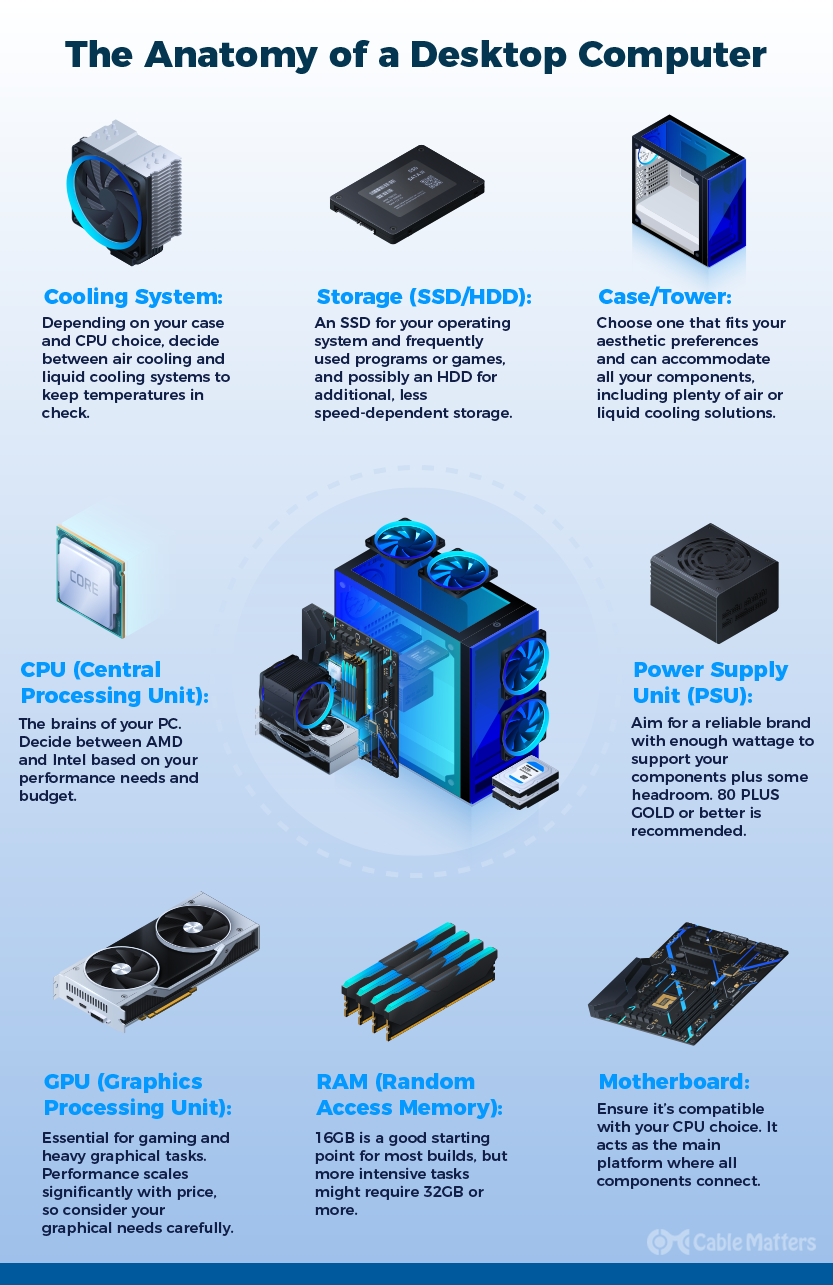
主要パーツの選定基準を正しく理解することは、マシンの寿命と拡張性を大きく左右します。特にシステムの中核を成す3大パーツの選定基準を押さえておきましょう。
1. グラフィックボード(GPU)の選定
ゲームや3D描画性能の8割を決める最重要パーツです。グラフィックボードおすすめの基準は、プレイしたいゲームの要求スペックとモニター解像度に直結します。近年のトレンドであるアップスケーリング技術(DLSSやFSR)への対応状況や、VRAM(ビデオメモリ)容量が最低でも12GB以上確保されているモデルを選ぶと、将来の新作タイトルでも長く戦えます。
2. CPUとマザーボードの組み合わせ
CPUを選ぶ際は、マザーボードの「ソケット規格」と「チップセット」を必ず合致させる必要があります。Intel系とAMD系ではソケット形状が根本から異なるため、世代間の互換性を確認してください。マザーボードは、電源回路(VRM)の堅牢性、M.2スロットのヒートシンク装備、Wi-Fi 6E/7の有無などを基準に、拡張性の高いATX規格または扱いやすいMicro-ATX規格を選ぶのが無難です。
3. 電源ユニットと冷却パーツ
システム全体の安定動作を支える電源ユニットは、パーツ全体の消費電力合計に対して「消費電力×1.5倍〜2倍」の容量を確保するのが黄金律です。また、近年のCPUは高負荷時に高温になりやすいため、TDP(熱設計電力)に見合った信頼性の高い空冷クーラーまたは240mm以上の簡易水冷ユニットを用意してください。
【失敗ゼロの自作PC組み立て手順】マザーボードCPU取り付けから配線まで
パーツが揃ったら、いよいよ組み立て作業に入ります。作業環境は静電気が起きにくい場所を選び、事前に金属部分に触れて身体の静電気を逃がしておきましょう。以下が最も効率的でミスの少ない自作PC組み立て手順です。
ステップ1:ケース外での下準備とマザーボードへのパーツ実装
最初からケースにマザーボードを固定せず、まずはマザーボードの化粧箱の上で主要パーツを取り付けます。
- マザーボードCPU取り付け:ソケットのレバーを上げ、CPUの切り欠きとマザーボード側の三角形マークを慎重に合わせます。ピンを曲げないよう、上からそっと乗せる感覚でセットし、レバーを倒して固定します。
- M.2 SSDの装着:専用スロットに斜め30度で差し込み、ネジまたはラッチで水平に留めます。サーマルパッドの保護フィルムを忘れずに剥がしてヒートシンクを取り付けます。
- メモリの装着:スロットのツメを開き、切り欠きの位置を確認して、左右からカチッと音が鳴るまで垂直に押し込みます。デュアルチャネル動作のため、推奨スロット(一般的に2番と4番)に挿入します。
- CPUクーラーの取り付け:グリスが塗布されていることを確認し、マザーボードに均等に圧力がかかるよう対角線順にネジを締めます。
ステップ2:ケースへの組み込みと電源ユニットの配置
PCケースのバックパネルにI/Oシールドを装着(一体型マザーボードの場合はそのまま)し、スタンドオフ(六角スペーサー)の位置を確認した上でマザーボードをケース内にネジ止めします。電源ユニットをケース下部に取り付け、必要なケーブルを裏配線スペースに通しておきます。
ステップ3:グラフィックボードの装着と配線接続
最上段のPCIeスロットの拡張スロットカバーを外し、グラフィックボードを垂直に差し込みます。その後、以下の主要配線を確実に接続します。
- 24ピン メイン電源ケーブル
- 8ピン(4+4ピン) CPU給電ケーブル
- PCIe補助電源ケーブル(GPU用)
- ケースフロントパネルコネクタ(電源スイッチ、リセット、LED等)
- ケースファンおよびCPUファンコネクタ(PWM 4ピン)
各コネクタが奥まで確実に刺さっているかを目視と指先で確認することが、自作PC失敗しない理由の根幹です。
電源投入からOSインストール手順|初期設定でつまずかないための完全ガイド
配線が完了したら、いよいよマシンの火入れ作業とシステム構築へと進みます。緊張の一瞬ですが、順を追って進めれば難しい作業ではありません。
1. 初回起動(POST確認)とBIOS(UEFI)の立ち上げ
モニター、キーボード、マウスをマザーボードまたはGPUの背面に接続し、電源ユニットの主スイッチを「I(ON)」にしてPCの電源ボタンを押します。ファンが回転し、画面にマザーボードメーカーのロゴが表示されたら「Deleteキー」または「F2キー」を連打してUEFI画面を呼び出します。ここでCPU型番、メモリ容量、ストレージが正常に認識されているかを確認します。
2. メモリプロファイル(XMP / EXPO)の適用
高速メモリの性能をフルに発揮させるため、UEFI画面で「XMP」または「EXPO」を有効化(Enabled)に設定します。設定を保存して再起動します。
3. OSインストール手順
あらかじめ別のPCでマイクロソフト公式サイトから作成しておいた「Windows インストール用USBメディア」を挿入し、PCを起動します。画面の指示に従ってライセンス認証キーの入力、インストール先ドライブの選択(NVMe SSDを指定)を行うだけで、数分程度でセットアップが完了します。
4. 各種ドライバーの更新
Windowsのデスクトップが表示されたら、マザーボードのチップセットドライバーや、グラフィックボードの最新ドライバー(NVIDIA GeForce Experience / AMD Adrenalinなど)を公式サイトからダウンロードして適用します。これにより、ハードウェアが100%のパフォーマンスを発揮できる状態になります。
画面が映らない?自作パソコンが起動しない原因と緊急トラブルシューティング
組み立て直後に電源が入らない、あるいはファンは回るのに画面に何も映らないという事態に直面しても、焦る必要はありません。自作パソコン起動しない原因の多くは、軽微な接触不良や接続ミスです。以下のチェックリストを上から順に確認してください。
① 電源スイッチとコンセント周りの確認
・電源ユニット背面の主スイッチが「○(OFF)」になったままではないか。
・ケース前面の「POWER SW」ピンヘッダの接続位置がずれていないか。
② ディスプレイ出力ケーブルの接続先ミス
初心者に最も多いミスが、HDMIやDisplayPortケーブルを「マザーボード側の端子」に挿してしまう事例です。グラフィックボードを搭載している場合、必ずグラフィックボード側の映像出力端子に接続しなければ画面は出力されません。
③ メモリの半挿し・接触不良
一見挿さっているように見えても、ロックが完全にかかっていないケースが多発します。一度抜き、体重をかけてカチッと音がするまでしっかりと押し直してください。
④ 補助電源の挿し忘れ
CPU用の8ピン電源や、グラフィックボードの補助電源コネクタが抜けていないか、緩みがないかを再度確認します。
⑤ マザーボードのデバッグLEDの確認
近年のマザーボードには「CPU」「DRAM」「VGA」「BOOT」といったステータスを示すLEDが備わっています。点灯したまま消えないランプの項目にトラブルの原因が集約されているため、問題箇所の特定が劇的に早まります。
【自作PCの作り方】に関するよくある質問(FAQ)
Q1:自作PCを作るために特別な工具や専門知識は必要ですか?
A1:特殊な工具は不要で、先端に磁石が付いた中型(No.2)のプラスドライバーが1本あれば9割以上の作業が完了します。静電気防止手袋や結束バンドがあるとさらに作業がスムーズです。専門知識についても、パーツの規格と取扱説明書の指示を正しく読めば、プラモデル感覚で組み立てられます。
Q2:BTO(完成品)パソコンを買うのと自作するのでは、どちらがお得ですか?
A2:純粋なパーツ代だけの比較では、BTOメーカーの大量仕入れによる低価格モデルと大きな差が出ないケースもあります。しかし、自作PCは「電源ユニットの品質」「マザーボードの耐久性」「静音ファン」など細部まで高品質パーツを指定でき、将来的なパーツ単位でのアップグレードや修理が容易であるため、中長期的なトータルコストと満足度は自作の方が優れています。
Q3:万が一パーツを壊してしまった場合の保証はどうなりますか?
A3:国内正規代理店を通して購入した新品パーツには、通常1年〜数年のメーカー保証が付帯しています。ピン折れや物理的な破損などの過失は有償修理や対象外となる場合がありますが、初期不良に関しては購入店舗や代理店で迅速に無償交換が受けられます。購入時のレシートや納品書、製品外箱は大切に保管してください。
まとめ:自分だけの理想マシンを組み上げるための最終チェック
自作PCの構築は、単にパソコンを手に入れる手段にとどまらず、ハードウェアの仕組みを深く理解し、自分好みの作業・ゲーム環境を創り出す知的なクリエイティブワークです。
後悔のない1台を完成させるために、購入前の寸法・規格チェック、作業時の丁寧なパーツ取り扱い、そして起動前の確実な配線確認という基本を徹底してください。規格化とサポート機能が大幅に進化した今こそ、世界に1台だけのオリジナルPCビルドに挑戦してみてはいかがでしょうか。 (出典: how to build a pc(Yahoo!ニュース))

最新のトレンドや話題のニュースをわかりやすく解説するWebライターです。読者の皆様に役立つ情報を日々お届けしています。