動画スロー再生完全攻略!カクつかず滑らかにする裏技と無料アプリ比較
スポーツのフォーム分析やダンスの振り付け確認、料理動画の手順チェックからSNSで映えるシネマティックな演出まで、動画をスロー再生したい場面は日常の中に溢れています。しかし、ただ再生速度を落とすだけでは「映像がパラパラ漫画のようにカクついて見づらい」「音声が低く唸るような不気味な音に変わってしまう」といった不満を抱える人が後を絶ちません。
現在ではスマートフォンの内蔵機能や無料編集ツールの目覚ましい進化により、手元のデバイスだけで滑らかで美しいスロー映像を自在にコントロールできるようになりました。本稿では、iPhone・Android・PCにおける最適な再生手順から、AI技術を用いた滑らかな補間テクニック、音声ピッチ調整やコマ送りの裏技まで、現場で役立つノウハウを余すところなく解説します。
📌 【この記事の重要ポイントまとめ】
- 要点1:iPhoneやAndroidの標準機能からPCソフトまで、特別な機材なしで直感的なスロー再生が可能。
- 要点2:スロー特有の「カクつき」は、撮影時のフレームレート意識と最新の「AIフレーム補間」で劇的に解消できる。
- 要点3:CapCutなどの無料アプリを活用すれば、ピッチを維持した自然な音声調整や部分的なスロー加工も自由自在。
【デバイス別】スマホやPCで動画をスロー再生する決定的な方法
まずは専用の編集アプリを使わずに、端末の基本機能だけで素早く動画をスロー再生するアプローチを整理します。手軽にその場で確認したい場合に最も確実な手順です。
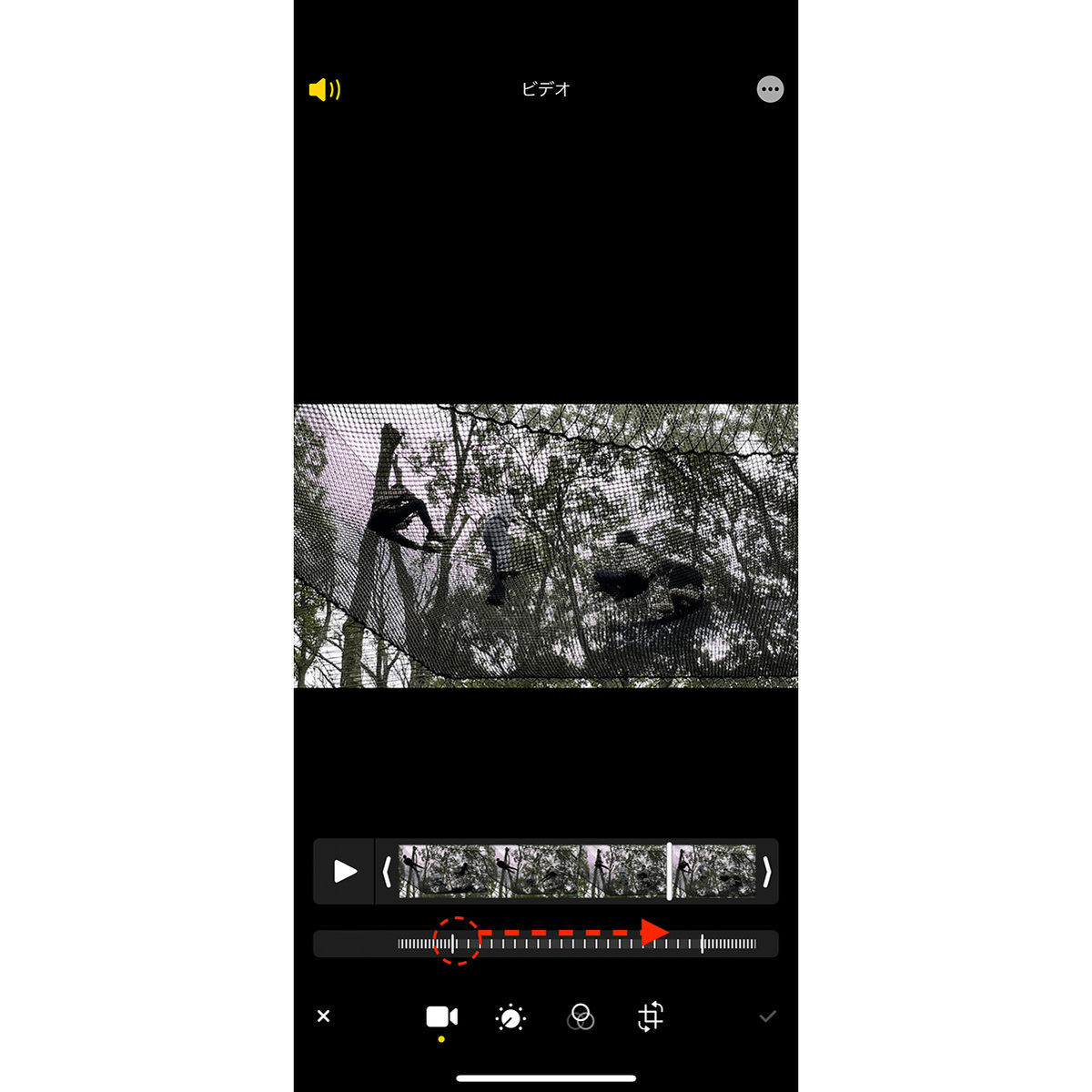
iPhone動画スロー再生の基本は、標準の「写真」アプリにあります。最初からスロー機能で撮影した動画であれば、画面右上の「編集」をタップするだけで、下部に表示されるタイムラインバーの目盛りを左右に動かしてスローの開始位置・終了位置を指先一つで微調整できます。通常の動画であっても、iOSの標準プレイヤー上で再生中に速度変更メニューを呼び出すか、純正の「iMovie」に読み込むことで、0.1倍速から等倍まで自在なスピードコントロールが可能です。
Android動画スロー再生アプリとして最も汎用性が高いのは、標準搭載されている「Googleフォト」です。動画再生画面をタップして「編集」>「速度」を選択すると、動画全体または指定した区間だけを0.25倍速や0.5倍速へスムーズに落とすことができます。GalaxyやXperiaなどの主要モデルでは、純正ギャラリーアプリ自体に高度な再生速度変更スライダーが組み込まれており、外部アプリを追加せずとも快適なスロー再生環境が整っています。
PC動画スロー再生方法については、Windowsの「メディアプレイヤー」やMacの「QuickTime Player」が即戦力となります。Windowsでは再生画面で右クリックして「再生速度」を選択するだけで細かな速度調整が行えます。より精密な再生を求めるなら、無料の定番ソフト「VLCメディアプレイヤー」が有力な選択肢です。再生中にキーボードの「 [ 」キーを押すだけで0.1倍刻みの減速ができるため、作業効率が圧倒的に向上します。
【カクつき解消】スロー動画を劇的に滑らかにするフレームレート補間と裏技
「スロー再生に設定した途端、動きがギクシャクして見づらくなった」という現象は、動画のフレームレート(fps=1秒あたりのコマ数)が不足しているために発生します。一般的な動画は30fps(1秒間に30コマ)で記録されているため、これを0.5倍速に落とすと1秒間に15コマしか表示されず、人間の目にはパラパラ漫画のようなカクつきとして認識されてしまいます。
この問題を根本から解決するアプローチが、撮影時の高フレームレート設定とフレームレート補間スロー技術の併用です。
あらかじめスローで見ることが決まっている被写体(ゴルフのスイング、ペットの素早いジャンプなど)を撮影する際は、スマホのカメラ設定で60fps・120fps・240fpsを選択しておくのが鉄則です。例えば120fpsで撮影した素材であれば、0.25倍速(4分の1の速度)に引き延ばしても毎秒30コマが維持されるため、一切の破綻なく滑らかな超スロー映像に仕上がります。
通常の30fpsで撮ってしまった既存動画に対しては、AIを活用したオプティカルフロー(光学補間)技術が威力を発揮します。これは前後のコマの動きをAIが自動解析し、存在しない中間のコマをピクセル単位で高精度に生成する技術です。2026年最新動画編集テクニックとして定番化したこのAIフレーム補間を使えば、過去に撮影した標準的な映像であっても、シルクのように滑らかで映画のワンシーンのような美しいスローモーションへと蘇らせることができます。
【2026年厳選】動画スロー再生無料アプリおすすめ比較とCapCutの活用術
動画の一部分だけをドラマチックに遅くしたり、SNS向けにスタイリッシュな演出を加えたい場合は、無料の動画編集アプリを活用するのが最も近道です。数あるツールの中でも群を抜いて支持を集めているのが「CapCut」です。
CapCutスロー再生やり方は極めてシンプルです。アプリに動画を読み込んだ後、編集タイムライン上のクリップを選択して「速度」をタップします。一定のスピードで遅くする「通常」モードだけでなく、速度の変化をグラフで滑らかに表現できる「カーブ」機能が非常に強力です。さらに重要なのが、速度設定画面内にある「よりスムーズに(スムーズスロー)」のチェック項目です。ここを「高品質(オプティカルフロー)」に設定して書き出すだけで、アプリ内のAIがフレーム補間を自動実行し、驚くほど滑らかなスロー映像を作り出してくれます。
目的やスキルレベルに応じて使い分けができるよう、動画スロー再生無料アプリおすすめの主要ツールを比較しました。
| アプリ名 | 対応OS | 主な特徴と強み | 向いている用途 |
|---|---|---|---|
| CapCut | iOS / Android / PC | AIスムーズスロー搭載、速度カーブが秀逸 | SNS動画、シネマ風演出 |
| VN Video Editor | iOS / Android / PC | 直感的なカーブ編集、ロゴ透かしなし | スポーツ分析、本格編集 |
| InShot | iOS / Android | 操作画面が分かりやすく初心者でも迷わない | 日常の簡易スロー編集 |
| Slow Fast Slow | iOS専用 | ポイント指定で部分的な加減速が自由自在 | ダンス・フォームの瞬間チェック |
【音声・コマ送り】音程の違和感を防ぐピッチ調整と1コマ確認の極意
動画の速度を変更する際に多くの人が直面するのが、「声が低くなりすぎて何を言っているか聞き取れない」という音声トラブルです。一般的な再生方式では、映像の引き延ばしに合わせて音声波形も間延びするため、ピッチ(音の高さ)が極端に下がってしまいます。
動画スロー再生音声の変更を行う際は、アプリやプレイヤーの「ピッチ保持(キー維持)」機能を有効にするのが基本セオリーです。CapCutやVNなどの高機能エディターでは、速度変更時に「音程を維持する」オプションをオンにするだけで、声質を変えずにテンポだけを落とした自然な音声を出力できます。もしフォーム解説やダンス動画など映像の動きそのものが主役であるなら、元の音声を完全にミュートし、テンポ感の良いBGMを後乗せしたほうが視覚的な完成度は格段に向上します。
また、球技のインパクト瞬間や細かなステップの確認には、動画コマ送り再生方法の習得が欠かせません。PCのVLCメディアプレイヤーであればキーボードの「E」キーを押すたびに1フレームずつ前進します。スマートフォンの場合は、CapCutなどの編集アプリのプレビュー画面でタイムラインを左右にスワイプするか、「FrameByFrame」のような専用プレイヤーアプリを用いることで、0.03秒刻みの細部まで正確に視認可能です。
【SNS別】YouTubeやインスタ動画を快適にスロー再生する裏ワザ
動画プラットフォーム上で直接スロー再生を行いたい場合にも、知っておくべきテクニックが存在します。
YouTube動画スロー再生は、標準機能だけでも非常に柔軟です。画面右上の歯車アイコン(設定)から「再生速度」を開くと、0.25倍から0.75倍まで選択可能です。さらに「カスタム」をタップすれば、0.05倍刻みでの細密なコントロールにも対応します。PCブラウザで視聴している場合は、動画再生中にキーボードの「Shift + <」を押すだけで瞬時に速度を1段階落とせるショートカットも重宝します。YouTubeショートに関しても、画面長押しでの等倍/倍速制御やシークバーのドラッグにより、見たい瞬間を逃さずスロー確認できます。
一方、インスタ動画スロー再生(リールやフィード投稿)はアプリ本体に公式の速度変更ボタンが用意されていません。しかし、リール再生中に画面の左右端を長押しして一時停止やスローシークをかける小技や、動画URLをコピーして外部ブラウザ・専用ビューア経由で再生速度をコントロールする手法が広く使われています。ダンスのお手本やレシピの手順をじっくり追いたい場合は、一度保存した上で前述のGoogleフォトや専用プレイヤーに読み込ませるのが最もストレスのない確認法です。
【動画スロー再生】に関するよくある質問(FAQ)
Q1:iPhoneで普通に撮った動画を後からスローモーションに変換できますか?
A1:可能です。標準の「写真」アプリでは限界がありますが、無料編集アプリ「CapCut」や「VN」に読み込み、速度を下げた上で「スムーズスロー(AI補間)」を適用すれば、撮影後であっても滑らかなスロー映像へ変換して保存できます。
Q2:スロー再生すると動画の画質が荒くなってしまうのはなぜですか?
A2:画質そのものが低下しているのではなく、フレーム数が不足して動きがカクついていることが原因です。動きが激しい被写体ほど荒く見えやすいため、次回以降はカメラ設定を「60fps」や「4K/60fps」に引き上げて撮影するか、AIフレーム補間機能を持つアプリで出力してください。
Q3:YouTube動画を0.25倍速よりもさらに遅く、コマ送りのように見る方法はありますか?
A3:PCブラウザ版YouTubeであれば、動画を一時停止した状態でキーボードの「 . (ピリオド)」キーを押すと1コマ送り、「 , (カンマ)」キーを押すと1コマ戻しが可能です。これにより、アプリの速度設定以上の精密な確認ができます。
まとめ:滑らかなスロー再生をマスターして動画表現をアップデートしよう
動画のスロー再生は、単なる確認作業の手段にとどまらず、映像のクオリティや表現力を飛躍的に高める強力な武器です。手元の端末に備わっている標準機能を把握し、必要に応じてAI補間や速度カーブを使い分けることで、カクつきのないプロクオリティのスロー映像を誰でも手軽に実現できます。
まずは身近なスマートフォンのカメラ設定を見直し、フレームレートの変更や無料アプリのスムーズスロー機能を試すところから、新しい動画体験の第一歩を踏み出してみてください。 (出典: 動画 スロー 再生(Yahoo!ニュース))
テクノロジーやライフスタイル領域を中心に執筆活動を行っています。趣味は写真撮影と旅行です。