IPhone機種変更でauメールが届かない?引き継ぎ失敗の罠と解決法
新しいiPhoneを手に入れ、意気揚々とクイックスタートでデータ移行を完了させた直後、多くのユーザーが突き当たるのが「標準メールアプリでauメールがまったく送受信できない」というトラブルです。写真やLINE、各種アプリのデータは何の問題もなく引き継がれているにもかかわらず、キャリアメールだけが沈黙してしまう現象は、長年iPhoneユーザーを悩ませ続けています。
特に「メールを取得できません」「パスワードが正しくありません」といったアラートが唐突に表示されると、何から手をつければよいのか途方に暮れてしまう方も少なくありません。このトラブルの背景には、iPhoneのセキュリティ仕様とauの回線認証システムが複雑に絡み合う明確な技術的要因が存在します。つまずきやすい落とし穴を紐解きながら、確実に送受信を復旧させるための最短手順を整理しました。
📌 【この記事の重要ポイントまとめ】
- 要点1:クイックスタートやiCloudバックアップによるデータ移行だけでは、auメールのアカウント情報は完全に引き継がれず、プロファイルの再設定が不可欠である。
- 要点2:設定失敗の主因は「Wi-Fi接続のまま作業したことによる回線認証エラー」と「旧端末から引き継がれた破損プロファイルの残存」の2点に集約される。
- 要点3:Wi-Fiをオフにしてモバイル通信で「au一括設定」を再インストールすれば、従来の「@ezweb.ne.jp」を含む全受信データが即座に復元される。
【なぜ届かない?】iPhone機種変更後にauメールが受信できない決定的原因
機種変更を終えたばかりのユーザーから「auメール 受信できない 原因が分からない」という悲鳴がサポート窓口に殺到する背景には、近年のiOSにおけるバックアップ仕様が関係しています。かつて主流だったiTunesや最新のiCloudバックアップ メール移行、さらには端末同士を近づけるクイックスタートであっても、キャリアの通信認証トークンまではそのまま引き継がれません。
引き継ぎに失敗する最大の理由は、「通信回線のミスマッチ」です。auメールの初期設定は、不正アクセスを防ぐ強固なセキュリティの観点から、契約中のSIMカード(またはeSIM)を経由したモバイルデータ通信下でのみ本人認証が通る仕組みになっています。自宅のWi-Fiに接続したまま設定を進めてしまうと、システムが回線契約を確認できず、認証プロセスが強制遮断されてしまうのです。
もう一つの見落としがちな要因が、古いプロファイルのゴースト化です。移行元のiPhoneから転送された設定データの中に古い認証情報が残っていると、新しいiOSの環境下でiPhoneメールアプリ 送受信エラーが頻発します。「アカウントエラー」の表示が消えない場合、既存の設定が邪魔をして新しいサーバー情報へのアクセスをブロックしているケースが圧倒的多数を占めています。
【2026年最新】iPhoneのauメール初期設定・引き継ぎ全手順
手動でIMAPやSMTPのサーバーアドレスを打ち込む必要は一切ありません。au公式が提供している「一括設定プロファイル」を活用すれば、わずか数分でiPhone機種変更 auメール引き継ぎを完了できます。迷わず設定を完了するための確実な手順は以下の通りです。
作業に入る前の必須準備として、「コントロールセンターからWi-Fiを必ずオフ」にし、画面上部のピクト表示が「5G」または「4G」になっていることを確認してください。
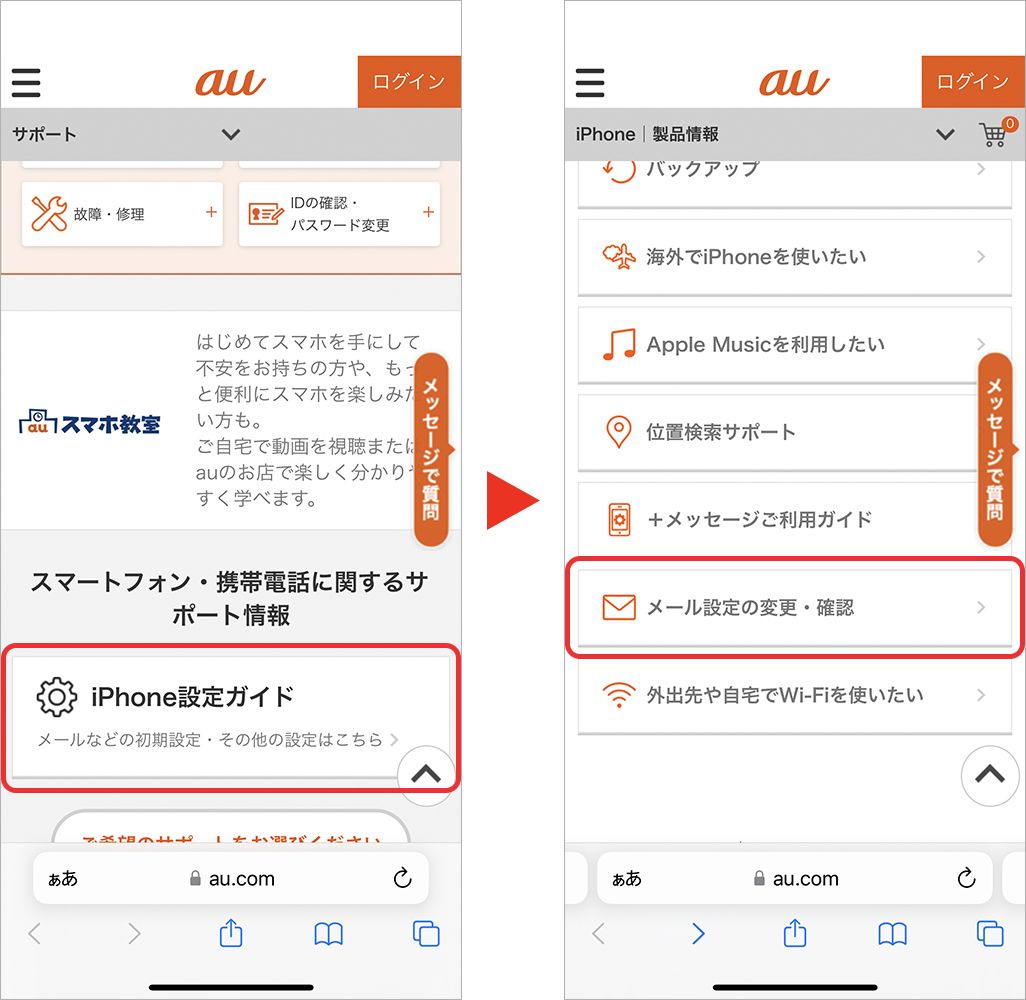
ステップ1:auサポートページへアクセス
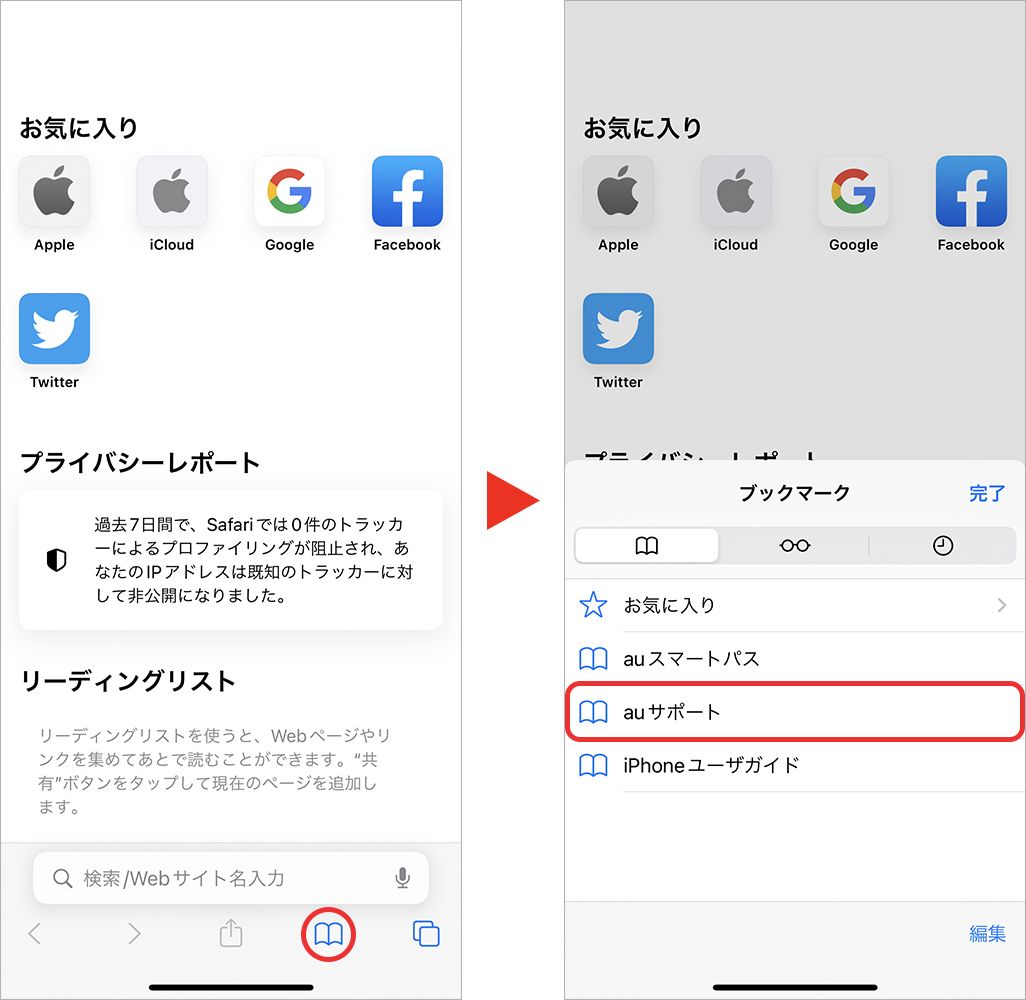
Safariを起動し、ブックマークまたは検索から「auサポート メール設定ガイド」を開きます。「iPhone / iPad auメール初期設定 2026年最新」の案内ページから設定リンクをタップします。
ステップ2:回線認証とau IDログイン
画面の案内に従ってau ID ログイン設定手順を進めます。契約回線からアクセスしていれば、生体認証(Face ID)や2段階認証のSMS確認のみでスムーズに本人確認がパスします。
ステップ3:構成プロファイルのダウンロード
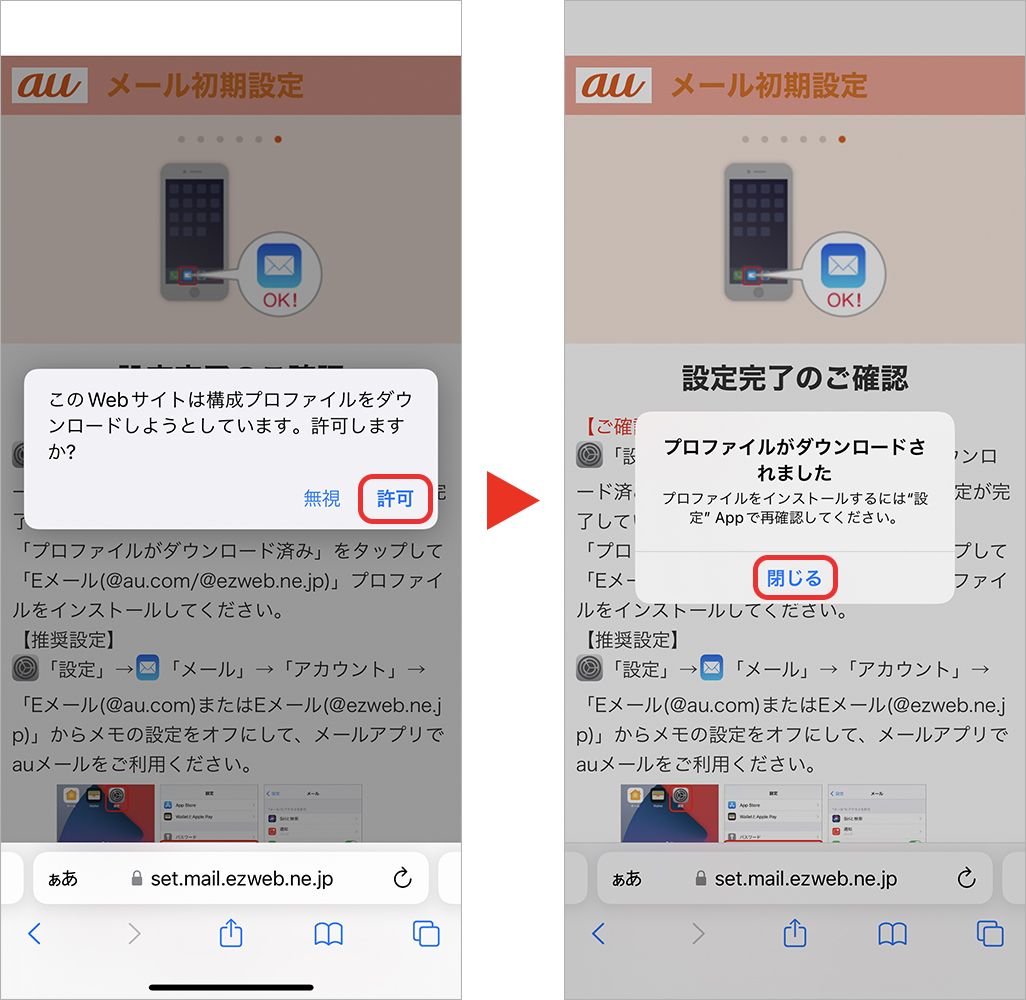
「au一括設定 プロファイルインストール」のボタンをタップすると、「このWebサイトは構成プロファイルをダウンロードしようとしています」とポップアップが表示されます。「許可」をタップして一度Safariを閉じます。
ステップ4:設定アプリからプロファイルを承認
iPhoneの「設定」アプリを開くと、最上部に「プロファイルがダウンロード済み」という項目が現れます。これをタップし、画面右上の「インストール」を選択。iPhoneのパスコードを入力して画面の指示に従えば、auメール プロファイル設定の組み込みが完了します。
完了後、ホーム画面の標準「メール」アプリをタップすると、サーバーとの通信が始まり、これまでの受信トレイが自動生成されます。
「パスワードが違う?」auメールのパスワード確認方法と再発行の手順
プロファイルを導入したにもかかわらず、突如として「パスワードを入力してください」というダイアログが表示されるケースがあります。ここで多くの人が「au IDのパスワード」や「画面ロックの暗証番号」を入力してしまい、認証エラーを繰り返す迷宮に迷い込みます。
結論から言えば、iPhoneのメールアプリが求めているのはそれらではなく、メールサーバー専用に自動生成される16桁のランダムな英数字パスワードです。通常はプロファイルインストール時にバックグラウンドで自動付与されますが、通信の瞬断などで稀に連携が切れることがあります。
慌てる必要はありません。正しいauメール パスワード確認方法は非常にシンプルです。「My au」の契約管理メニュー、またはauメール設定ポータル内の「手動設定用パスワードの確認」ページへアクセスすることで、現在割り振られている16桁の専用パスワードを画面上に表示・再発行できます。これをコピーし、設定アプリ内の「メール」>「アカウント」>「au」のパスワード欄に貼り付けるだけで、即座にサーバーとの同期が復旧します。
古い「@ezweb.ne.jp」も安心!過去メールの復元方法とサーバー同期の仕組み
長年auを愛用しているユーザーにとって切実なのが、「昔の『@ezweb.ne.jp』アドレスの送受信履歴は消えてしまうのか?」という不安です。現在新規発行されるアドレスは「@au.com」ですが、引き継ぎ後も従来のアドレスはそのまま機能し続けます。
auのメールシステムはIMAP形式(サーバー保存方式)を採用しています。メールの実体は端末の中だけでなく、auの高堅牢なクラウドサーバー上に保管されています。そのため、正しい手順でプロファイルを設定しさえすれば、過去数年分の送受信メール、作成したフォルダの振り分け構造を含め、ezwebメール 復元方法として特別な復元ソフトやバックアップ復旧操作を行うことなく、自動で同期されて画面に蘇ります。
もし過去メールが途中までしか読み込まれない場合は、メールアプリの受信トレイを最下部までスクロールし、「サーバーからさらに読み込む」をタップするか、後述する通信同期の設定を見直すことで解消されます。
通知が遅れるストレスを解消!auメールのリアルタイム受信設定
「メールアプリを開かないと新着メールが届かない」「認証コードメールがすぐに届かずログイン期限が切れてしまう」という悩みは、iOSのデータ取得設定に起因しています。ビジネスやプライベートで即時性を保つためには、auメール リアルタイム受信設定を正しく有効化しておく必要があります。
iPhoneの設定アプリを開き、「メール」>「アカウント」>「データの取得方法」へと進みます。ここで一番上にある「プッシュ」のトグルスイッチがオンになっているかを確認してください。
次に、アカウント一覧の中から「au一括設定(またはau)」を選択し、スケジュールが「プッシュ」に設定されているかをチェックします。ここが「フェッチ」や「手動」になっていると、定期的な巡回時やアプリを手動で開いた時しか新着メールが通知されません。プッシュ通信を正しく維持することで、メールがサーバーに届いた瞬間にiPhoneの画面へバナー通知が届くようになります。
それでも直らない時のチェックリスト|プロファイル削除と再インストールの鉄則
すべての手順を試しても依然としてエラーが消えない場合、端末内に矛盾した通信構成データが重複保存されている可能性を疑うべきです。トラブルを力技で突破するための最終手段は、「プロファイルの完全除去と再導入」です。
1. 既存のプロファイルを一度完全に削除する
「設定」>「一般」>「VPNとデバイス管理」を開きます。構成プロファイルの欄に「au一括設定」が存在する場合、それをタップして「プロファイルを削除」を実行してください。これにより、一度破損した通信トークンが端末から完全に消去されます。
2. iPhoneを強制再起動する
設定を消去した直後に再作業するのではなく、必ず端末の再起動を挟みます。メモリ内にキャッシュされた不正な通信エラーのログをクリアするためです。
3. 再度モバイル回線でダウンロードし直す
再起動が完了したら、Wi-Fiが切れていることを再確認し、Safariから再び「au一括設定」をダウンロードしてインストールします。現場の修理・サポート窓口でも、大半の深刻な不具合はこの「初期化・再インストール」の手法によって10分以内に解決しています。
【iPhoneのauメール設定引き継ぎ】に関するよくある質問(FAQ)
Q1:クイックスタートで移行したのに、なぜauメールだけ消えてしまったのですか?
A1:iPhoneのクイックスタートは端末内のファイルやアプリ情報を直接コピーしますが、通信キャリアのセキュリティプロファイルは安全上の制約により転送対象外となっています。そのため、新端末側で改めて「au一括設定プロファイル」をダウンロードし直す必要があります。
Q2:一括設定のプロファイルをインストールしようとすると「通信エラー」になります。なぜですか?
A2:Wi-Fiに接続した状態でアクセスしていることが原因のほぼ100%です。auの回線認証サーバーは契約中のSIM(モバイルデータ通信)を直接読み取るため、必ずWi-FiをオフにしてからSafariで設定ページを開いてください。
Q3:メールパスワードの入力を求められますが、何を入力すればいいですか?
A3:au IDのパスワードや4桁の暗証番号ではありません。auメール専用にサーバーが発行する16桁の英数字です。プロファイルの再インストールを行うか、「My au」内のメール設定画面から現在の専用パスワードを確認・再発行して入力してください。
Q4:これまで使っていた「@ezweb.ne.jp」のアドレスは機種変更後も消えませんか?
A4:消えません。同じau回線契約を引き継いでいる限り、以前のezwebドメインのメールアドレスはそのまま維持されます。過去の送受信メールもサーバーから自動的に同期されるためご安心ください。
まとめ:正しいプロファイル設定で快適なiPhoneライフを
iPhoneの機種変更に伴うauメールの引き継ぎトラブルは、一見すると難解なシステム障害のように思えますが、その構造を分解すれば「Wi-Fiを切り、正しいプロファイルを適用し直す」というシンプルな原則に行き着きます。キャリア独自の回線認証ルールさえ把握していれば、ショップのサポート窓口に駆け込むことなく、手元ですぐに解決できる問題です。
大切なメッセージの送受信環境を迅速に整え、新しいiPhoneの優れたパフォーマンスを余すところなく活用してください。万が一挙動がおかしいと感じた際は、慌てず「プロファイルの削除からやり直す」ことを念頭に置いておけば、どのようなアップデートがあっても冷静に対処できるはずです。 (出典: iphone メール 設定 au 引き継ぎ(Yahoo!ニュース))
テクノロジーやライフスタイル領域を中心に執筆活動を行っています。趣味は写真撮影と旅行です。