エクセルでパーセントが勝手に100倍?正しい表示設定と計算式
エクセルで数値を入力した後にパーセント表示へ切り替えた瞬間、「50」が「5000%」になって焦った経験は誰にでもあるはずです。業務の数値報告やデータ分析において、パーセンテージの扱いは初歩的でありながら、最も入力ミスや集計トラブルが頻発する領域の一つといえます。
この予期せぬ数値の肥大化は、エクセル内部の「実数値(シリアル値)」と「画面上の表示形式」のルールを把握していないことから生じます。日々の入力スピードを落とさず、正しい計算結果を瞬時に導き出すための設定ルールやショートカット、実務で必須となる計算式の活用法を徹底的に解き明かします。
📌 【この記事の重要ポイントまとめ】
- 要点1:エクセル内部では「1=100%」として処理されるため、整数入力後にパーセント変換すると数値が100倍になる仕様である。
- 要点2:作業効率を最大化するには、入力前の書式設定、または「Ctrl + Shift + %」のショートカットと小数点桁数調整を状況に応じて使い分ける。
- 要点3:前年比や構成比の計算式では余計な「100」を排除し、表示形式のユーザー定義やグラフ設定を組み合わせるのが実務の標準ルールである。
【実態検証】「50と打ったら5000%に…」現場で起きる大混乱と100倍になる理由
オフィスワークの現場において、経理担当者や営業企画の新人から毎年のように寄せられるのが「パーセント表示にしたら数字が勝手に100倍に膨れ上がった」という相談です。SNSやQ&Aサイトでも定期的に話題に上るこのトラブルですが、ソフトウェアの不具合ではなく、エクセルの基本設計に起因しています。
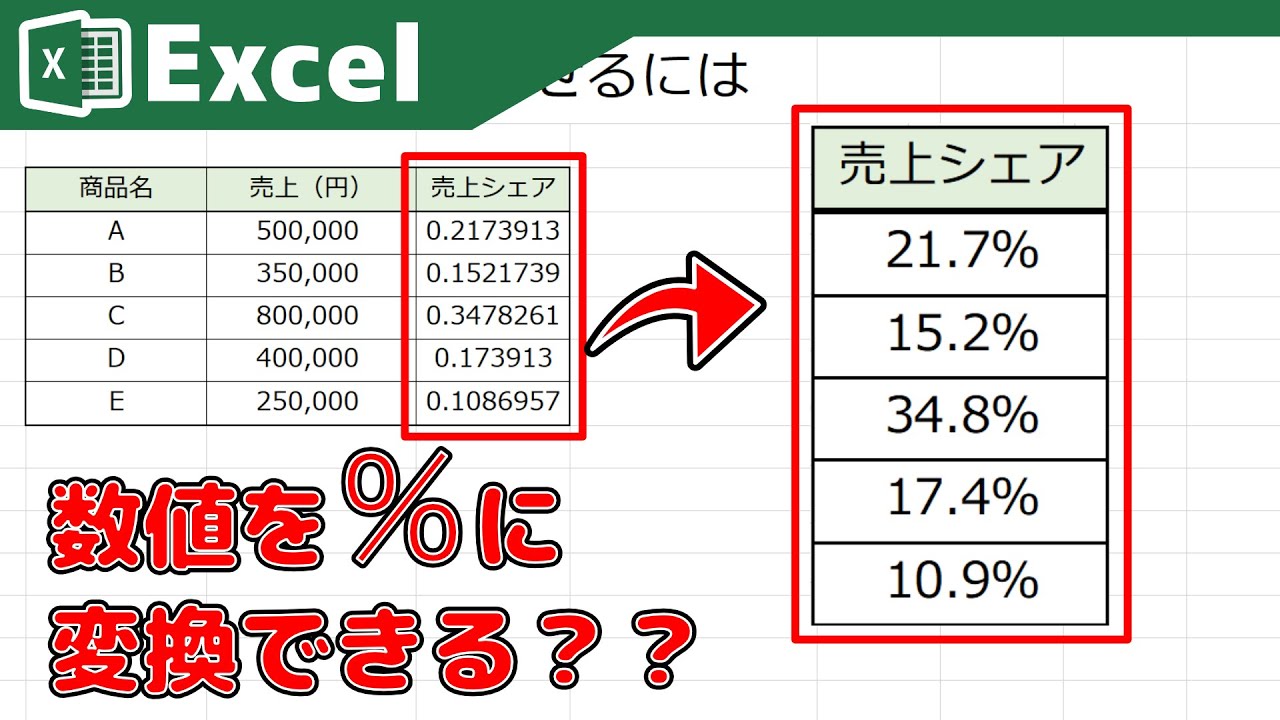
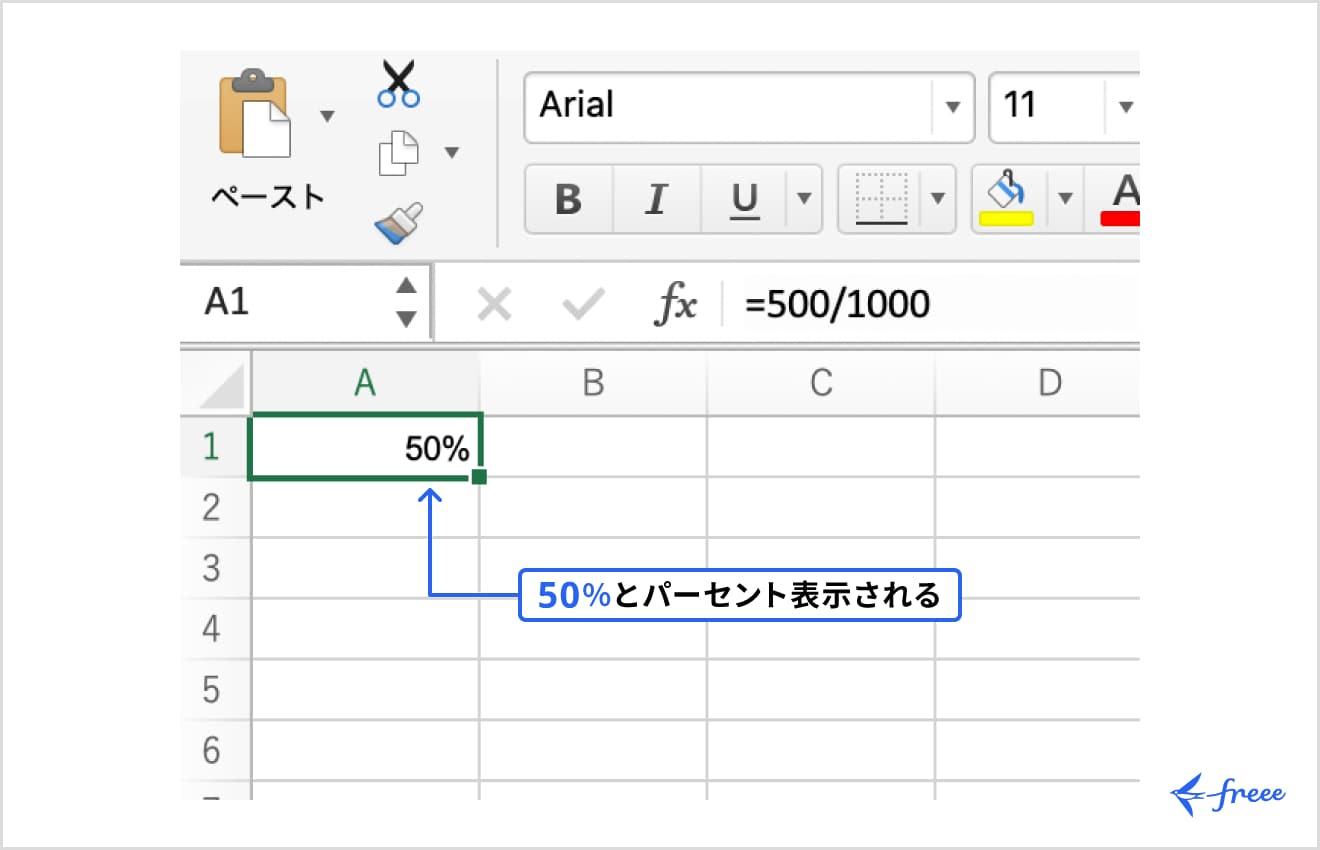
エクセルにおけるエクセル 100倍になる 理由は、システム内部の数値基準において「1=100%(0.5=50%、0.01=1%)」と定義されているためです。セルに「50」という整数を入力した段階で、エクセルはそれを「5000%に相当する大きさ」と認識しています。そこに後からパーセンテージの表示形式を適用すると、内部の「50」に100を掛けた「5000%」が表示されてしまいます。
日常的なストレスを回避するためのエクセル パーセント 入力 コツは、大きく分けて2通り存在します。あらかじめセル範囲を選択してパーセント表示に設定した上で「50」と打ち込むか、未設定のセルには「0.5」と小数を打ち込んでから変換するかです。この仕様の違いを意識するだけで、無駄な修正作業を9割削減できます。
【決定版】エクセルのパーセント表示設定と一発ショートカット操作法
パーセントへの変換は、マウス操作でリボンメニューを巡るよりも、キーボード操作で完結させるほうが圧倒的に迅速です。実務で即座に役立つ操作手順と、小数点以下の見せ方を整理しました。
最も手軽な表示形式 パーセンテージ 設定は、対象のセルを選択した状態で「ホーム」タブにある「%」アイコンをクリックすることです。しかし、作業効率を極限まで高めたい現場ではエクセル パーセント ショートカットの活用が鉄則です。
- Windows:
Ctrl + Shift + %(キーボードのCtrl + Shift + 5) - Mac:
Control + Shift + %(またはCommand + Shift + %)
このショートカットを押すだけで、選択セルの書式が一瞬でパーセンテージに切り替わります。もし誤って設定してしまった場合や、元の数値に戻したい時はエクセル パーセント 元に戻す操作として、標準の表示形式に戻すショートカットであるCtrl + Shift + ~(チルダ)を入力するか、リボンの表示形式ドロップダウンから「標準」を選択すれば即座に復旧可能です。
また、売上達成率や利益率の算出において欠かせないのがエクセル パーセント 小数点 表示のコントロールです。初期状態では小数点以下が四捨五入されて整数表示になるケースが多いため、「ホーム」タブの「小数点以下の表示桁数を増やす(←.0)」アイコンを押して、1桁(例:98.5%)や2桁(例:98.54%)に調整します。これもAlt → H → 0(増やす)、Alt → H → 9(減らす)の順にキーを押すアクセスキーを覚えるとマウスフリーで調整できます。
現場で役立つパーセント計算式の実践パターン一覧【増減・構成比】
エクセルでパーセントを扱う際、初心者が陥りがちな最大のミスが「計算式の末尾に100を掛けてしまう」ことです。エクセルのパーセント表示機能は、内部数値を自動で100倍して「%」記号を付与する仕組みであるため、数式内で100を掛けてから書式を%にすると、意図しない10000倍の数値が出力されます。
実務で頻出するエクセル 割合 計算 方法とエクセル パーセント 増減 計算の数式設計を以下の比較表にまとめました。
| 項目 | 詳細・数値データ(計算式例) | 一般的な基準・相場 | 編集部の見解・評価 |
|---|---|---|---|
| 全体に対する構成比 | =B2/$B$10(例:売上30万円 / 全体300万円 = 0.1 → 10.0%) | 全体合計は絶対参照($)で固定するのが標準 | 末尾に「100」を書かず、書式設定で%化するのが鉄則。合計が100%になるか検算必須。 |
| 前年比(売上成長率) | =(C2-B2)/B2 または =(C2/B2)-1(例:今年120万、前年100万 = 0.2 → +20.0%) | 前年割れはマイナス表示(▲や赤字)で識別 | 「(当年-前年)/前年」が基本。ゼロ除算エラー(#DIV/0!)を防ぐIFERROR関数の併用を推奨。 |
| 目標達成率 | =B2/C2(例:実績105万 / 目標100万 = 1.05 → 105.0%) | 100%以上で達成、未満で未達と判定 | 直感的にわかりやすい。100%を超えた場合の条件付き書式(太字や背景色)と相性抜群。 |
| 割引後価格の逆算 | =B2(1-C2)(例:定価10,000円、割引率20% = 8,000円) | セルC2に直接「20%」と入力して参照 | 数式内に「0.8」と直書きせず、割引率セルを独立させると仕様変更に強いシートになる。 |
正しいエクセル パーセント 計算式を組む際は、「数式は割合(小数)のまま算出し、見た目はセルの表示形式に任せる」という役割分担を徹底することが、トラブルを防ぐ土台となります。
一般に知られていない盲点とネットの誤解|四捨五入の罠と切り捨て処理
実務において「表の各項目のパーセントを足し算しても100%にならない」という現象に頭を悩ませた経験はないでしょうか。これはネット上でも「エクセルの計算バグではないか」と誤解されがちですが、実際は表示上の丸め(四捨五入)による誤差です。
エクセルは、セルの見た目が「33%」と表示されていても、内部には「33.3333...%」という正確な数値を保持しています。そのため、33.3%が3つ並んだ場合、表示上の合計は33% + 33% + 33% = 99%に見えるのに、合計セルをSUM関数で計算すると内部値33.333... * 3 = 100%となり、見た目の計算が合わなくなる事態が発生します。
提出書類などで端数表示を厳密に揃えたい場合は、エクセル パーセント 切り捨てを関数で制御します。=ROUNDDOWN(B2/$B$10, 3)のように小数の第3位(パーセント換算で小数第1位)で意図的に切り捨てるか、端数調整用の行を設けるのが実務における定石です。
さらに表現力を高めたい場合は、エクセル 表示形式 ユーザー定義を活用します。セルの書式設定(Ctrl + 1)の「ユーザー定義」に以下のような書式記号を設定することで、数式を変更することなく視認性を劇的に向上させることが可能です。
- プラスに「+」、マイナスに「▲」を付与:
+0.0%;▲0.0%;0.0% - マイナス数値を赤字で目立たせる:
0.0%;[赤]-0.0%;"0.0%" - 達成率の末尾に文字を添える:
0.0%" 達成"
グラフでパーセント表示を完璧に使いこなすテクニックと注意点
集計表をビジュアル化する際、エクセル パーセント グラフ 表示の設定を誤ると、誤解を招くプレゼン資料になりかねません。特に円グラフや100%積み上げ横棒グラフを作成する際には、データラベルの設定に細心の注意を払う必要があります。
円グラフを作成してデータラベルを追加する場合、初期状態では「値(実数値)」が表示される設定になっていることがあります。これをパーセント表示に切り替えるには、グラフ上のデータラベルを右クリックして「データラベルの書式設定」を開き、「ラベルオプション」から「値」のチェックを外し、「パーセンテージ」にチェックを入れます。
ここで重要なのは、元データがすでに構成比(%)になっている表から円グラフを作った場合、ラベル設定で「パーセンテージ」を選ぶと、「元データのパーセントの合計を100%とした割合」が再計算されてしまい、二重計算の不整合が起きる点です。元データが実数(売上金額など)なら「パーセンテージ」にチェックを入れ、元データがすでに計算済みの%なら「値」を表示させるという使い分けを忘れてはいけません。
【プロの結論】パーセント表示の運用に向いている形式・見送るべき実務シーン
エクセルのパーセント機能を安全かつ効率的に運用するために、プロジェクト現場で推奨される運用基準を明確に定めました。
パーセント表示の活用を強く推奨するケース
- KPIダッシュボードや経営報告書:前年同期比、予算達成率、粗利率など、比率そのものが評価基準となる指標の集計。
- シミュレーションシート:原価率や割引率をパラメータとして可視化し、変数を入れ替えて収益変動を試算するモデル。
- 条件付き書式との連動:「80%未満は黄色、50%未満は赤色」など、進捗の遅れを瞬時にアラート検知したい表の作成。
手作業でのパーセント設定を見送るべき・注意すべきケース
- 外部システムへのインポート用生データ:基幹システムやデータベース(CSV出力等)に連携するテーブルでは、「%」書式を含めず純粋な小数(0.05など)のまま保持するのが鉄則です。文字列として「5%」と出力されるとシステムエラーの原因になります。
- 手入力でセルに「50%」と直打ちする運用:入力者によって全角・半角が混在したり、文字列として認識されて計算不能になるリスクが高いため、入力欄には数値を打たせ、セル側の表示形式で自動制御する運用設計が必須です。
【エクセル パーセント 表示】に関するよくある質問(FAQ)
Q1:セルに「%」を直接キーボードから打ち込んでも計算できますか?
A1:半角で「50%」と入力した場合、エクセルが自動的にパーセント形式と認識し、内部値を「0.5」として扱ってくれるため計算自体は可能です。ただし、全角で「50%」と入力してしまうと単なる文字列となり、足し算や掛け算でエラー(#VALUE!)の原因となるため、数値のみを入力して表示形式で「%」を付与する運用を推奨します。
Q2:パーセントの計算結果が「#DIV/0!」となってしまう原因は何ですか?
A2:前年比や構成比の計算で、分母となるセルが「0」または「空白」になっていることが原因です。=IFERROR(当年売上/前年売上, "-")のようにIFERROR関数で数式を囲むことで、分母がゼロの場合でもエラー表示を出さず、スマートなハイフン表示等に回避できます。
Q3:小数点第2位までパーセントを表示したいのに四捨五入されてしまいます。どうすればいいですか?
A3:エクセルの初期設定ではパーセント表示の小数点以下が省略される仕様になっています。対象セルを選択し、リボンの「ホーム」タブにある「小数点以下の表示桁数を増やす」アイコンを2回押すか、ショートカットAlt → H → 0を2回入力することで、12.35%のように希望の桁数まで精密に表示させることができます。
Q4:パーセント表示を解除して、元の普通の数字に戻す最速の方法は?
A4:セルを選択してショートカットキーCtrl + Shift + ~(チルダ)を押すのが最速です。これによりセルの表示形式が一瞬で「標準」に戻り、パーセント記号が外れて元の小数または整数の状態に戻ります。
まとめ:手作業のミスをゼロにするパーセント運用の鉄則
エクセルにおけるパーセント表示のトラブルは、「1=100%」というシリアル値の基本構造を理解し、計算式と表示形式の役割を正しく切り分けることで完全に防ぐことができます。
数式内で安易に「*100」を行わず、表示形式のパーセンテージ設定やショートカット(Ctrl + Shift + %)を活用すること、そして集計目的に応じてユーザー定義書式や小数点桁数の制御を組み合わせることが、堅牢でミスのないビジネス文書を作成するための最短ルートです。 (出典: エクセル パーセント 表示(Yahoo!ニュース))

テクノロジーやライフスタイル領域を中心に執筆活動を行っています。趣味は写真撮影と旅行です。