PCバージョン確認決定版!3秒でOS・型番を調べる裏ワザと対策
「使いたいソフトが急に動かなくなった」「パソコンの動作が重いけれど、自分のPC環境がよくわからない」――こうしたトラブルに直面した際、すべての解決の起点となるのがパソコンのバージョン確認です。特に2025年10月に迎えたWindows 10の公式サポート終了を経て、OSの更新状況やハードウェア仕様の正確な把握は、セキュリティ面でも実務面でも避けて通れない重要課題となっています。
現在使用しているパソコンがWindows 11なのか、延長サポート対象のWindows 10なのか、あるいはMacのどの世代なのかによって、必要な対処法やアプリの対応状況は劇的に変わります。今回は、設定画面を何階層も開く手間を省き、わずか3秒でOS・型番・スペックを特定する裏ワザから、知っておくべきシステム情報の読み解き方まで、IT現場の最新知見を交えて徹底解説します。
📌 【この記事の重要ポイントまとめ】
- 要点1:Windowsは「Win + R」からの「winver」、Macは画面左上の「リンゴマーク」から一瞬でOSバージョンと詳細なビルド番号を確認できる。
- 要点2:サポート終了OSの放置や古いビルドの据え置きは、サイバー攻撃のリスクだけでなく主要ブラウザやアプリの動作停止に直結する。
- 要点3:OSのバージョンと併せて「システムの種類(64bit/32bit)」や型番を把握しておくことで、Windows 11互換性対応や適切な買い替え時期を的確に判断できる。
【秒速チェック】Windows・MacのOSバージョンと型番を3秒で調べる裏ワザ
トラブルシューティングやアプリ導入の際、設定画面を何回もクリックして探すのは非効率です。現場のITエンジニアも日常的に多用している、最短で正確な情報を呼び出すショートカットとコマンドを紹介します。
Windows環境において最も素早く詳細なOS情報を呼び出せるのが、winver コマンド 使い方のマスターです。キーボードの「Windowsキー + R」を同時に押して「ファイル名を指定して実行」ダイアログを出し、半角英字で「winver」と入力してEnterキーを押すだけです。画面中央に専用ウィンドウがポップアップし、エディション名(Home/Proなど)に加え、詳細なWindows ビルド番号 確認が一目で完了します。
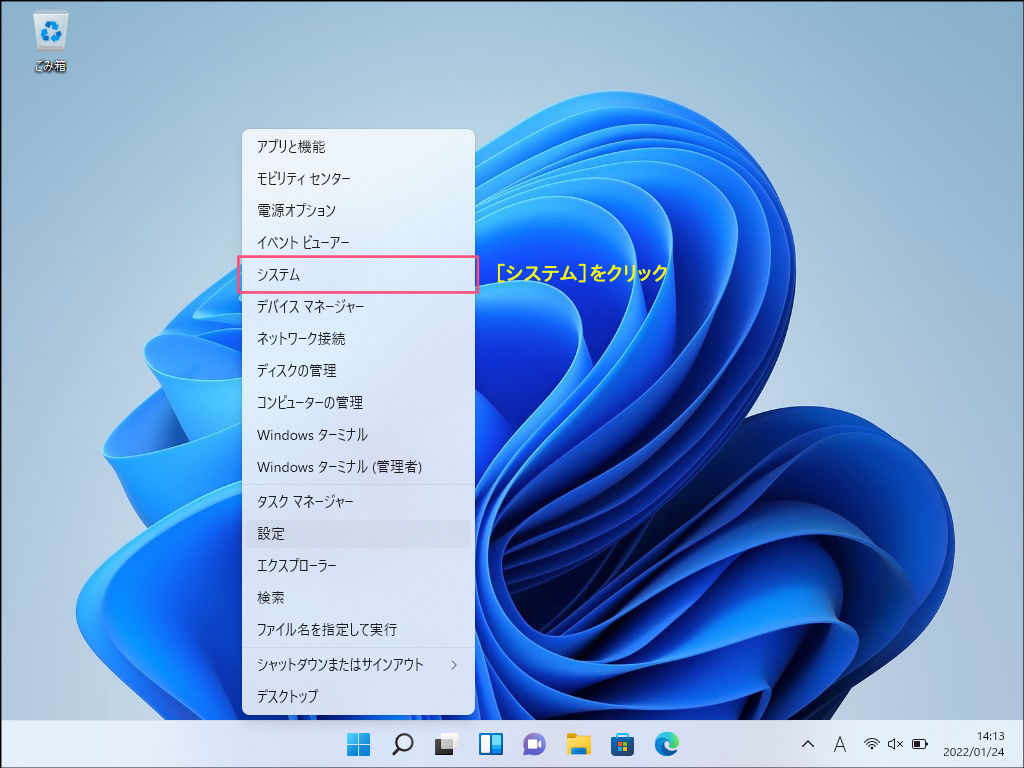
また、ハードウェア全体のスペックやパソコン システムの種類 64bit 32bit 確認を同時に行いたい場合は、Windows11 バージョン確認 ショートカットとして「Windowsキー + Pause/Break」(または「Windowsキー + X」を押した後に「Y」キー)を活用するのが最速です。瞬時に「設定 > システム > バージョン情報」が開き、プロセッサ(CPU)の型番や実装RAM容量、システムの種類が一覧表示されます。
一方、Apple製品におけるMac OS バージョン 見方は極めてシンプルです。画面左上にある「アップルメニュー()」をクリックし、「このMacについて」を選択するだけで完了します。macOSの名称(SequoiaやSonomaなど)とバージョン番号、搭載チップ(M1/M2/M3/M4など)、シリアル番号が即座に確認可能です。より詳細な内部リビジョンを知りたい場合は、バージョン番号部分をクリックすることでビルド番号が表示されます。
本体の修理依頼や周辺機器の増設時に求められるパソコン 型番 調べ方としては、Windowsの検索バーに「msinfo32」と入力して開く「システム情報」が最も確実です。「システムモデル」の項目に、メーカー独自の正確な型番が明記されています。ノートパソコンの場合は、本体底面のラベルやバッテリー装着部付近に刻印されている英数字からも照合できます。
なぜ今バージョンの把握が必須なのか?サポート終了とアプリ動作の裏事情
「普段通り動いているから、バージョンなんて気にしなくても大丈夫」という考え方は、現在では極めて深刻なセキュリティリスクと業務停止を招く要因になります。OSのバージョンを正確に把握しておくべき最大の背景には、Windows10 サポート終了 理由とそれに伴うITエコシステム全体の構造変化があります。
MicrosoftがWindows 10のサポートを終了させた根本的な理由は、高度化する現代のサイバー脅威に対し、従来のレガシーなアーキテクチャでは防御限界に達したためです。TPM 2.0(トラステッド・プラットフォーム・モジュール)の必須化やVBS(仮想化ベースのセキュリティ)を標準装備したWindows 11への完全移行を促すことで、OSの根幹レイヤーを強固にする狙いがあります。
セキュリティパッチが提供されないOSを使い続けると、未知の脆弱性を突いた標的型攻撃やランサムウェアの格好の標的になります。それだけでなく、Google ChromeやMicrosoft Edgeなどの主要ブラウザ、各種クラウドストレージ、Office系アプリが旧OSのサポートを順次打ち切るため、ある日突然ウェブサイトが表示できなくなったり、業務データが開けなくなったりする実害が発生します。
また、同じ「Windows 11」を使っていても、年次大型アップデート(「23H2」「24H2」など)が適用されていない古い状態のままでは、最新のAI機能(Copilot連携など)が動作しないばかりか、個別の機能更新サポート期限(通常リリースから24〜36ヶ月)切れによって保護が無効化される危険性があります。だからこそ、定期的なパソコン OS バージョン確認が必須なのです。
【徹底比較】主要OSの確認手順とハードウェア情報の取得方法一覧
パソコンの環境確認には複数のアプローチが存在します。用途や求める情報深度に応じた最適な確認手法を以下の比較表にまとめました。
| 確認項目 | 最短の実行手順・コマンド | 取得できる主な数値・情報 | 編集部の見解・実務評価 |
|---|---|---|---|
| OS詳細・ビルド番号(Win) | Win + R ➔ 「winver」 | エディション(Home/Pro)、バージョン(24H2等)、OSビルド番号 | 最速かつ誤認がない。アプリの動作要件を調べる際の業界標準コマンド。 |
| 基本スペック・64/32bit(Win) | Win + X ➔ 「Y」 | CPU型番、実装RAM(GB)、システムの種類(64/32bit)、デバイス名 | 設定画面がダイレクトに開くため、PCの基本性能を一目で把握するのに最適。 |
| 詳細型番・マザーボード(Win) | Win + R ➔ 「msinfo32」 | システム型番、BIOSバージョン、セキュアブートの状態、TPM状態 | メーカーへのサポート問い合わせや部品増設時に必須となる上級者向け情報。 |
| Mac環境全般(macOS) | メニュー ➔ 「このMacについて」 | macOSバージョン、搭載チップ(Apple Silicon/Intel)、メモリ、シリアル番号 | 視覚的に洗練されており、1クリックで必要な情報が網羅される。 |
特に重要なのが、パソコン システムの種類 64bit 32bit 確認です。現在の主要ソフトウェアや周辺機器ドライバーのほぼ100%は64bit(x64またはARM64)を前提に設計されています。万が一、過去の資産を引き継いだ32bit(x86)環境で動作している場合、4GB以上のメモリを活用できないだけでなく、最新アプリのインストーラーが起動すらしない事態に直面します。
あわせて、CPUの世代やグラフィック性能を網羅するパソコン スペック確認方法として、キーボードの「Ctrl + Shift + Esc」でタスクマネージャーを起動し、「パフォーマンス」タブを確認する手法も非常に実用的です。CPUの稼働クロック、メモリの空きスロット数、ストレージが高速なNVMe SSDか旧来のSATA接続かまでリアルタイムに監視できます。
【実態検証】利用者の生の声と現場目線で見えたリアルなトラブル
ITサポートデスクやSNSのコミュニティ(XやYahoo!知恵袋など)に寄せられる相談を精査すると、バージョンの認識違いに起因する深刻なトラブルが頻発しています。
最も典型的な事例が、「自分はWindows 11を使っていると思い込んでいたが、実際はテーマをカスタマイズしたWindows 10のまま放置されていた」というケースです。企業のテレワーク端末や中古PC購入者を中心に、OSの切り替えが完了していないまま利用を続け、社内ネットワークからセキュリティ違反として自動遮断されるトラブルが後を絶ちません。
また、現場検証で見落とされがちなのが、プリンターや専用業務スキャナーなどの周辺機器トラブルです。「OSを最新にバージョンアップした直後、専用ドライバーが未対応で印刷ができなくなった」「確定申告ソフトや会計ツールが特定のOSビルド番号以外でエラーを吐き出す」といった現場摩擦は日常茶飯事です。何か新しい周辺機器を接続したり、基幹ソフトを導入したりする前には、必ず事前にOSバージョンとビルドの一致を確認する運用が鉄則です。
一般に知られていない盲点とネットの誤解|「更新=最新」ではない罠
「Windows Updateで『最新の状態です』と表示されているから大丈夫」と思い込んでいる利用者が少なくありません。しかし、ここには専門家が警鐘を鳴らす大きな盲点が存在します。
設定画面に表示されるWindows update 最新 状況は、あくまで「現在インストールされているOSビルドに対して、配信済みの月例パッチが適用されているか」を示しているに過ぎない場合があります。互換性の問題(特定のオーディオドライバーやアンチウイルスソフトとの競合)によってMicrosoft側からセーフガードホールド(配信停止措置)がかけられている端末では、メジャーアップデート(大型機能更新)の配信そのものが意図的に止められているケースがあるのです。
その結果、ユーザーは「最新」だと信じ込んでいるにもかかわらず、実際には1〜2年前の古い機能バージョンのまま取り残され、機能サポート期限切れが間近に迫っているという現象が多発しています。だからこそ、画面上の「最新」という文字列を鵜呑みにせず、前述したwinverによる手動のバージョン照合が不可欠となります。
さらに、古いハードウェアを使用している場合、Windows11 互換性チェック 2026年最新の基準を再確認する必要があります。「Windows 11への自動通知が来ない」というPCの多くは、CPUが第8世代Intel Core / AMD Ryzen 2000シリーズ以降を満たしていないか、マザーボードのTPM設定(Intel PTT / AMD fTPM)が無効化されていることが主因です。非公式な回避策でインストールされたWindows 11は、将来の大型アップデート時に突然弾かれるリスクを常に抱えています。
パソコンを最新環境へ安全にアップデートする実践手順
バージョン確認の結果、自身のOSが古い状態にあると判明した場合、安全かつ確実に環境を更新する手順を踏む必要があります。以下のステップに従ってパソコン バージョンアップ やり方を進めてください。
- 最重要データのバックアップ: OSのメジャーアップデート前には、万が一の起動不能トラブルに備え、外付けSSDやOneDrive、Googleドライブ等のクラウドへ写真・重要書類を必ず退避させます。
- 周辺機器と不要な外部ストレージの取り外し: アップデート中の予期せぬドライバー競合を防ぐため、マウス・キーボード・ディスプレイ以外の外付けHDDやUSBメモリはすべて取り外します。
- Windows Updateの手動チェック: 「設定」➔「Windows Update」を開き、「更新プログラムのチェック」をクリックします。大型更新プログラムが表示されている場合は、「ダウンロードとインストール」を選択します。
- 再起動と完了確認: インストールの完了後、システムの指示に従ってPCを再起動します。起動完了後、再度「
winver」を実行し、目的のバージョン番号・ビルド番号へ切り替わっているかを確認します。
macOSの場合も同様に、「システム設定」➔「一般」➔「ソフトウェアアップデート」からワンクリックで更新が可能です。ストレージの空き容量が最低でも20〜30GB程度確保されていることを事前に確認しておきましょう。
【プロの結論】そのまま使い続けられるPC・今すぐ買い替えるべきPCの分岐点
バージョンの確認結果をもとに、現在のパソコンをそのまま運用し続けるべきか、それともハードウェアごとの刷新(買い替え)に踏み切るべきかの明確な判断基準を提示します。
【現行PCを維持・アップデートして使い続けるべき条件】
- Windows 11が標準で動作しており、CPUが第10世代Intel Core / Ryzen 4000番台以降、実装メモリが16GB以上ある。
- 日常的な用途がWebブラウジング、Office文書作成、動画視聴中心で、動作レスポンスに不満がない。
- Macにおいて、Apple Silicon(M1チップ以降)を搭載しており、最新OSのサポート対象内に含まれている。
【無理に延命せず、今すぐ買い替えを検討すべき条件】
- ハードウェア要件を満たしておらず、Windows 10のまま放置されている(または非公式な手順でWin11化されている)。
- 実装メモリが8GB以下で、SSDではなく旧世代のHDD(ハードディスク)でOSが駆動している。
- Intel製CPUを搭載した古いMacで、近年のmacOSメジャーアップデートからすでに除外されている。
- バッテリー膨張やファンの異音、起動に数分以上かかるなど、物理的な経年劣化が顕著である。
【パソコン バージョン 確認】に関するよくある質問(FAQ)
Q1:Windows 10をこのまま使い続けると具体的にどんな危険がありますか?
A1:セキュリティ更新プログラムの配信が停止しているため、新しく発見されたOSの脆弱性が修正されません。悪意のあるWebサイトを閲覧したり、不審なメールの添付ファイルを開いたりしただけで、ウイルス感染や個人情報流出の被害に遭うリスクが跳ね上がります。また、各種Webサービスやブラウザの動作対象外となり、正常な通信ができなくなる恐れがあります。
Q2:キーボードショートカットだけで型番やスペックまで調べる方法はありますか?
A2:はい。「Windowsキー + X」を押した直後に「Y」キーを押すと、一瞬で「バージョン情報」画面が起動し、CPU・メモリ容量・システムの種類(64bit/32bit)が確認できます。より詳しいマザーボードや製造元型番を知りたい場合は、「Windowsキー + R」から「msinfo32」と入力して実行してください。
Q3:winverで表示される「バージョン」と「OSビルド」の違いは何ですか?
A3:「バージョン」は年次大型アップデートの世代(例:23H2、24H2など)を示し、「OSビルド」は毎月のセキュリティ更新プログラム等によって更新されるより詳細な内部リビジョン番号(例:26100.xxxxなど)を示します。特定のアプリの不具合修正状況を確認する際は、OSビルドの数値まで一致しているかを照合します。
Q4:パソコンが64bitか32bitかはどこで確認し、どのような違いがありますか?
A4:Windowsの「設定 > システム > バージョン情報」内の「システムの種類」で確認できます。32bit環境は物理メモリを約3.2GB前後までしか認識できず、近年の高機能ソフトやゲームはほぼすべて64bit専用です。快適な作業環境と最新アプリの利用には64bit環境が必須条件となります。
まとめ:定期的なバージョン把握がPCライフの安全と快適さを守る
パソコンのバージョン確認は、単なるスペック調べにとどまらず、サイバーセキュリティの確保や業務の継続性を左右する重要なメンテナンス作業です。「winver」や「ショートカットキー」を使いこなせば、わずか数秒で自端末の現在地を正確に特定できます。
OSのサポート終了やアプリの世代交代が進む今だからこそ、まずは一度自身のパソコンのOSバージョン、ビルド番号、そしてハードウェア型番を確認してみてください。古い環境のままリスクを背負い続けることなく、適切なアップデートやハードウェアの刷新を行うことが、トラブルを未然に防ぎ、快適なデジタル環境を維持するための確実な一歩となります。 (出典: パソコン バージョン 確認(Yahoo!ニュース))


テクノロジーやライフスタイル領域を中心に執筆活動を行っています。趣味は写真撮影と旅行です。