【2026年最新】アプリを非表示にする方法!誰にもバレない隠しワザ
プライベートなSNSやマッチングアプリ、投資ツール、あるいは趣味のゲームなど、スマートフォンの中身を「他人には絶対に見られたくない」と感じる場面は誰にでもあります。ふとした瞬間に画面を覗き見されたり、家族や友人にスマホを貸したりした際、アプリアイコンが目に入って冷や汗をかいた経験を持つ人も少なくないはずです。
消去してデータを失うことなく、アイコンだけをスマートに隠すテクニックは年々進化を遂げています。2026年最新スマホ設定を踏まえ、iPhone・Androidそれぞれで実践できるアプリの隠蔽テクニックから、通知や検索からの漏洩を防ぐ鉄壁のガード手順、そして元に戻す解除法までを体系的に解説します。
📌 【この記事の重要ポイントまとめ】
- 要点1:iPhoneもAndroidも、アプリ本体をアンインストールすることなく「アイコンのみ」を完全に見えない状態へ移行可能。
- 要点2:アイコンを隠すだけでなく、「Spotlight検索」「プッシュ通知」「購入履歴」の3箇所を塞ぐことが完全隠蔽の必須条件。
- 要点3:OS標準の生体認証ロック機能やショートカットの偽装を使えば、誰にもバレずにプライバシーを死守できる。
【iPhone編】アプリをホーム画面から削除・非表示にする基本&最新手順
iOSにおけるiPhoneアプリ非表示の基本は、アプリ本体を保持したまま画面上から姿を消す操作です。現在主流となっているiOS環境では、目的に応じて複数の隠し分けが可能になっています。
最も手軽なのは、アイコン長押しから行える「ホーム画面から削除」です。この操作を行うと、アプリアイコンはホーム画面上から消去され、画面最右列のAppライブラリ内にのみ格納されます。データやアカウント情報は一切消えず、必要な時だけ呼び出せる状態を保てます。
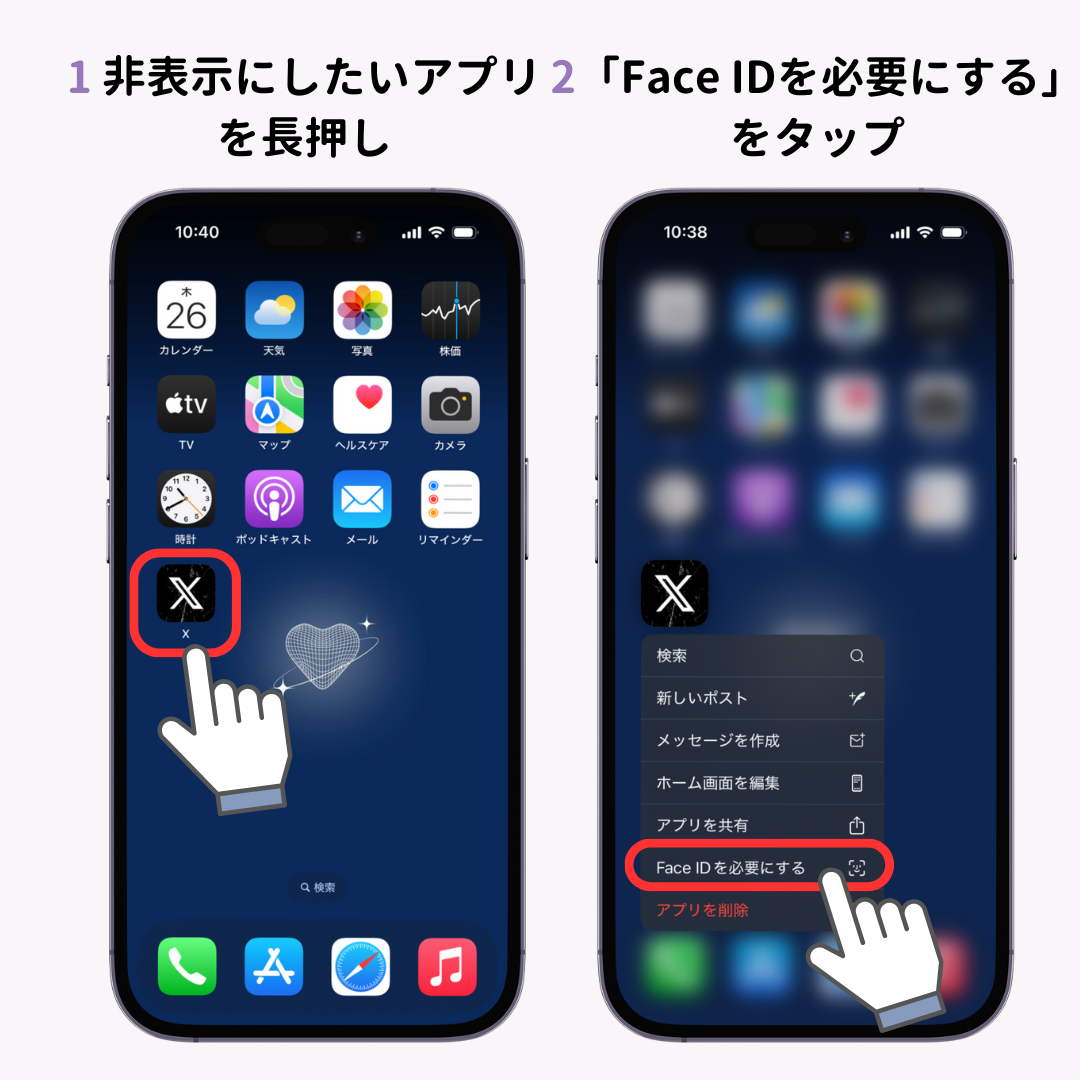
さらに強固なプライバシー保護を求めるなら、iOSに搭載された「アプリのロックと非表示」機能を活用するのがベストです。アイコンを長押しして「Face IDを要求」を選択後、「非表示にしてFace IDを要求」をタップすると、Appライブラリ内の「非表示」フォルダに移動します。このフォルダ自体がFace IDやパスコードでロックされるため、第三者が端末を操作しても存在すら確認できません。
【Android編】セキュアフォルダやプライベートスペースで完全に隠す設定術
自由度の高いカスタマイズが魅力のAndroid端末では、メーカーごとの独自セキュリティとOS標準のプライベート保護機能が強みを発揮します。Androidアプリ非表示を行う際は、利用端末に応じた最適なアプローチを選択しましょう。
Galaxyユーザーであれば、強固な暗号化領域であるセキュアフォルダ設定の活用が鉄板です。専用の保護領域にアプリを複製・移行させれば、メインのドロワー画面からは完全に隔離され、生体認証なしでは立ち上げることすら不可能です。
また、近年のAndroid標準機能である「プライベートスペース」を活用すれば、Pixelをはじめとする多くの機種で、別のアカウント領域のようにアプリを隔離保管できます。プライベートスペース自体を検索や設定画面から非表示にするスイッチも用意されており、覗き見リスクを極限まで排除した運用が可能です。
見落とし厳禁!通知・Spotlight検索・購入履歴まで消す誰にもバレない設定方法
アイコンをホーム画面から消しただけで安心するのは早計です。多くの人が「通知のポップアップ」や「端末内検索」から秘密のアプリの存在を周囲に悟られてしまっています。誰にもバレない設定方法を完成させるには、以下の3つの抜け道を確実に塞ぐ必要があります。
まずはアプリ通知非表示の徹底です。スマホの設定メニューから対象アプリの「通知を許可」をオフにするか、少なくともロック画面やバナーでのプレビュー表示を「非表示」に変更します。画面点灯時にメッセージ内容やアプリアイコンが浮き出る事故を防ぐための基本防衛策です。
次に、iPhoneのSpotlight検索から非表示にする設定を行います。「設定」>「Siriと検索」から対象アプリを選び、「検索でアプリを表示」や「ホーム画面に表示」を無効化することで、検索バーに文字を入力してもサジェストされなくなります。
盲点となりやすいのが、App StoreやGoogle Playのダウンロード履歴です。iPhoneでは「App Store」のプロフィールアイコン>「購入済み」から該当アプリを左スワイプしてAppStore購入履歴非表示を実行します。Androidでも同様に「アプリとデバイスの管理」からインストールの痕跡を整理しておくことが、完璧なカモフラージュへの決定打となります。
削除せず隠す裏ワザ|ダミーアイコン化とスクリーンタイム休止時間の活用
標準機能の一歩先を行く、削除せず隠す裏ワザとして定着しているのが「アイコンの偽装」と「時間制御」の組み合わせです。
iPhoneの「ショートカット」アプリを利用すれば、秘密のアプリを起動するアクションを作成し、ホーム画面のアイコンを「計算機」や「メモ」「設定」といった無難な画像や名前に差し替えることができます。一見すると何の変哲もない日常系ツールに見えるため、画面を直接見られても怪しまれる心配がありません。
また、スクリーンタイム休止時間や「アプリ使用時間の制限」を逆手に取るテクニックも有効です。普段は対象アプリに使用制限(1分など)をかけてアイコンを暗転・ロック状態にしておき、自分が使う瞬間だけスクリーンタイムのパスコードを解除して利用します。これにより、万が一端末のロックが解除された状態で他人に渡っても、アプリの中身へ踏み込まれるのを二重でブロックできます。
元に戻すには?非表示アプリの探し方とアプリ非表示解除方法を完全整理
アプリを隠したものの、「必要な時に自分でも見つけられなくなった」「普段使いに戻したい」というトラブルも頻発しています。迷わず呼び出すための非表示アプリの探し方と、元通りの状態へ戻すアプリ非表示解除方法を整理しておきましょう。
iPhoneでホーム画面から削除しただけの場合は、ホーム画面を一番右までスワイプしてAppライブラリを開き、検索窓からアプリ名を入力するかフォルダ内を探します。アイコンを見つけたら、長押しして「ホーム画面に追加」をタップするだけで元通りです。Face IDで完全非表示にしたアプリは、Appライブラリ最下部の「非表示」フォルダを認証解除して開き、同様に長押しメニューから非表示を解除できます。
Androidの場合も、設定メニュー内の「アプリ一覧」から該当アプリを探すか、セキュアフォルダ・プライベートスペースの管理画面へアクセスすればいつでも通常領域への復帰が可能です。非表示設定を解除する際は、オフにした通知設定や検索連携の再チェックも忘れずに行いましょう。
【アプリを非表示にする方法】に関するよくある質問(FAQ)
Q1:非表示にしたアプリを起動すると、利用履歴や通信でバレることはありますか?
A1:アイコンを隠しても、Wi-Fiルーター側の詳細ログや、ファミリー共有などで「スクリーンタイムの利用状況」を共有している親端末には使用時間が記録される場合があります。家族管理下にある端末の場合は、スクリーンタイムの共有範囲も確認しておく必要があります。
Q2:アプリを非表示にしている間、バックグラウンドでのデータ更新や通知は届きますか?
A2:アプリを削除したわけではないため、内部的には通常通り動作します。通知設定を個別にオフにしていなければバッジや着信音は鳴動するため、周囲に気づかれたくない場合は必ずアプリ個別の通知設定も遮断してください。
Q3:App Storeの購入履歴を非表示にした場合、再ダウンロード時に課金が発生しますか?
A3:再課金されることはありません。購入履歴を「非表示」にしても購入権利自体はApple IDに紐づいて保持されているため、ストアで検索すればいつでも無料で再入手や機能復元(リストア)が可能です。
まとめ:プライバシーを守るスマートな管理と今後のスマホセキュリティ
スマートフォンがあらゆる個人情報のハブとなった現在、見られたくないアプリを自衛策として隠すスキルは、リテラシーの一部といえます。
単にアイコンを隠すだけでなく、通知、検索候補、アプリストアの履歴に至るまで網羅的に設定を整えることで、ストレスのない快適なスマホ環境が完成します。自身の端末環境に合わせた最適な隠蔽・管理テクニックを取り入れ、大切なプライベート空間をスマートに防衛しましょう。 (出典: アプリ を 非 表示 に する 方法(Yahoo!ニュース))


SEOライティングとマーケティング戦略の専門家。分かりやすい解説記事で定評があります。