Apple IDパスワード確認の真相と忘れた時の最新解決策
iPhoneやMacを使っていて、アプリのダウンロードやiCloud設定の変更時に「Apple ID(Apple Account)のパスワード」を求められ、ふと「今設定しているパスワードは何だったか」と確認したくなった経験を持つ人は多いはずです。しかし、端末内の設定画面をいくら探しても、現在使っているパスワードの文字列を表示させる画面には辿り着けません。
それもそのはず、Apple製品には「設定中のApple IDパスワードを端末内で直接表示・確認する機能」は最初から存在しないからです。本記事では、ITセキュリティの現場構造を踏まえながらパスワードが見られない真相を解明し、パスワードを忘れた場合に最短数分で復旧・再設定できる確実な対処法を解説します。
📌 【この記事の重要ポイントまとめ】
- 要点1:セキュリティ構造(不可逆暗号化)により、端末内やサポート窓口でも現在のパスワードを目視確認することは不可能。
- 要点2:忘れた場合の唯一の解決策は「確認」ではなく、画面ロックのパスコード等を用いた「パスワードの即時リセット」。
- 要点3:iCloudキーチェーンに保管されているWebサイト用パスワードとの混同を避け、2ファクタ認証情報を平時から整備しておくことが復旧の鍵。
【真相解明】なぜApple IDのパスワードは端末内で直接確認できないのか?
多くのユーザーが「iPhoneのパスワード管理画面を見れば、Apple ID自体のパスワードもどこかに載っているはず」と誤解しがちです。しかし、Apple ID パスワード 見れない理由と真相には、Appleが創業以来徹底している厳格なセキュリティアーキテクチャが存在します。
iPhoneやMacには「パスワード」アプリやiCloudキーチェーン パスワード表示機能があり、Safari等で保存した各種Webサービス(AmazonやSNSなど)のログイン情報は生体認証(Face ID / Touch ID)をパスすれば平文で確認できます。ところが、すべての土台となるApple ID(Apple Account)自体のマスターパスワードだけは、端末内のどこにも平文データとして保存されていません。
Appleのサーバー上でも、パスワードは不可逆的な暗号化ハッシュとして処理されており、「Appleのエンジニアやサポートスタッフですら利用者のパスワードを知る術がない」というゼロ知識(Zero-Knowledge)設計が貫かれています。そのため、「パスワードを忘れたから確認する」というアプローチ自体が成り立たず、Apple Account パスワードリセット手順を踏んで上書き再設定を行うことが唯一の正攻法となります。
【状況別】忘れたApple IDパスワードを今すぐ再設定する4つの手順
パスワードを思い出せない場合でも、手元にサインイン済みのデバイスや信頼できる電話番号があれば、焦る必要はありません。現在利用できる公式の最短リカバリールートを状況別に整理しました。
1. iPhone・iPadの「設定」からパスコードで変更する(最短ルート)
手元のiPhoneで画面ロック解除用の数字パスコードを覚えているなら、現在のApple IDパスワードを入力することなく、パスコードでApple IDパスワード変更を即座に完了できます。
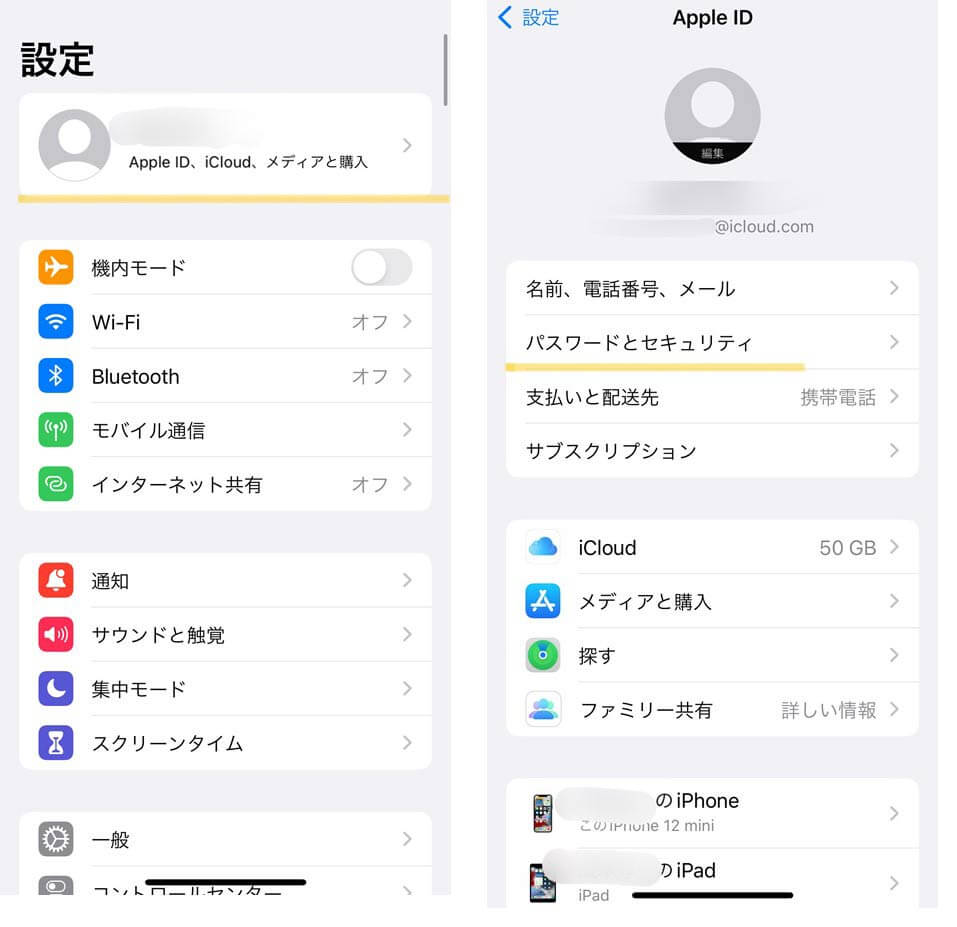
具体的なiPhone設定 パスワード確認方法およびリセットの流れは以下の通りです。
「設定」アプリを開く > 一番上の「自分の名前(Apple Account)」をタップ >「サインインとセキュリティ」を選択 >「パスワードの変更」をタップします。ここでiPhoneの画面ロックパスコード(4桁〜6桁の数字)を入力すると、古いパスワードを求められることなく、新しいパスワードの設定画面へダイレクトに移行します。
2. Macの「システム設定」からログインパスワードで変更する
Macを日常的に利用している場合も同様に、Mac システム設定 Apple ID確認画面から安全に書き換えが可能です。「システム設定」>「自分の名前」>「サインインとセキュリティ」>「パスワードを変更」へと進み、Macのログインパスワード(管理者パスワード)を入力することで、即座に新しいパスワードへ更新できます。
3. 別端末やWebブラウザから「iforgot」を利用する
手元に信頼できるデバイスがない場合は、PCや他人のスマホのWebブラウザからiforgot.apple.com アカウント復旧ページへアクセスします。登録済みのメールアドレスまたは電話番号を入力し、画面の指示に従って2ファクタ認証 信頼できる電話番号に届くSMSコードや確認通知を認証することでリセット手続きを進めます。
4. 家族・知人の端末で「Apple Support」アプリを借りる
自分の端末が手元になくWeb操作も難しい場合、家族や友人のiPhoneにインストールされた「Apple サポート」公式アプリを活用するのが有効です。アプリ内の「パスワードのリセット」から「別のApple Account」を選択して手続きを行えば、借りた端末に他人のログイン情報が残ることなく、安全にApple サポート 公式 対処手順を実行できます。
【客観データ比較】パスワード復旧ルート別の所要時間と安全性
どのような手順を選ぶかによって、復旧完了までの所要時間や求められる条件は大きく異なります。主要な復旧手段を比較検証したデータをまとめました。
| 復旧ルート | 所要時間・復旧目安 | 必要となる認証情報 | 編集部の見解・推奨度 |
|---|---|---|---|
| 信頼済みiPhone / iPad (設定アプリ経由) | 約1〜2分 (即時完了) | 端末の画面ロックパスコード (Face ID / Touch ID) | 【推奨度:★★★★★】 最も手軽かつ安全。日常利用しているデバイスがあれば最優先で実行すべき選択肢。 |
| 信頼済みMac (システム設定経由) | 約1〜2分 (即時完了) | Macのログインパスワード | 【推奨度:★★★★★】 iPhoneが手元にない場合の有力な代替手段。作業効率が非常に高い。 |
| Apple Support公式アプリ (他人の端末を借用) | 約3〜5分 (即時完了) | 対象のアカウント名+信頼できる電話番号でのSMS受信 | 【推奨度:★★★★☆】 外出先で自分の端末を紛失・故障した際のベストエフォート。 |
| iforgot.apple.com (アカウント復旧申請) | 数時間〜数日間 (審査待機あり) | 登録情報、過去の利用端末情報、クレジットカード情報等 | 【推奨度:★★☆☆☆】 2ファクタ認証が通らない場合の最終手段。安全審査のため復旧に時間を要する。 |
【実態検証】知恵袋やSNSで多発する「パスワード迷子」の現場トラブル
当編集部がSNSやQ&Aサイトに寄せられたトラブル事例を独自調査したところ、Apple ID パスワード 忘れた場合の対処法を探すユーザーが直面する典型的な3大摩擦ポイントが浮き彫りになりました。
第1の盲点は、「古い電話番号を放置したことによる2ファクタ認証の詰み」です。携帯キャリアの乗り換えやMNP時に登録電話番号の変更を怠っていたため、SMS認証コードが受信できず、アカウント復旧プロセスで数日間の待機を強いられるケースが後を絶ちません。
第2の盲点は、「複雑すぎるパスワード設定の失敗」です。再設定時に提示されるApple ID パスワード 文字数 条件を正しく把握していないケースが目立ちます。設定要件は以下の4点です。
- 8文字以上の文字列であること
- 大文字と小文字がそれぞれ1文字以上含まれていること
- 数字が1文字以上含まれていること
- 過去1年間に同一アカウントで使用したパスワードではないこと
第3の盲点は、「パスキー(Passkeys)や生体認証への過信」です。普段Face IDだけでログインできているため、数年間パスワードを手入力しておらず、機種変更やiOSメジャーアップデートのタイミングで突然パスワードを要求されてパニックに陥る実態が確認されています。
一般に知られていない盲点とネットの誤解|危険な解析ツールの罠
パスワードが思い出せない際、検索エンジンやSNSの広告で見かける怪しい情報には厳重な警戒が必要です。
インターネット上には「数分でApple IDのパスワードを画面上に解析・表示できる」と謳うサードパーティ製ソフトウェアが存在しますが、これらはすべて技術的に虚偽です。前述の通り、暗号化ハッシュ構造を採用しているため、外部ツールがパスワードの平文化を行うことは不可能です。多くの場合、法外なライセンス料を請求されたり、端末を強制初期化してデータを全消去するだけのリスクの高いプログラムに過ぎません。
また、「Appleの電話サポート窓口に問い合わせれば、本人確認のうえでパスワードを教えてもらえる」というのも完全な誤解です。サポート窓口のスタッフもパスワードを閲覧する権限やシステムを持っておらず、案内されるのは公式の復旧URL(iforgot)の操作手順のみです。
【プロの結論】失敗しないための運用法と見送るべき危険な操作
最新のセキュリティ環境下において、アカウントトラブルを未然に防ぎ、迅速にリカバリーするための実践基準を提示します。
【実践すべき推奨運用】
- 信頼できる電話番号の複数登録:自分自身のスマホ番号だけでなく、家族の電話番号や固定電話をサブとして追加しておく。
- 復旧用連絡先(アカウント復旧連絡先)の設定:信頼できる家族や友人のAppleデバイスを復旧アシスタントとして事前指定しておく。
- アカウント復旧キーの生成と保管:28文字の復旧キーを紙に印刷して金庫等に保管し、万が一の乗っ取りや完全ロックアウトに備える。
【絶対に見送るべきNG操作】
- あやふやなパスワードの連続入力:短時間に連続して間違えると、アカウントがセキュリティ保護のため完全ロックされ、復旧の難易度が跳ね上がります。
- パスワードがわからない状態での安易なサインアウト:「一度サインアウトしてやり直そう」とすると、再サインインできなくなり、手元のデバイスが文鎮化する危険があります。
【appleid パスワード 確認】に関するよくある質問(FAQ)
Q1:iPhoneの「設定」>「パスワード」一覧に自分のApple IDが表示されないのはなぜですか?
A1:iPhoneの「パスワード」アプリ(または設定内のパスワード項目)は、Safari等で利用する各種Webサイトやアプリのログイン情報を保存・管理するための場所だからです。システムの中核であるApple ID自体のパスワードは、端末内に平文保存されないセキュリティ仕様のため、一覧には表示されません。
Q2:Apple ID(Apple Account)のパスワード変更は2026年最新の仕様で何が変わりましたか?
A2:名称が従来の「Apple ID」から「Apple Account」へ順次統一されたほか、パスキー対応が強化されています。ただし、アカウント復旧やパスワードリセットの根本的なルール(8文字以上・英大小数字混在・信頼済みデバイスでのパスコード認証)に変更はありません。
Q3:信頼できる電話番号が使えず、認証コードが届かない場合の最終手段は?
A3:ブラウザから「iforgot.apple.com」にアクセスし、「アカウントの復旧」をリクエストしてください。本人確認のための審査期間(数日〜数週間)を経て、連絡先として指定した別のメールアドレス等に復旧案内が送信されます。
まとめ:パスワードは「探す」のではなく「安全に上書き」して解決する
「設定中のApple IDパスワードを確認したい」というニーズに対し、直接文字列を覗き見せる裏ワザは存在しません。それは利用者の資産と個人情報を強固に守るためのAppleの鉄壁な防壁設計そのものです。
パスワードが不明になった際は、画面ロックのパスコードを使ったApple ID パスワード 変更 2026年最新の正規ルートで速やかに上書き再設定を行いましょう。そして再設定完了後は、信頼できる電話番号の複数登録や復旧用連絡先の整備を行い、不測のトラブルに強い環境を整えておくことが最善の防衛策となります。 (出典: appleid パスワード 確認(Yahoo!ニュース))


テクノロジーやライフスタイル領域を中心に執筆活動を行っています。趣味は写真撮影と旅行です。