LINEアイコン変更でバレる噂の真相!2026年最新の注意点と手順
連絡ツールとして日々の生活に定着しているLINE。気分転換やお気に入りの写真が撮れたタイミングでプロフィール画像(アイコン)を変更したくなる瞬間は多いはずです。しかし、ふと頭をよぎるのが「アイコンを変えたら友だちに一斉通知されてしまうのではないか」「意図せずタイムラインに流れて周囲に知られるのが恥ずかしい」という不安ではないでしょうか。
現在のLINE環境では、プライバシー保護や機能の統廃合に伴い、プロフィール更新時の挙動や設定項目が細かく整理されています。知らずに変更すると友だちの画面に更新情報が大々的に表示されてしまう一方、正しい手順さえ踏めば誰にも悟られずにひっそりと更新を完了できます。本稿では、アイコン変更で「バレる」カラクリの真相から、絶対に通知を出さない最新手順、綺麗に丸型へ収める画像加工のコツ、スマホ画面側のアプリアイコン変更術まで徹底解説します。
📌 【この記事の重要ポイントまとめ】
- 要点1:アイコン変更によるプッシュ通知は届かないが、「VOOMへの自動投稿」や「ストーリーの緑枠表示」によって変更事実が周囲に知られる仕組みになっている。
- 要点2:誰にもバレずに更新するには、画像選択画面で「ストーリーに投稿」などのチェックを確実に外すワンアクションが不可欠。
- 要点3:丸型トリミングの最適解像度は640×640px以上であり、初期状態のデフォルト人型アイコンへのリセットや著作権トラブルへの配慮も押さえておきたい。
【真相検証】LINEアイコン変更は相手に通知される?「バレる」3つの原因
「LINEのアイコンを変えると相手に通知が届く」という噂が根強く囁かれていますが、実際の仕様はどうなっているのでしょうか。結論から言えば、アイコンを変更した瞬間に友だちの端末へ「〇〇がアイコンを変更しました」というプッシュ通知が直接届くことはありません。個別トークやグループに自動でお知らせメッセージが送信されることもないため、過度な心配は不要です。
それにもかかわらず「なぜかアイコンを変えたことがすぐにバレてしまう」という現象が起きるのは、アプリ内の別の表示機能が連動しているためです。周囲に気づかれる主な原因は次の3点に集約されます。
第1の原因は、「LINE VOOM(旧タイムライン)への自動投稿」です。アイコンを変更する際、設定次第では自動的にショート動画・投稿フィードへ「プロフィール画像を変更しました」という投稿が生成され、友だちのタイムライン上に流れてしまいます。
第2の原因は、「ストーリー機能(アイコン周囲の緑色の輪)」の連動です。プロフィールの更新情報がストーリーとして24時間公開される設定になっていると、友だちリストの上部にあるストーリー枠に自分のアイコンが浮上し、アイコンの周りに鮮やかな緑色のリングが表示されます。これが目印となり、多くのユーザーに気付かれることになります。
第3の原因は、友だちリストの「最近更新されたプロフィール」欄への表示です。LINEのホーム画面には、直近でステータスメッセージやアイコンを更新した友だちが一覧でピックアップされるエリアが存在します。熱心にタイムラインを見ていなくても、ホーム画面を開いただけで視界に入ってしまうため、変更が自然と伝わってしまうのです。
【2026年最新手順】誰にも知られずにLINEプロフィール画像を変更する防衛策
周囲に一切知られることなく、完全にステルス状態でアイコンを変更したい場合は、画像変更時の画面にある共有オプションを確実に無効化することが絶対条件です。迷わず設定できるよう、確実な最新ステップを整理しました。
まず、LINEの「ホーム」タブを開き、画面上部に表示されている自分のプロフィールアイコンをタップします。プロフィール画面が開いたら、アイコンを直接タップするか、右上の「歯車マーク(設定)」から「プロフィール」へ進みます。
次に、カメラマークまたはアイコン部分をタップして「写真・動画を選択」を選び、設定したい好みの画像を指定します。画面上でトリミング位置を調整したあと、画面右下の「完了」をタップします。
ここで最も重要なポイントが訪れます。画面下部に表示される「ストーリーに投稿」のチェックボックスを必ずオフ(白または未選択状態)にすることです。このチェックが入ったまま「完了」や「保存」を押してしまうと、自動的にストーリーへ変更が公開され、友だちリストに緑のリングが現れてしまいます。チェックが外れていることを目視で確認してから保存を完了させてください。
なお、過去に設定したプロフィールの変更履歴について気になる方も多いはずです。以前の仕様ではプロフィール画像をタップすると過去の画像履歴がスワイプで閲覧できましたが、現行のアップデート環境では他人の過去アイコンを履歴一覧として遡って閲覧する機能は基本的に廃止されています。ただし、過去にVOOMへ投稿してしまった画像は投稿自体を削除しない限りフィード上に残るため、気になる方は自身のVOOM投稿一覧から該当の過去投稿を手動で削除しておくと万全です。
失敗しない画像選びと丸型切り抜きのコツ|おすすめサイズと構図
せっかく選んだお気に入りの写真も、いざ設定してみると「顔が見切れてしまった」「文字が切れてしまった」という失敗が起こりがちです。LINEのアイコンは「円形(丸型)」で表示されるという特性を理解した上で画像を用意する必要があります。
推奨される画像サイズは、640×640ピクセル以上の正方形(比率1:1)です。高解像度ディスプレイが普及した現在、あまりに解像度が低い画像を設定すると、相手がプロフィールを全画面表示した際にボケやノイズが目立ってしまいます。スマートフォンで撮影した標準的な写真であれば十分な解像度がありますが、Web上で作成したイラストやフリー素材を使用する場合は、最低でも縦横500ピクセル以上を確保するのが理想的です。
綺麗に丸型へ収めるためのレイアウトのコツは、「被写体を正方形の中心に配置し、四隅に十分な余白を残すこと」です。LINEのプレビュー画面では正方形の写真の上に円形のガイドラインが表示されます。四隅の角部分は完全に切り捨てられるため、見せたい人物の顔、ペットの耳、テキストロゴなどは中心から半径70%以内のエリアに収まるよう構図を意識してください。少し引いたアングルで撮影された写真を選ぶと、トリミング時の調整が格段にスムーズになります。
いつでもリセット可能!LINEアイコンを「初期画像(デフォルト)」に戻す手順
「一時的に特定の写真を外したい」「人間関係の整理や気分転換で、最初の何もない状態に戻したい」という場合、LINEではいつでもデフォルトの初期画像(人型のグレーシルエット)に戻すことが可能です。
手順は非常にシンプルです。ホーム画面からプロフィールを開き、設定画面へ進みます。アイコン部分をタップするとメニューが表示されるので、その中から「画像の削除」または「初期画像に戻す」を選択します。確認ダイアログで削除を承認するだけで、自分で用意した写真が解除され、アカウント開設当初の標準アイコンへと瞬時に切り替わります。
初期画像に戻す際も、前述のストーリー共有設定が有効になっていると「初期画像に変更したこと」がストーリーに流れてしまう場合があるため、更新時の画面表示をしっかり確認しておくのがスマートです。
LINEの「アプリアイコン」を変更する方法|iPhone・Android別の設定術
「LINEのアイコン変更」と検索する際、プロフィール画像ではなく、スマートフォンのホーム画面に並んでいる「緑色のLINEアプリアイコン自体」をおしゃれにカスタマイズしたいというニーズも急速に増えています。端末ごとの最新の変更アプローチを整理しました。
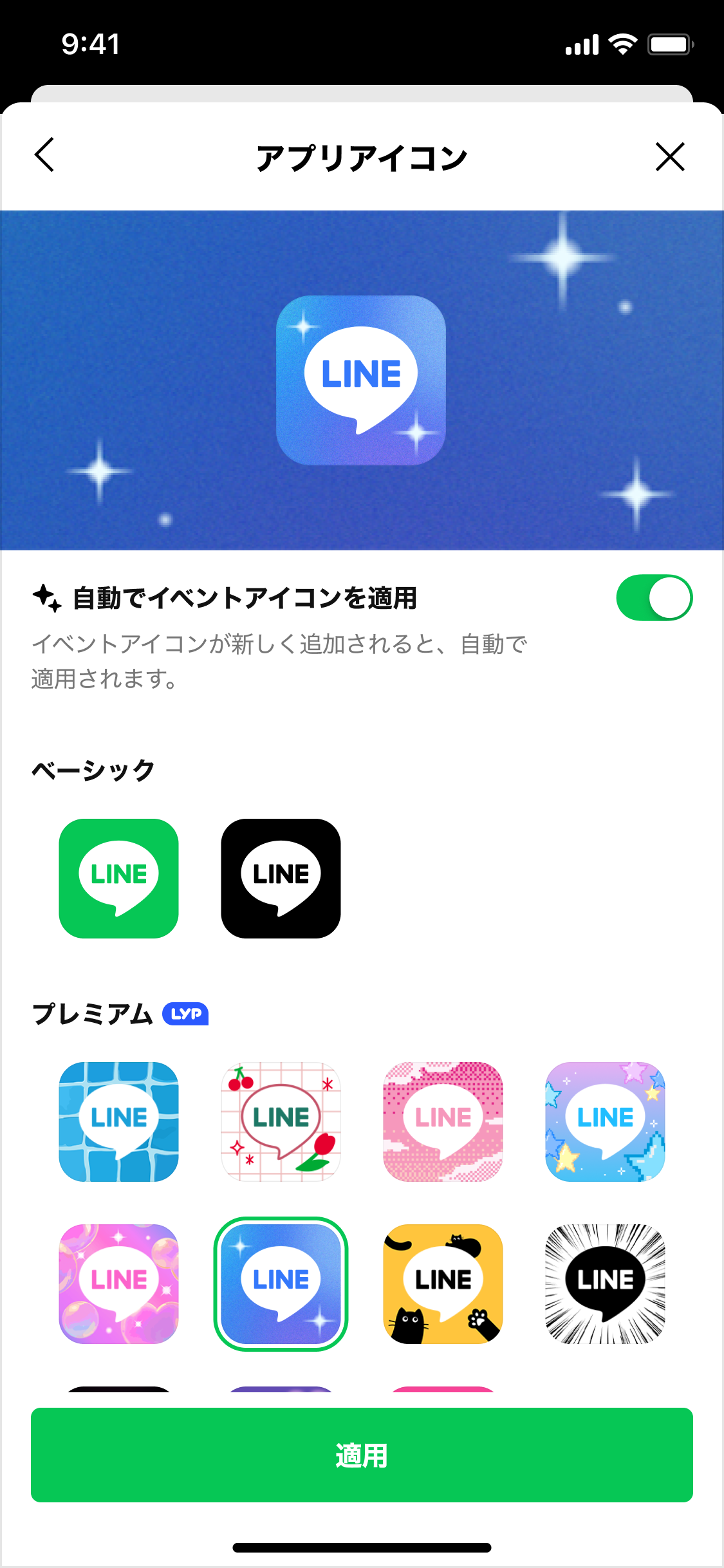
iPhone(iOS)の場合、代表的な手段が2通りあります。1つ目はApple純正の「ショートカット」アプリを活用する方法です。「アクションを追加」からLINEの起動を設定し、ホーム画面に追加する際にお好みのアイコン画像と名称を割り当てることで、完全オリジナルのアイコンをホーム画面に配置できます。2つ目は、公式サービスである「LYPプレミアム」会員向け機能の利用です。LINEアプリ内の着せ替え設定から、公式が提供する限定デザインのアプリアイコンへ手軽に切り替えることが可能です。
Androidの場合、端末メーカーのOS(One UIやColorOSなど)に標準搭載されている「テーマ機能」や、サードパーティ製のホームアプリ(Nova Launcherなど)を利用することで、アプリアイコンを自由に変更できます。アイコンパックを適用すれば、ホーム画面全体の統一感を損なわずにスタイリッシュなデザインへ刷新できます。
変更できない原因と対処法|意外と知らない著作権・肖像権の注意点
アイコンを変更しようとしてもエラーが出たり、画像が反映されなかったりするトラブルに直面することがあります。また、何気なく設定した画像が法的なトラブルを引き起こすリスクにも注意を払わなければなりません。
まず、画像が更新できない主な原因としては以下の3点が考えられます。
1つ目は通信環境の不安定さです。高画質な画像や動画アイコンをアップロードする際、通信制限中や微弱なWi-Fi環境下ではタイムアウトエラーが発生しやすくなります。安定した通信環境に切り替えて再試行してください。
2つ目はアプリのバージョンが古いこと、または一時的なキャッシュの肥大化です。アプリストアでLINEを最新版へアップデートするか、アプリ内の「設定」>「トーク」>「データの削除」からキャッシュデータをクリアすることで解消するケースが多々あります。
3つ目は画像ファイル形式の問題です。極端にファイルサイズが大きい画像や、一部の特殊な拡張子(アニメーションGIFや破損したデータなど)は正しく読み込まれないことがあります。標準的なJPEGやPNG形式に変換してからアップロードを試みてください。
また、アイコン設定で見落とせないのが著作権および肖像権のルールです。好きなアニメキャラクターの公式画像、ネット上で拾った他人のイラスト、憧れの芸能人やアイドルの写真を無断でアイコンに使用する行為は、法的に権利侵害に該当するリスクを孕んでいます。
個人利用の範囲内と誤解されがちですが、LINEのアイコンは不特定多数の目に触れる公のスペースとみなされる場合があります。トラブルを避けるためには、自身で撮影した風景やペットの写真、自身が作成したアバター、あるいは商用・個人利用が明示的に許可されているフリー素材サイトの画像を活用するのが賢明な選択です。
【LINEのアイコン変更】に関するよくある質問(FAQ)
Q1:アイコンを変更したのに、友だちのスマホ画面で古い画像のまま変わらないのはなぜですか?
A1:相手側の端末に古いキャッシュデータが残っていることが原因です。相手がLINEアプリを再起動するか、トーク画面を再度読み込むことで自然に最新の画像へと更新されます。自分の端末側で変更が完了していれば、特別な操作を行う必要はありません。
Q2:アイコンを変更すると、ブロックされている相手にも新しい画像が見えますか?
A2:はい、見えます。LINEでは相手をブロックしていても、あるいは相手からブロックされていても、プロフィール画像やステータスメッセージの変更はリアルタイムで反映されます。画像を見られたくない特定の相手がいる場合は、画像の内容に配慮するか、別のアカウント管理を検討する必要があります。
Q3:1日に何度もアイコンを変更すると利用制限などのペナルティはありますか?
A3:通常の利用範囲であれば、1日に数回変更した程度でアカウントが停止されることはありません。ただし、短時間に何十回も連続で変更を繰り返すような機械的アクセスとみなされる行為は、一時的な通信エラーや機能制限の引き金になる恐れがあるため避けるのが無難です。
Q4:動画をアイコンに設定することは現在も可能ですか?
A4:はい、可能です。画像選択時にスマートフォン内の動画(最大6秒間)を選択することで、プロフィールを開いた際に動くループ動画アイコンを設定できます。ただし、通常のトーク一覧画面などでは静止画として表示されるため、動画内のどのフレームを静止画の代表カットにするかを慎重に指定することがポイントです。
まとめ:設定の仕組みを把握してストレスのないアイコン更新を
LINEのアイコン変更は、自己表現やコミュニケーションのきっかけとして非常に魅力的な機能です。「誰かにバレてしまうのではないか」という不安は、通知や共有の仕組みを正しく理解し、保存時のチェックボックスを適切にコントロールするだけで完全に解消できます。
丸型の切り抜きに適した構図の選択、デフォルト画像へのスムーズな戻し方、そして著作権への配慮といった基本ルールを押さえておけば、トラブルに巻き込まれる心配もありません。ご自身のライフスタイルやプライバシーの好みに合わせて設定をカスタマイズし、心地よいLINEコミュニケーションを楽しんでください。 (出典: line の アイコン 変更(Yahoo!ニュース))


テクノロジーやライフスタイル領域を中心に執筆活動を行っています。趣味は写真撮影と旅行です。