MacBookスクショ決定版!全ショートカットと保存先変更の裏技
MacBookを使ったデスクワークや学習において、画面の情報を素早く切り取って共有できるスクリーンショット機能は、日常業務のスピードを左右する極めて重要なツールです。しかし、「全画面や一部だけを撮影するショートカットが思い出せない」「撮影した画像でデスクトップが散らかってしまう」と悩んでいるユーザーは少なくありません。
macOSには、単なる画面キャプチャにとどまらず、クリップボードへの直接コピーやウィンドウの影消し、画面収録まで瞬時にこなせる強力な機能が標準で備わっています。本記事では、2026年の最新環境に対応したMacBookのスクリーンショット撮影手順から、保存先のスマートな変更術、トラブル発生時の解決法まで余すところなく解説します。
📌 【この記事の重要ポイントまとめ】
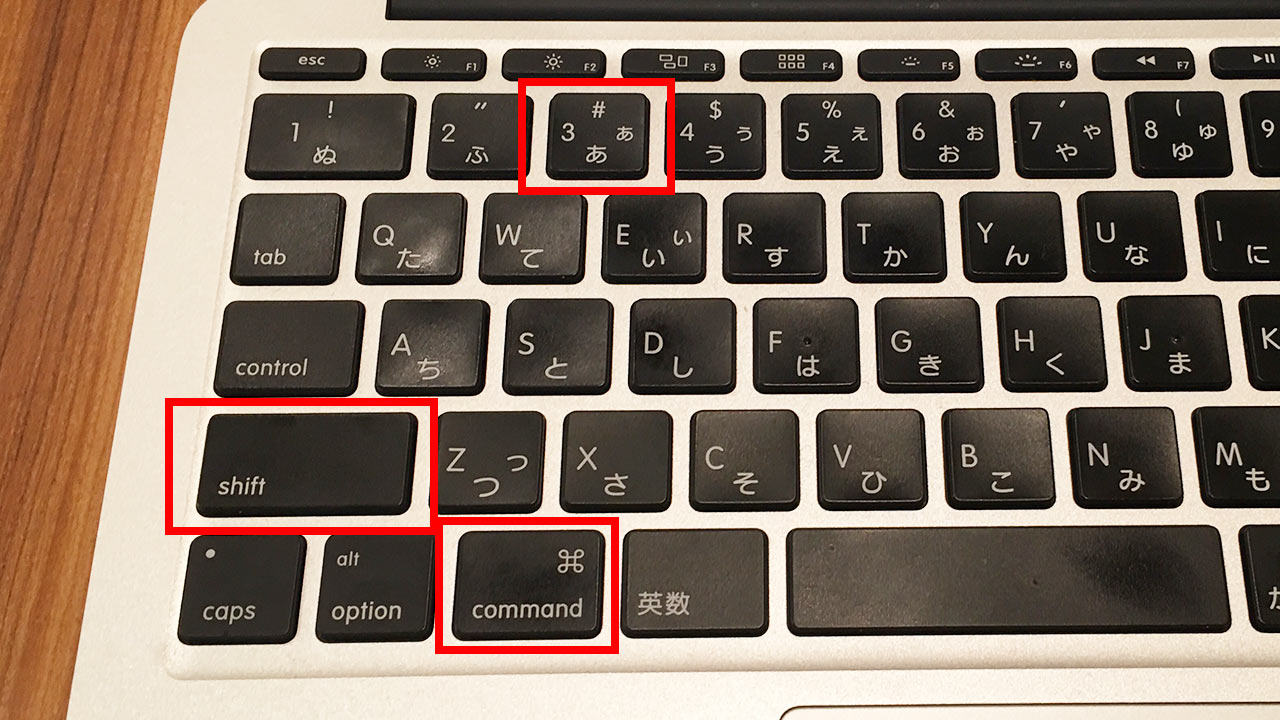
- 要点1:基本操作は「全画面(Command+Shift+3)」「範囲指定(Command+Shift+4)」「管理パネル(Command+Shift+5)」の3つで完結。
- 要点2:Controlキー追加によるクリップボード直接保存や、Optionキー併用での影消しなど、資料作成を劇的に効率化する裏技が満載。
- 要点3:保存先やファイル形式(PNG/JPG)は簡単に変更可能。画面が撮れない場合はDRM保護やキー設定の競合を確認。
【2026年最新】MacBookスクショのやり方はどれ?全画面・範囲指定の基本操作
MacBookで画面を撮影する際、まず押さえておくべき基本のショートカットキーは3種類存在します。用途に合わせて使い分けることで、マウス操作の手間を最小限に抑えられます。
最も直感的なのが全画面キャプチャ(Command + Shift + 3)です。キーを3つ同時に押すだけで、現在ディスプレイに表示されている画面全体の画像が即座に生成されます。デュアルディスプレイ環境で使用している場合は、接続されているすべての画面が個別の画像ファイルとして同時に保存されます。
必要な部分だけを切り取りたい場面で活躍するのがMacのスクショ範囲指定(Command + Shift + 4)です。このショートカットを実行すると、マウスポインタが十字の照準アイコン(+)に変化します。撮影したい領域の始点でクリックし、対角線上にドラッグして指を離すだけで、指定した矩形エリアのみをキャプチャできます。範囲選択中にスペースキーを押したままマウスを動かすと、選択した枠のサイズを維持したまま位置を微調整できる点も知っておくと重宝します。
さらに、特定のアプリケーションウィンドウだけを綺麗に切り抜きたい場合は、Macのスクショウィンドウ選択を活用します。「Command + Shift + 4」を押した直後にスペースキーを1回押すと、ポインタがカメラのアイコンに切り替わります。目的のウィンドウにカーソルを合わせて青くハイライトされた状態でクリックすれば、重なり合った他のウィンドウを排除し、単体のウィンドウだけを完璧な構図で保存できます。
Command + Shift + 5の活用術|静止画から画面収録まで一元管理
より高度かつ視覚的な操作を求めるなら、macOSに標準搭載されているキャプチャ専用ツールバーを呼び出すCommand + Shift + 5が最適です。キーを押すと画面下部に直感的な操作パネルが表示され、静止画の撮影から動画の画面収録までを一元的にコントロールできます。
ツールバー上では「画面全体を取り込む」「選択したウインドウを取り込む」「選択部分を取り込む」という3つの静止画キャプチャモードに加え、「画面全体を収録」「選択部分を収録」という2つの画面収録(動画キャプチャ)ボタンが配置されています。マニュアル動画の作成やソフトウェアの不具合報告など、静止画では伝えきれない一連の操作フローを記録する際に真価を発揮します。
パネル右側の「オプション」メニューを開くと、キャプチャ時の細かな挙動を自在にカスタマイズできます。撮影前のカウントダウンタイマー(5秒/10秒)の設定、画面収録時に自分の声を同時に録音するためのマイク選択、さらにはマウスクリック時のアニメーション表示有無など、実用的なオプションが網羅されています。
クリップボード保存と影を消す裏技|資料作成を爆速化するテクニック
ビジネスチャットやプレゼン資料の作成スピードを極限まで高めたいなら、ファイルとして保存せずに直接貼り付けるMacBookのスクショクリップボードコピーをマスターするのが近道です。
やり方は極めてシンプルで、通常のショートカットにControlキーを追加するだけです。たとえば、範囲指定してクリップボードにコピーしたい場合は「Command + Control + Shift + 4」を押して範囲を選択します。撮影された画像はデスクトップにファイルとして生成されず、メモリ上(クリップボード)に一時保持されるため、SlackやNotion、Googleスライドなどの上で「Command + V」を押せば瞬時に貼り付けが完了します。ローカルストレージに不要な画像ファイルが一切残らないため、作業スペースを清潔に保てます。
また、ウィンドウ撮影時にデフォルトで付与される外側の影(ドロップシャドウ)がデザインの邪魔になるケースも少なくありません。このMacの画面キャプチャで影を消す方法には、状況に応じた2つのアプローチがあります。
一時的に影を消したい場合は、「Command + Shift + 4」を押した後にスペースキーでウィンドウ選択モードにし、Optionキーを押しながらクリックします。これだけで、周囲の余白と影が完全に排除されたフラットで使いやすいウィンドウ画像が得られます。
常に影を非表示にしておきたい場合は、Macの「ターミナル」アプリを起動し、以下のコマンドを入力してEnterキーを押すことで設定を恒久化できます。
defaults write com.apple.screencapture disable-shadow -bool true && killall SystemUIServer
設定を元に戻したい場合は、末尾の「true」を「false」に書き換えて実行するだけで即座に復元可能です。
デスクトップの散乱を防ぐ!Macスクショの保存先変更とファイル形式変更
Macの初期状態では、撮影したすべてのスクリーンショットがデスクトップ画面に保存される仕様になっています。キャプチャを頻繁に行うとデスクトップ上が画像アイコンで埋め尽くされ、視認性が大幅に低下してしまいます。
快適な作業環境を構築するためには、Macスクショの保存先変更を行いましょう。最も簡単な手順は、「Command + Shift + 5」を押して表示されるコントロールバーの「オプション」をクリックし、「保存先」の項目から「その他の場所...」を選択する方法です。あらかじめ「ピクチャ」フォルダ内などに「Screenshots」といった専用フォルダを作成して指定しておけば、以後のすべてのキャプチャが自動的にそのフォルダへ集約されます。
さらに、用途に応じてMacスクリーンショットの形式変更(PNGからJPGなど)を行っておくと、Webへのアップロードやストレージ容量の節約に大きな効果を発揮します。Macのデフォルト画像フォーマットは高画質な「PNG」に設定されていますが、写真主体の画面ではファイル容量が肥大化しがちです。ファイルサイズを軽量な「JPG」へ切り替えたい場合は、ターミナルで以下のコマンドを実行します。
defaults write com.apple.screencapture type jpg && killall SystemUIServer
JPG以外にも「pdf」「gif」「tiff」などのフォーマットへ柔軟に切り替えが可能です。標準のPNGに戻したい場合は、コマンド内の「jpg」部分を「png」に変更して再実行してください。
Macでスクショが撮れない?反応しない主な理由と今すぐできる解決策
ショートカットキーを押してもシャッター音が鳴らない、画面が真っ暗になる、あるいは何も保存されないといったトラブルに直面した際は、いくつかの典型的な原因が考えられます。
真っ先に確認すべきは、動画配信サービスや電子書籍アプリによる著作権保護(DRM)の制限です。Netflix、Amazonプライム・ビデオ、Apple TV、U-NEXTなどのストリーミング再生画面や、一部の電子書籍ビューアは、不正録画・複製を防ぐためにOSレベルでキャプチャガードが働いています。これらの画面を撮影すると、該当エリアだけが真っ黒に塗りつぶされた状態で保存されます。これはMacの故障ではなく、コンテンツ保護の正常な仕様です。
次に多いのが、ショートカットキーの競合や無効化です。「システム設定」を開き、「キーボード」>「キーボードショートカット」>「スクリーンショット」の順に進みます。各操作の右側にあるチェックボックスが外れていないか、あるいは他社製アプリ(Zoomやデザイン系ソフト、入力補助ツール)のショートカットとキー割り当てが重複していないかを確認してください。一度「デフォルトに戻す」をクリックして初期化するのも有効な手立てです。
そのほか、MacBook本体の空きストレージ容量がゼロに近くなっている場合や、指定した保存先フォルダの書き込み権限が制限されている場合にも保存エラーが発生します。Finderでストレージ残量を確認し、不要な大容量ファイルを整理することで症状が改善します。
【MacBookのスクショ】に関するよくある質問(FAQ)
Q1:スクリーンショットを撮った直後に画面右下に出てくるサムネイルを消すことはできますか?
A1:消去可能です。「Command + Shift + 5」を押し、オプションメニュー内にある「フローティングサムネイルを表示」のチェックを外すと、撮影直後のサムネイル表示がなくなり、即座に保存先へ反映されます。
Q2:MacBookでWebページ全体の縦長スクリーンショットを撮る標準機能はありますか?
A2:Safariブラウザを使用している場合、開発メニューからページ全体のキャプチャが可能です。「設定」>「詳細」で「Webデベロッパ用の機能を表示」にチェックを入れ、撮影したいページで右クリックして「要素の詳細情報」を開き、コード最上部の「html」タグを右クリックして「スクリーンショットを取り込む」を選択すると、ページ全体の縦長画像が保存されます。
Q3:スクショ撮影時のシャッター音(カシャという効果音)だけを消音できますか?
A3:スクリーンショット専用の消音設定はmacOSに用意されていませんが、Mac本体の音量をミュート(消音)にしておくことで、シャッター音を鳴らさずに撮影できます。また、「システム設定」>「サウンド」の「ユーザーインターフェイスのサウンドエフェクトを再生」をオフにすることでも無音化が可能です。
Q4:撮影したスクリーンショットのデフォルトファイル名(日付入り)を変更できますか?
A4:ターミナルコマンドを使用することで変更可能です。たとえば「defaults write com.apple.screencapture name "SS" && killall SystemUIServer」と実行すると、ファイル名の冒頭部分が「スクリーンショット」から「SS」に切り替わります。
まとめ:MacBookのスクショ機能を極めて日々の作業効率を最大化しよう
MacBookのスクリーンショットは、単に画面を記録するだけでなく、Controlキーによる直接ペーストやOptionキーでの影消し、さらには保存先やファイル形式のカスタマイズを組み合わせることで、情報共有のスピードを何倍にも引き上げる強力な武器となります。
一度理想のショートカット操作と環境設定を構築してしまえば、日々の資料作成やコミュニケーションにおける細かなストレスは劇的に解消されます。まずは自身が最も頻繁に使う操作から取り入れ、快適で無駄のないMacライフを実現してください。 (出典: マック ブック スクショ(Yahoo!ニュース))


テクノロジーやライフスタイル領域を中心に執筆活動を行っています。趣味は写真撮影と旅行です。