IPadでエクセルは仕事に使える?無料版の制限やマクロの真相を検証
ノートPCの代わりにiPadをビジネスの現場へ持ち出すワークスタイルが定着した現在、業務の要である表計算ソフト「Microsoft Excel」をどこまでiPad上で扱えるのかは、多くのビジネスパーソンにとって切実なテーマです。しかし、実際に導入してみると「PCと同じ感覚で編集できない」「ファイルを開いても閲覧しかできない」といったトラブルに直面するケースが少なくありません。
ネット上では「iPadのエクセルは仕事で使い物にならない」という辛口な声が見受けられる一方で、外出先での確認や営業先でのデータ提示、Apple Pencilを活用した校正作業においては高い評価を得ています。無料版でできる作業範囲から、PC版との決定的な機能差、マクロ非対応の真相まで、後悔しないための判断基準を詳しく解説します。
📌 【この記事の重要ポイントまとめ】
- 要点1:iPad版Excelは画面サイズ10.1インチを境に無料での編集可否が分かれ、現行の主要モデル(無印・Air・Pro)は有料のMicrosoft 365契約が必須となる。
- 要点2:PC版と異なりVBAマクロの作成・実行は完全非対応であり、パワークエリや高度なピボットテーブル編集など一部機能に明確な制限が存在する。
- 要点3:マウスやキーボードを併用した閲覧・修正・入力や注釈作業には最適であり、「PCの完全な代替」ではなく「強力なサブ機」として割り切る運用が最も成果を上げる。
【検証】iPadでエクセルは仕事で使い物にならない?ネットの評判と実態
ソーシャルメディアやレビューサイトで「iPadのエクセルは使い物にならない」と評される最大の理由は、「デスクトップ版Excelと全く同じ作業ができる」と期待して導入してしまうギャップにあります。特に膨大なデータを扱う経理・財務部門や、自動化処理を多用する業務担当者からは、機能の制約に対して厳しい意見が寄せられています。
一方で、営業職やフィールドエンジニア、現場監督などのユーザーからは「重いノートPCを持ち歩く必要がなくなった」「客先でサッと数字を確認・微修正するなら十分すぎる」といった高評価も目立ちます。つまり、iPad版Excelの実用性は「どのような作業を目的とするか」によって評価が真っ二つに分かれるのが実態です。
セルへのデータ入力、一般的な四則演算、主要な関数の利用、グラフの生成といった日常的な作業であれば、iPad版でもスムーズに処理できます。しかし、大量のシートを行き来しながら複雑なデータ結合を行ったり、ショートカットキーを駆使して超高速で帳票を作成したりする用途には適していません。
無料版はどこまで使える?「10.1インチの壁」とMicrosoft 365のライセンス
iPadでExcelを利用するにあたって、最初に立ちはだかるのが「10.1インチの画面サイズ制限」です。マイクロソフトの公式ライセンス規定により、画面サイズが10.1インチ以下のデバイス(iPad miniシリーズなど)では、無料のMicrosoftアカウントでサインインするだけで基本的なファイルの閲覧と簡易編集が認められています。
しかし、現在市場で主流となっている無印iPad(10.9インチ)、iPad Air(11インチ/13インチ)、iPad Pro(11インチ/13インチ)はすべて10.1インチを超えています。これらの機種では、無料版アプリをインストールしても「閲覧専用(ビューアー)」としてしか動作せず、セルの編集や新規ファイルの保存を行うには有料のMicrosoft 365(旧Office 365)サブスクリプション契約が必須となります。
さらに見落としがちなのが商用利用ライセンスのルールです。仮に10.1インチ以下のiPad miniで無料編集ができたとしても、それは「個人利用」に限られます。法人の業務や個人事業の商用目的で利用する場合は、画面サイズにかかわらず商用利用権を含むMicrosoft 365(Business StandardやApps for enterpriseなど)の契約が規約上義務付けられている点に注意が必要です。
マクロが動かない真相とは?PC版との機能比較と関数の制限詳細
ビジネス現場で最もトラブルになりやすいのが、「iPadではVBAマクロが動かない」という点です。PC版で作成されたマクロ入りブック(.xlsm)をiPadで開くこと自体は可能ですが、組み込まれたVBAプログラムを実行することはできません。ボタンを押して自動集計を行ったり、ユーザーフォームを立ち上げたりする機能は完全に無効化されます。
マクロが動かない根本的な原因は、iPadOSの強固なセキュリティ設計(サンドボックス構造)と、VBAエンジンがWindows/MacのOS深部に依存している点にあります。自動化処理をiPad上で行いたい場合は、クラウド上で動作する「Officeスクリプト(Web版Excel)」を活用するか、PC本体へリモートデスクトップ接続して操作する迂回策が必要です。
また、計算機能に関しても違いが存在します。SUM、AVERAGE、IF、VLOOKUP、XLOOKUPといった代表的な関数は問題なく動作しますが、外部ブックへのリンク参照や、複雑なスピル配列を伴う高度な関数、パワークエリによる外部データ連携はiPad版では非対応または機能が大きく制限されます。ピボットテーブルについても、既存テーブルのフィールド配置換えやフィルター操作は可能ですが、集計フィールドの新規作成など詳細なカスタマイズはPC版に軍配が上がります。
キーボードとマウスでPC並みに化ける?操作性と印刷設定のリアル
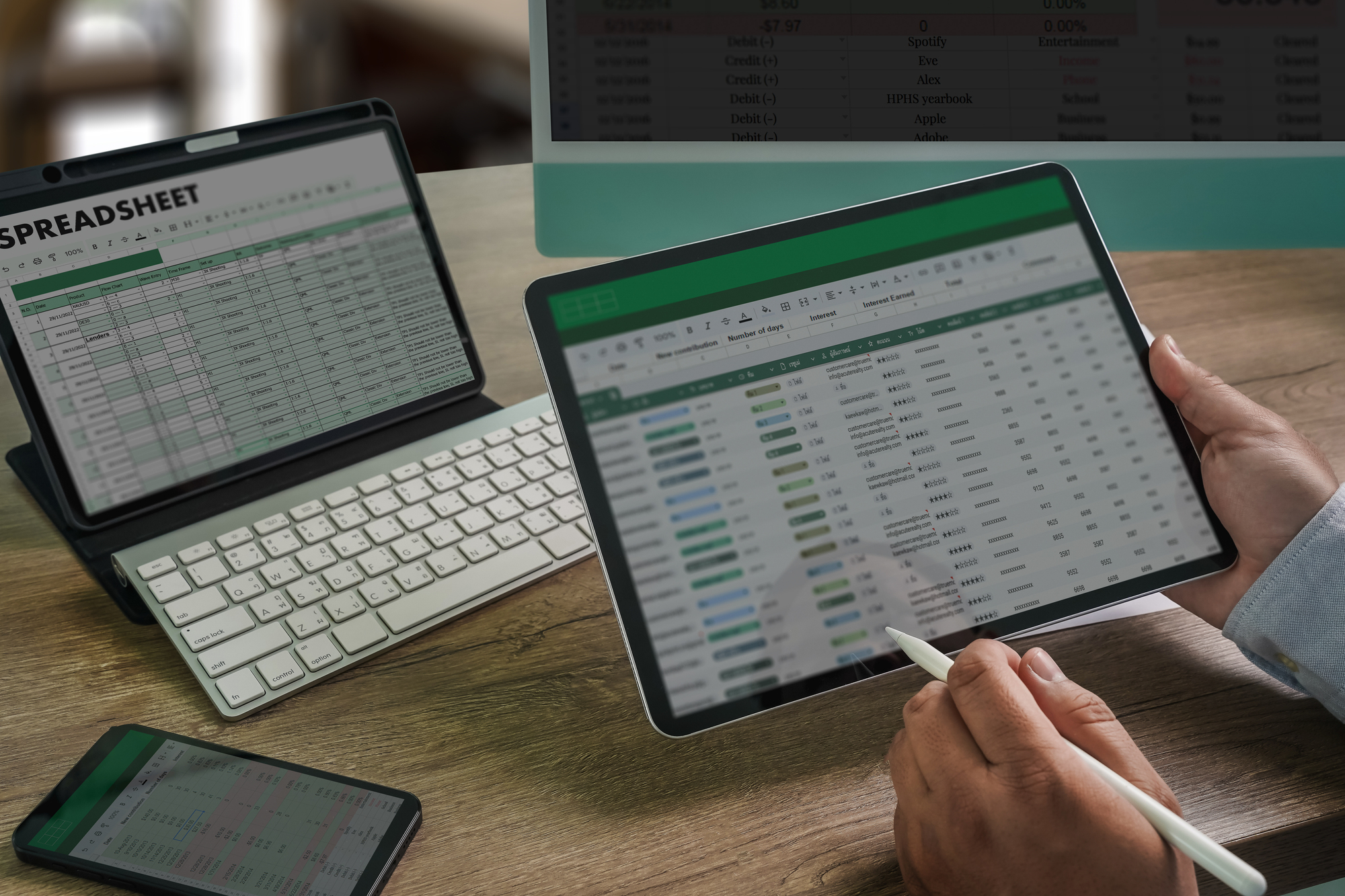
タッチパネルのみでのExcel操作は、セルの範囲選択や数値入力でストレスが溜まりがちですが、Magic KeyboardやBluetoothマウスを接続することで操作性は劇的に向上します。外付けポインティングデバイスを使えば、セルのドラッグ&ドロップやオートフィルの操作が格段に快適になり、PCに近い感覚での作業が実現します。
ただし、PC版で親しまれている「Altキーを起点とするアクセスキー」や一部の高度なショートカットキーは利用できません。「Ctrl(Command)+ C」「Ctrl(Command)+ V」によるコピー&ペーストや、「Ctrl(Command)+ Z」による元に戻す操作など、基本的なショートカットに限定される点はあらかじめ把握しておく必要があります。
もう一つの注意点が印刷設定の仕様です。iPad版Excelアプリには、PC版のような細かい「改ページプレビュー」や「1ページに収める縮小印刷」の詳細な調整画面が用意されていません。余白や用紙サイズの指定は可能ですが、複雑にレイアウトされた帳票を崩さずに印刷・PDF出力したい場合は、一度OneDrive経由でWeb版Excelを開いてレイアウトを確認するか、あらかじめPC側で印刷範囲を設定しておくのが確実です。
【2026年最新】iPadでエクセルを使いこなす実践的ワークフロー
制約を正しく理解した上で適材適所の使い方をすれば、iPad版Excelはビジネスの生産性を大きく引き上げる武器になります。クラウドストレージ(OneDriveやSharePoint)との連携を前提とすることで、移動中や打ち合わせの合間にスムーズなデータアクセスが可能です。
特に強みを発揮するのが、Apple Pencilを用いた手書き校正と注釈の書き込みです。PC版ではマウスを使ってぎこちなく描画していた修正指示も、iPadであれば紙の書類にペンを入れる感覚で直感的に行えます。現場調査での数値メモ入力や、提出された見積書の数字チェックなど、インプット中心の作業において圧倒的な身軽さを誇ります。
また、iPadOSのマルチタスク機能「ステージマネージャ」を活用すれば、左側に資料のWebサイトやPDFを表示し、右側にExcelを並べて参照しながら入力する作業もスムーズです。さらに、Microsoft 365 CopilotなどのAI機能との連携もモバイル環境で進化しており、自然な日本語での指示によるデータ要約や傾向分析など、スマートな作業スタイルが確立されつつあります。
【iPadでエクセル】に関するよくある質問(FAQ)
Q1:iPadの無料版Excelアプリでファイルの保存や編集ができないのはなぜですか?
A1:お使いのiPadの画面サイズが10.1インチを超えている場合、無料アカウントでは閲覧専用モードに制限されるためです。現行のiPad、iPad Air、iPad Proで編集を行うには、有料のMicrosoft 365サブスクリプション契約でサインインする必要があります。
Q2:会社で組んだVBAマクロをiPad上でどうしても動かしたい場合の解決策はありますか?
A2:iPad版アプリ単体でのVBA実行はできません。解決策として、社内のPCにリモートデスクトップアプリ(Microsoft Remote Desktopなど)でアクセスしてPC版Excelを遠隔操作するか、マクロの処理内容をクラウド対応の「Officeスクリプト」に移行してWeb版経由で実行する方法があります。
Q3:社外でiPadを使ってExcelデータを印刷する際、レイアウトが崩れないようにするには?
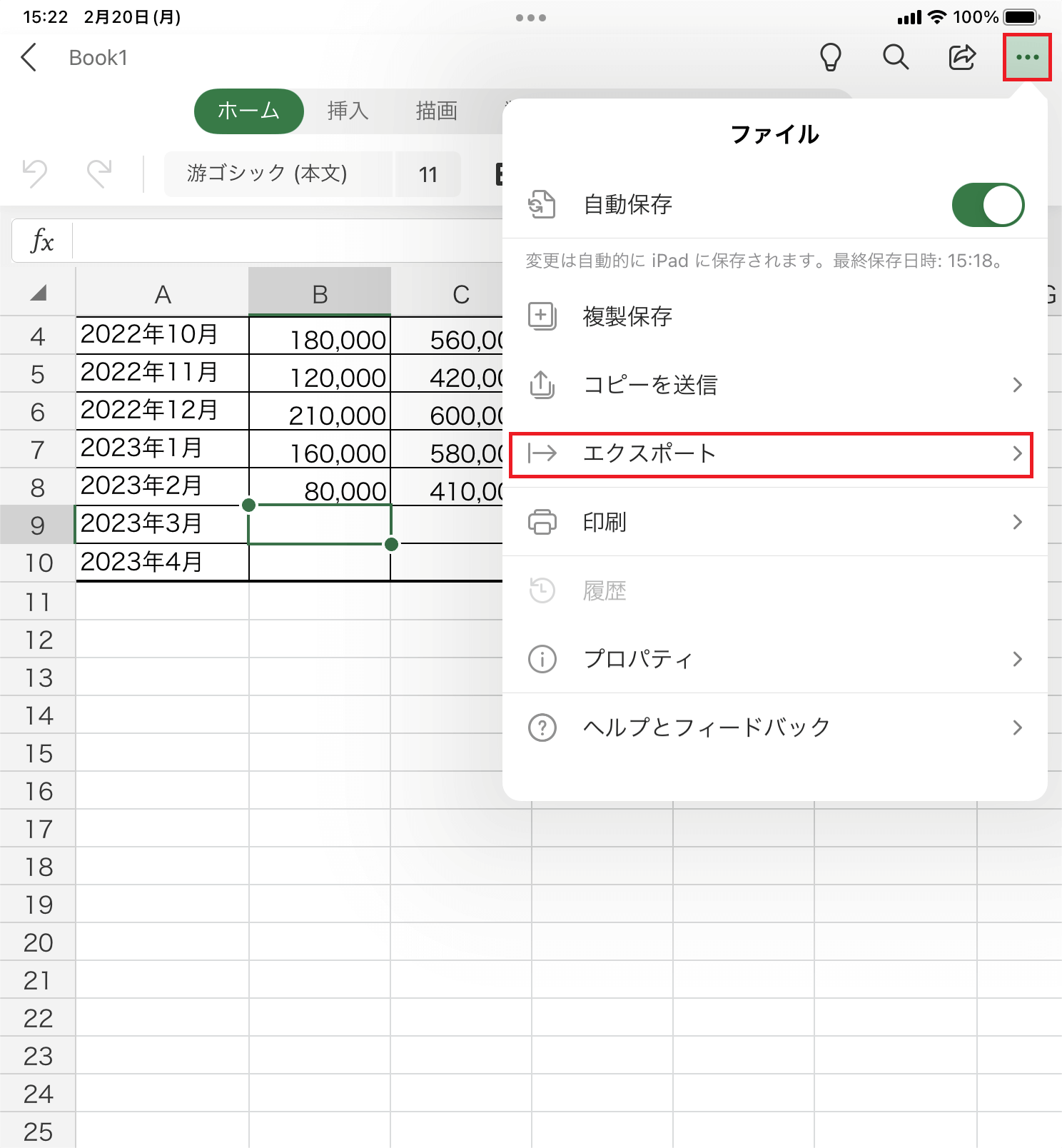
A3:iPadアプリから直接印刷すると改ページ位置がずれることがあります。確実な方法として、Excelアプリ内の共有メニューから一度「コピーを送信」>「PDF形式」を選択してPDFファイルを生成し、レイアウト崩れがないことを目視確認してから印刷する方法が推奨されます。
Q4:iPad mini(8.3インチ)なら、仕事のデータをずっと無料で編集し続けても問題ありませんか?
A4:画面サイズ上は無料編集機能が有効になりますが、マイクロソフトの利用規約により、無料版の利用は「個人利用」に限定されています。業務や事業目的で利用する場合は、会社または個人で商用利用権を含むMicrosoft 365の契約が必要です。
まとめ:iPad版エクセルで後悔しないための賢い選び方
iPadにおけるExcel利用は、「PCを完全に捨ててiPadだけで仕事を完結させる」という考え方ではなく、「重労働はPC、機動力と確認作業はiPad」という役割分担を徹底することが成功の秘訣です。
マクロの自動処理や大規模データの設計、緻密な印刷レイアウト調整はPCで行い、完成したシートの持ち出し、客先でのプレゼンテーション、移動中の数値確認やApple Pencilによるチェック作業をiPadが担当する――このハイブリッドな運用を組み立てることで、iPadはビジネスにおける無二の強力なアシスタントとなります。自身の業務内容と照らし合わせ、最適なライセンスとハードウェアの組み合わせを選択してください。 (出典: ipad で エクセル(Yahoo!ニュース))
テクノロジーやライフスタイル領域を中心に執筆活動を行っています。趣味は写真撮影と旅行です。