【2026】Amazon家族会員の登録手順と特典まとめ!注意点も解説

日常の買い物からエンタメまで、暮らしのインフラとして定着しているAmazonプライム。実は、本会員1人分の会費だけで、同居している家族を最大2人まで「家族会員」として無料追加できる仕組みが用意されています。
追加料金なしで配送特典などが使い放題になる非常に魅力的な制度ですが、「スマホアプリから登録メニューが見当たらない」「家族を追加したのにプライムビデオが再生できない」といった戸惑いの声も後を絶ちません。2026年現在の最新仕様に基づき、家族会員の具体的な登録手順から共有できる特典の範囲、プライバシー面の真相までわかりやすく整理してお届けします。
📌 【この記事の重要ポイントまとめ】
- 要点1:プライム本会員1名の会費で同居家族2人まで登録可能。お急ぎ便や日時指定便、先行タイムセールを無料共有できる。
- 要点2:プライム・ビデオやPrime Musicは家族会員への共有対象外。動画を見るには別のアカウント運用が必要。
- 要点3:アカウントは完全に個別管理されるため、家族間で購入履歴や閲覧履歴、クレジットカード情報がバレる心配はない。
【2026年最新】Amazonプライム家族会員の追加方法と登録手順
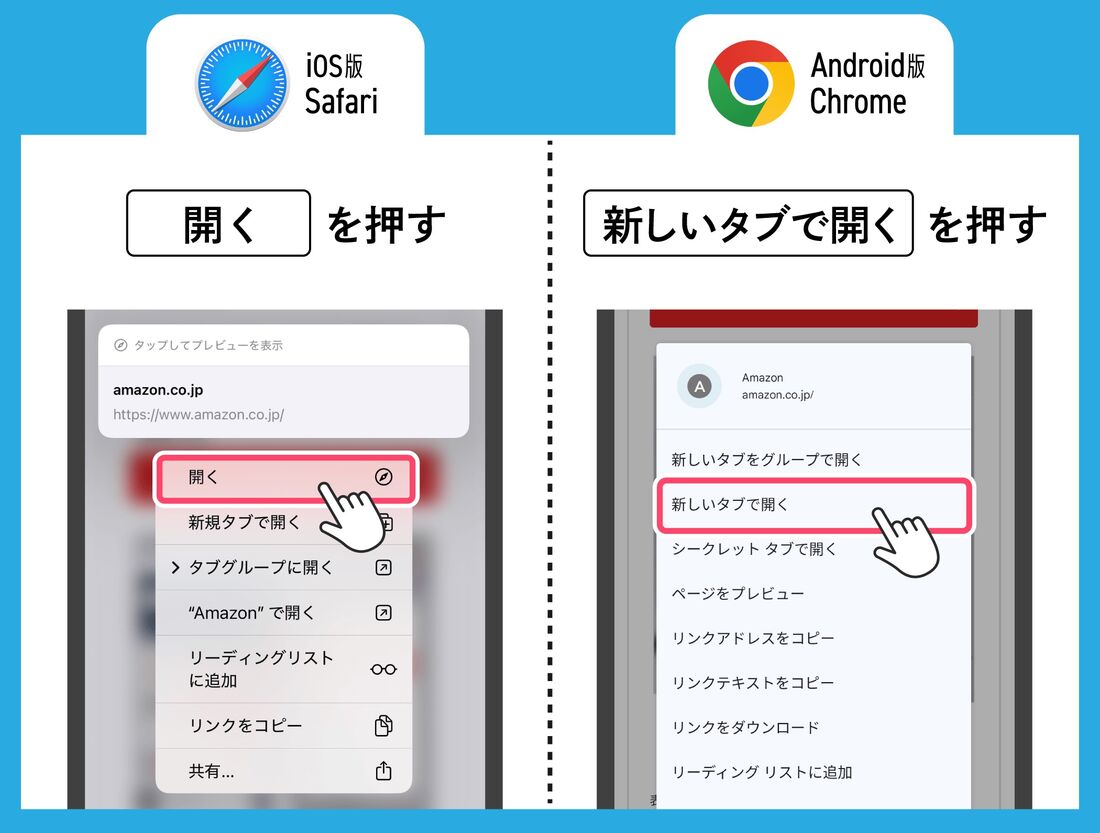
家族会員の招待と登録は非常にシンプルですが、ひとつだけ大きな落とし穴があります。現在、Amazonショッピングアプリ内からは家族会員の追加設定ができません。そのため、PCのブラウザを使うか、スマートフォンのブラウザ(SafariやChromeなど)からAmazonのWebサイトへアクセスして手続きを進める必要があります。
Amazonプライム家族会員の追加方法(2026年最新の登録手順)は以下の通りです。
【ステップ1:本会員側の招待手順】
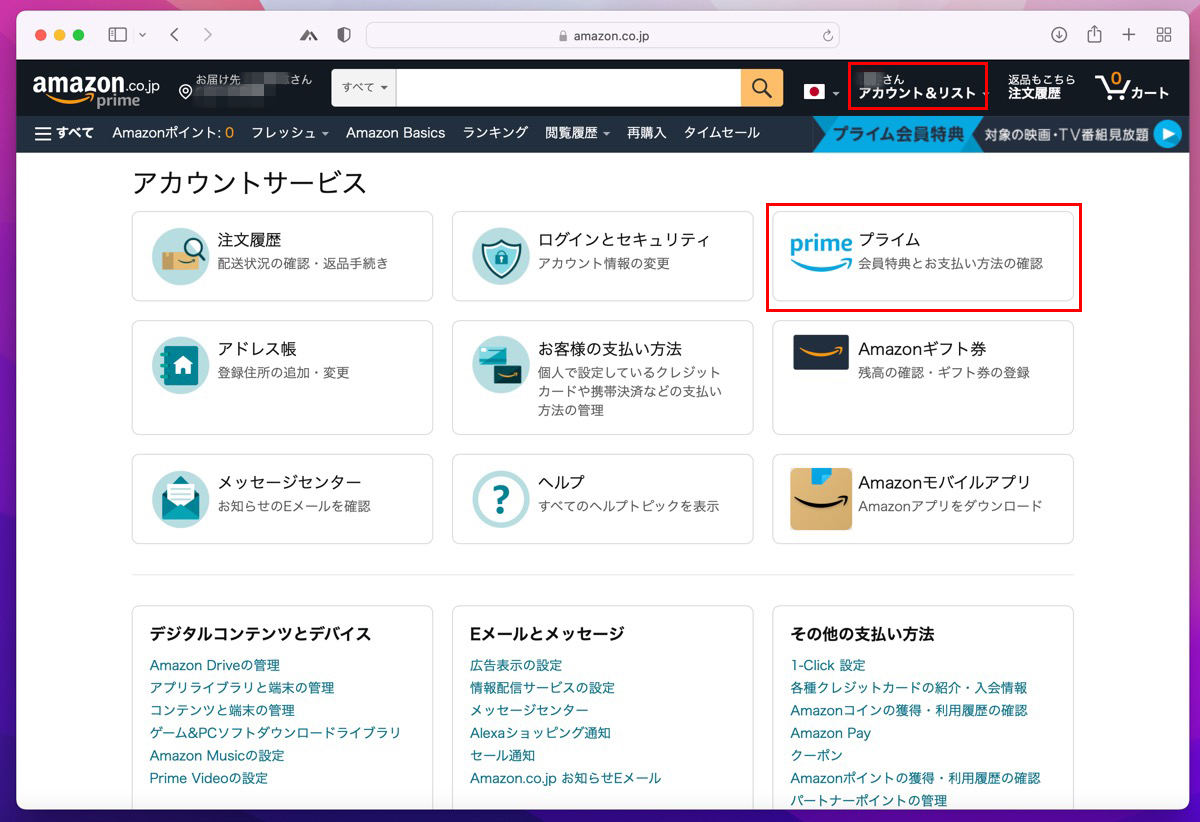
1. ブラウザでAmazon公式サイトにログインし、「アカウントサービス」を開く。
2. 「プライム会員情報の設定・変更」を選択する。
3. ページ下部にある「プライム特典を共有する」をクリックする。
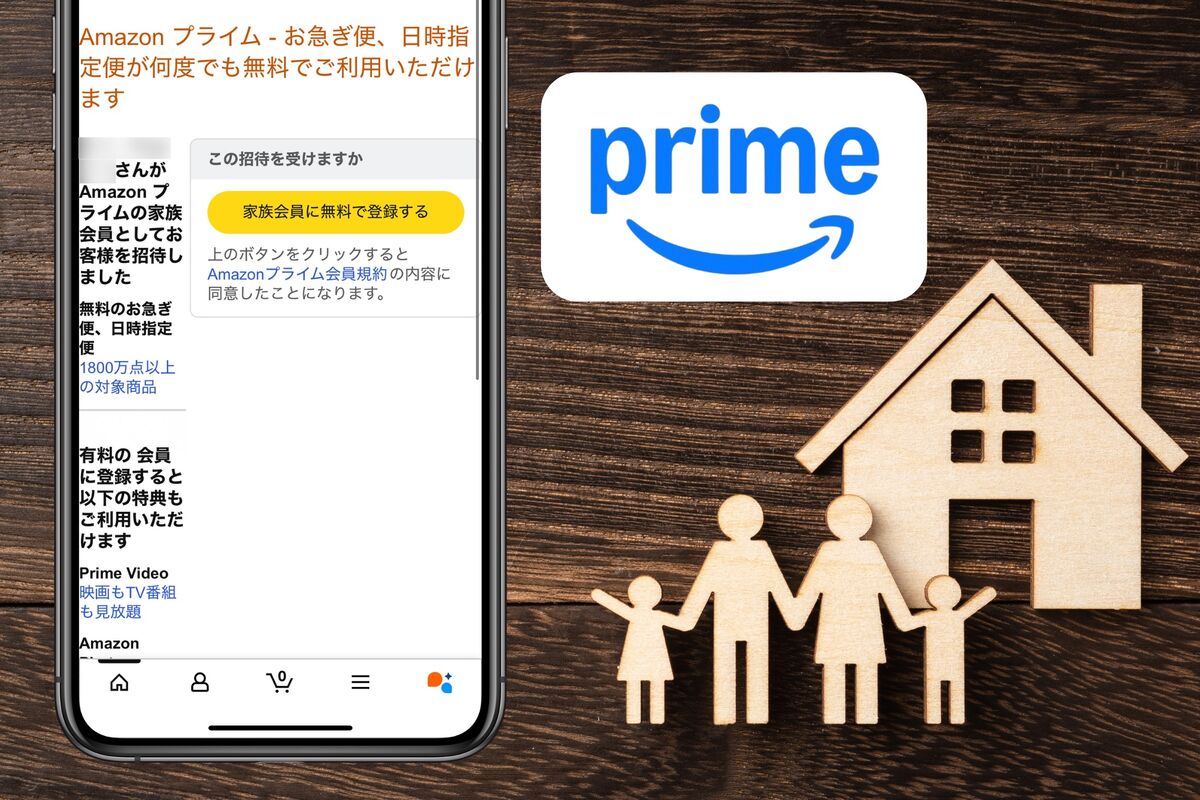
4. 登録したい家族の「氏名」と「Eメールアドレス」を入力し、「登録案内を送る」を選択する。
【ステップ2:家族側の承認手順】
1. 招待された家族宛てにAmazonから招待メールが届く。
2. メール内の認証用リンクをクリックする。
3. 画面の案内に従い、招待された家族自身のAmazonアカウントでログインする。
4. 本会員の「誕生日(月日)」を入力して本人確認を完了させる。
スマートフォンから操作する場合は、ブラウザでAmazonを開いた後に「デスクトップ用Webサイトを表示」に切り替えると、ページ下部の「プライム特典を共有する」メニューがスムーズに表示されます。
Amazon家族会員で特典として共有できるもの一覧
家族会員に登録すると、プライム会員の主要な配送特典やセール特典を本会員と全く同じ感覚で利用できるようになります。家計全体の節約や利便性向上に直結する共有特典は以下の通りです。
・お急ぎ便・お届け日時指定便がいつでも無料
・特別取扱商品の取扱手数料が無料
・プライム会員限定先行タイムセールへの早期参加(30分早く注文可能)
・Amazonフレッシュの利用権(生鮮食品や日用品の即日配送)
・提携ネットスーパー(ライフ、バロー、成城石井など)の利用
・Amazonパントリー/日用品まとめ買いサービス
日用品のストック切れや急な買い出しが必要になった際、家族それぞれのアカウントからお急ぎ便や日時指定便を気兼ねなく指定できる点は、共働き世帯や子育て世帯にとって大きな恩恵と言えます。
プライムビデオは見れない?家族会員のデメリットと落とし穴
家族会員を検討する際、最も多くの人が直面する疑問が「プライム・ビデオの共有」です。結論から言うと、Amazon家族会員の特典に「Prime Videoの視聴権」は含まれていません。
家族会員として登録したアカウントでPrime Videoアプリにログインしても、プライム対象作品は無料再生できず、レンタル・購入画面が表示されてしまいます。これが「Amazon家族会員 プライムビデオ 見れない 理由」の正体です。同様に、Prime Music、Prime Reading、Amazon Photos(容量無制限ストレージ)なども家族会員には付与されません。
デジタルエンタメコンテンツを楽しみたい場合の現実的な解決策として、リビングのスマートテレビやFire TV Stickに本会員のアカウントでログインし、「プロフィール切り替え機能」を使って視聴する方法が広く活用されています。ただし、この方法は同一端末での利用に限られるため、家族各自のスマホで個別に動画を楽しみたい場合は注意が必要です。
登録できない原因と同一住所の条件|解除のやり方まで解説
招待メールを送ったものの「登録が完了しない」「エラーが表示される」といったトラブルが起きるケースがあります。Amazon家族会員に登録できない主な原因としては、以下の要因が挙げられます。
・招待された家族がすでにプライム会員(またはPrime Student会員)である
・本会員が「Prime Student」や「Amazon Mastercard限定プライム特典」を利用している(家族共有非対応)
・招待枠の制限(最大2人)を超えている
・入力した本会員の誕生日が間違っている
また、規約上のAmazon家族会員の同居・同一住所条件にも留意が必要です。Amazonの利用規約では「同居のご家族2人まで」と明記されており、別居している親族や友人を登録することは規約違反となる可能性があります。
なお、登録を解除したい場合は、本会員のアカウントサービス内「プライム会員情報の設定・変更」からいつでもワンクリックで家族会員の連携を解除(削除)できます。家族が独立して別のアカウントでプライムを契約する場合なども、手軽に枠を空けることが可能です。
購入履歴や閲覧履歴はバレる?プライバシーとネットの反応
家族とアカウントを紐付けるにあたり、「自分が買ったものや閲覧履歴が家族にバレるのではないか」と不安を抱く方も多いはずです。しかし、家族会員の仕組みは「完全に独立した個別アカウント同士を連携させる」形式をとっています。
そのため、本会員と家族会員の間で購入履歴、閲覧履歴、ほしい物リスト、登録クレジットカード情報が共有されることは一切ありません。プレゼントの購入や個人的な買い物のプライバシーは強固に守られています。
SNSや口コミサイトにおけるAmazonプライム家族共有のネットの反応を見ても、「日用品の注文をお互いのアカウントから送料無料で頼めるのが便利」「履歴が混ざらないから安心して使える」「ビデオが見られないのだけは惜しいが、配送特典だけでも年会費の元が取れる」といった実利的な評価が大多数を占めています。
【Amazon家族会員の登録方法】に関するよくある質問(FAQ)
Q1:別居している家族や一人暮らしの子供でも家族会員になれますか?
A1:Amazonの公式規約上、家族会員の対象は「同居のご家族」と定められています。別居している場合は利用規約の対象外となるため、個別の会員登録を検討してください。
Q2:Prime Student(学生会員)でも家族会員を追加できますか?
A2:いいえ。Prime Studentは学割料金が適用されている特別なプランのため、家族会員の追加特典は利用できません。通常のAmazonプライム本会員のみが家族を招待できます。
Q3:家族会員が注文した商品の支払いに、本会員のクレジットカードが使われますか?
A3:使われません。家族会員自身のアカウントに登録されている支払い方法(各自のクレジットカードやポイントなど)で決済されます。請求先が本会員と合算されることもありません。
Q4:一度登録した家族会員を変更することはできますか?
A4:可能です。本会員の「プライム会員情報の設定・変更」画面から現在の家族会員の登録を解除し、新しい家族へ招待メールを再送信することで簡単に入れ替えることができます。
まとめ:家族会員を正しく設定してお得に使いこなそう
Amazonプライムの家族会員制度は、1人分の会費のまま家庭全体の利便性を大きく引き上げてくれる優れた仕組みです。プライムビデオをはじめとするデジタルコンテンツは共有できないものの、お急ぎ便や日時指定便が使い放題になり、タイムセールにも先行参加できるメリットは日常の買い物において大きな武器になります。
設定はスマホのブラウザから数分で完了し、お互いのプライバシーが漏れる心配もありません。まだ登録していないご家庭は、ぜひこの機会に家族会員を設定し、プライム特典をフル活用してみてください。 (出典: amazon 家族 会員 登録 方法(Yahoo!ニュース))
情報を整理して届けることが得意なWebディレクター。ユーザー視点に立った記事作成を目指しています。