Wi-Fiテザリングとは?料金の落とし穴と設定手順を解説【2026】
外出先のカフェや出張先のホテル、移動中の新幹線車内で、ノートパソコンやタブレットを開いて作業を進めたい場面は多い。そんなときに救世主となるのが、手持ちのスマートフォンを即席のルーターに変える「Wi-Fiテザリング」だ。専用のモバイルルーターを持ち歩かなくても、スマホの電波さえ届けばあらゆるデジタル機器をインターネットに繋げられるため、ビジネスパーソンから学生まで欠かせない機能として定着している。
手軽で便利な反面、「月末に突然通信速度が激減して業務に支障が出た」「気付かないうちに追加料金が発生していた」「なぜかPCだけが接続を拒否される」といった現場トラブルも後を絶たない。快適に使いこなすためには、回線の特性やキャリアごとの契約条件、そして避けて通れないセキュリティリスクを正確に把握しておく必要がある。
📌 【この記事の重要ポイントまとめ】
- 要点1:Wi-Fiテザリングはスマホを中継機としてPC等を高速ネット接続する仕組みだが、バッテリー消耗とデータ通信量の急増が避けられない。
- 要点2:「データ使い放題」を謳う大容量プランでも、テザリング利用には月間30GB〜50GB前後の別枠制限が設けられているキャリアが多く注意が必要。
- 要点3:接続方式はWi-Fi・Bluetooth・USBの3種類。通信速度や消費電力、利用場所の安全性に応じて正しく使い分けることでトラブルを未然に防げる。
【基本解説】Wi-Fiテザリングの仕組みと3つの接続方式を徹底比較
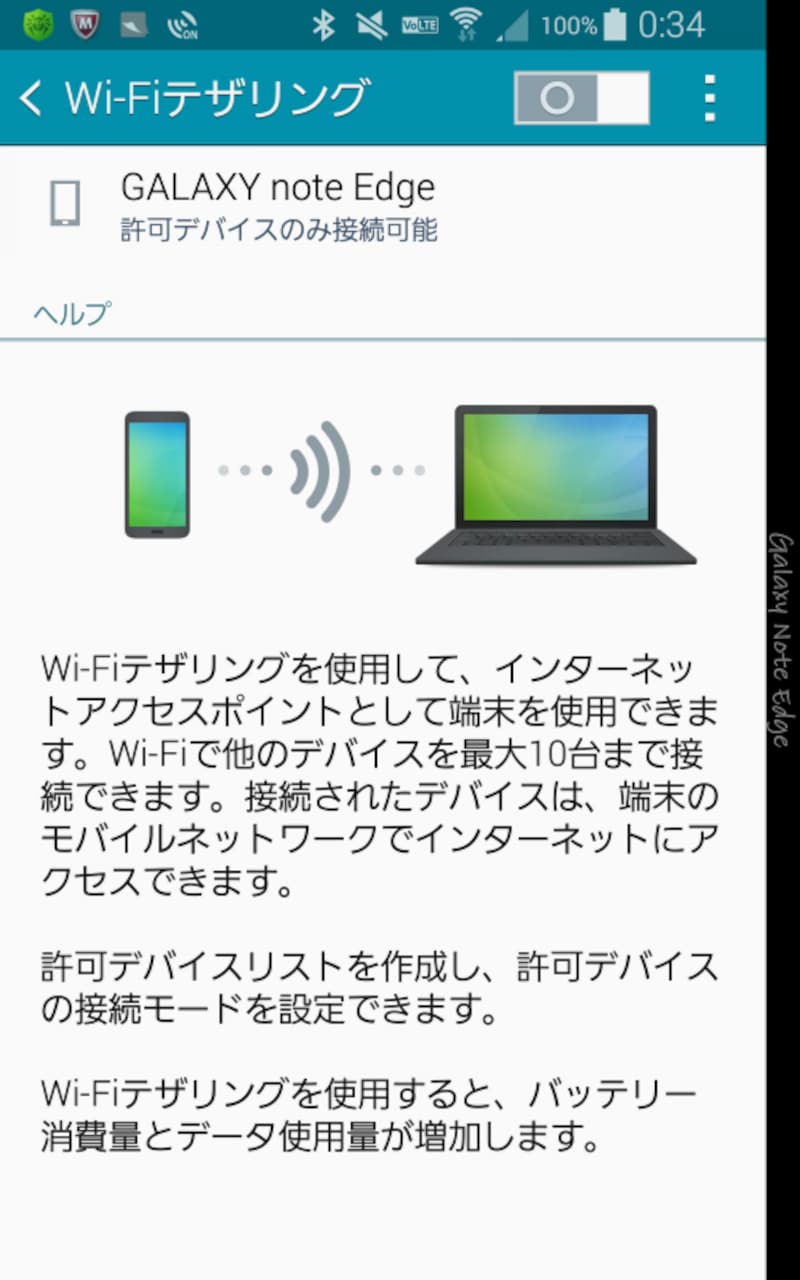
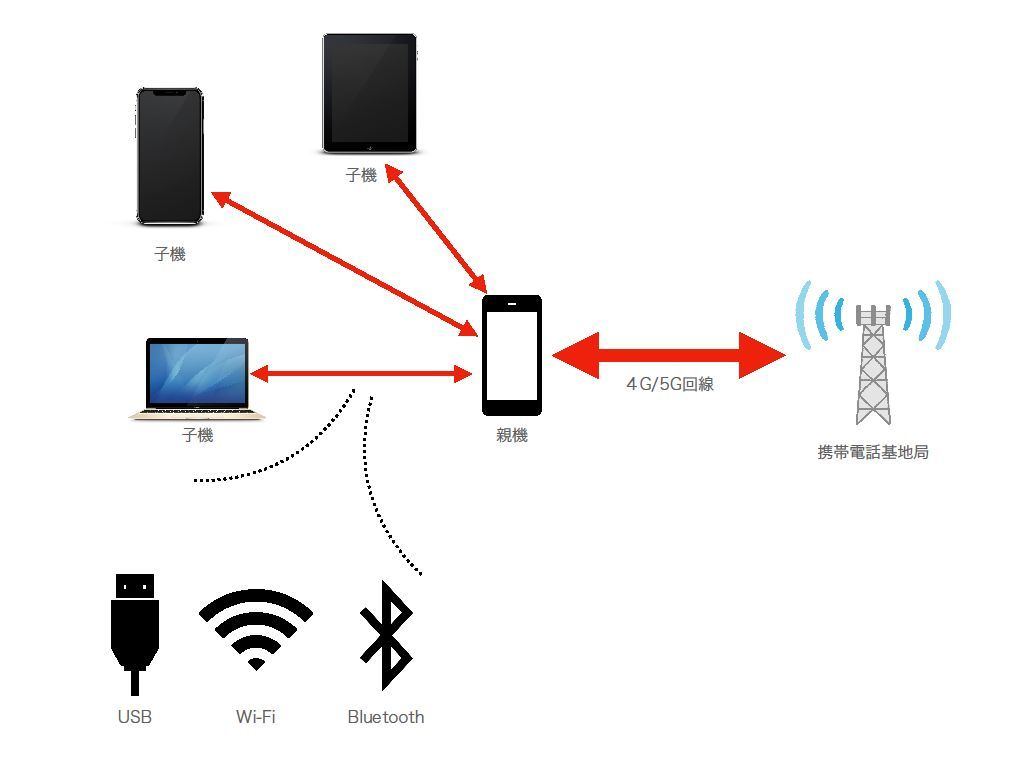
テザリング(Tethering)とは、英語で「ロープなどで繋ぎ止める」を意味する言葉に由来する。Wi-Fiテザリングの仕組みは極めてシンプルだ。スマートフォンが受信している携帯電話会社の4G・5Gモバイルデータ通信回線を、スマホ本体が「アクセスポイント(親機)」となってWi-Fi電波として周囲に再送信し、ノートパソコンやゲーム機などの子機をネット接続させる。
テザリングの接続手段には、一般的なWi-Fiのほかに「Bluetooth」と「USB」が存在する。利用シーンに合わせて最適な方式を選ぶことが、快適なモバイル環境を構築する第一歩となる。
まず押さえておきたいのが、Bluetoothテザリングとの決定的な違いだ。Bluetooth接続最大の強みは「圧倒的な省電力性」にある。Wi-Fi接続と比べてスマホのバッテリー減りが極めて緩やかで、接続を常時オンにしていても本体がほとんど発熱しない。その代わり、通信速度は実効1Mbps〜3Mbps程度にまで落ち込む。テキストベースのメール送受信やチャットツールであれば十分機能するが、画像の多いWebサイト閲覧や大容量ファイルの送受信、ビデオ会議などをこなすのは現実的ではない。
一方で、通信の確実性を追求するならUSBテザリングとの速度比較で優位性が際立つ。USBケーブルを用いてスマホとパソコンを有線直結するため、周囲の電波干渉を受けず、実効数十〜数百Mbpsの超高速・超低遅延な通信が可能だ。さらに、パソコン側からスマホへ給電しながら通信できるため、テザリング特有の深刻なバッテリー枯渇問題を完全に解消できる。ケーブルを常備する必要はあるものの、コワーキングスペースやデスクで腰を据えて作業する場合は最も信頼できる選択肢となる。
なぜ通信制限や追加料金が?契約前に知るべき料金の落とし穴とキャリア比較
「スマホを無制限プランにしたから、外出先でもパソコンで動画を見放題にできる」と思い込んでいると、思わぬ落とし穴に直面する。結論から言えば、Wi-Fiテザリングの料金と無料プランの仕様は携帯キャリアによって大きく異なり、データ無制限契約であってもテザリングには厳格な「別枠の上限」が設定されているケースが大半だ。
大手キャリア(ドコモ・au・ソフトバンク)の利用条件を整理すると、その違いは明白になる。
NTTドコモの「eximo」は、現行プランの中で際立った自由度を誇る。テザリングの利用申し込みが不要で月額料金も無料、さらにはスマホ本体の通信とテザリング利用分の合算で完全無制限として扱われる。PCでギガを大量に消費するヘビーユーザーにとって極めて強力な設計だ。
一方、auの「使い放題MAX 5G」やソフトバンクの「ペイトク無制限」などの大容量プランは注意が必要だ。月額のテザリング利用料自体は原則無料化されたものの、テザリングやデータシェアの合算上限が月間30GB〜50GB程度に制限されている。このテザリング専用枠を1バイトでも超過すると、スマホ本体の通信は高速なままでも、接続しているパソコン側のみ最大128kbps〜300kbpsの猛烈な速度制限に叩き落とされる。
2026年最新のテザリング無制限プラン動向に目を向けると、楽天モバイルの「Rakuten最強プラン」が追加料金なし・テザリング容量制限なしの完全無制限を維持しており、サブ回線やビジネス用途のテザリング母艦として根強い支持を集めている。また、ahamo、povo、LINEMOといったオンライン専用ブランドや格安SIM(MVNO)各社は、契約している基本データ容量の範囲内であれば追加料金なしでテザリングを全量使える設計が標準的だ。契約プランの「テザリング上限ギガ数」を把握していないと、重要なWebプレゼンや納品直前に通信遮断の憂き目に遭うことになる。
バッテリー激減と「ギガ死」の正体|テザリングのデメリット詳細まとめ
利便性の裏側に潜むテザリングのデメリット詳細まとめとして、避けて通れないのが「急激なバッテリー消耗」と「想定外のギガ死」だ。
スマートフォンは通常、基地局からの電波を受信するだけで済むが、Wi-Fiテザリング作動中は「基地局との4G/5G通信」と「パソコンへのWi-Fi電波送信」を同時にフル稼働させる。そのため、テザリングによるバッテリー消費とギガ減りは通常利用の比ではない。端末内部に高負荷がかかり続け、特に夏場や長時間の作業ではスマホ本体が高熱を帯びる。リチウムイオンバッテリーは熱に極めて弱いため、発熱状態での連続使用はバッテリー寿命を著しく縮める原因になる。
さらに恐ろしいのが、パソコンを繋いだ瞬間に発生するバックグラウンドデータ消費だ。スマートフォン向けのWebサイトやアプリは通信量を抑えるよう最適化されているが、パソコンのOS(WindowsやmacOS)は固定回線に繋がっている前提で設計されている。テザリングに接続した途端、以下のような通信が一気に裏で走り出す。
・Windows UpdateなどのOS自動アップデート
・OneDrive、Googleドライブ、iCloudなどのクラウドストレージ自動同期
・高画質なWeb広告の自動再生や大容量キャッシュの読み込み
利用者がブラウザでニュースを数本読んだだけのつもりでも、裏側で巨大なパッチがダウンロードされ、わずか30分で5GB〜10GBが消失するというトラブルが頻発している。PC側で接続先Wi-Fiのプロパティを開き、「従量制課金接続」を必ずオンにしてバックグラウンド通信を遮断しておく自衛策が不可欠だ。
3分で完了!iPhone・Androidの失敗しないテザリング設定手順
実際にテザリングを開始する手順は難しくない。しかし、スムーズに繋ぐための初期設定とセキュリティの要点を押さえておく必要がある。
まずはiPhoneのテザリング設定方法だ。設定アプリを開き、「インターネット共有」を選択する。画面内の「ほかの人の接続を許可」のトグルスイッチをオンにするだけで、周囲のデバイスからiPhoneがWi-Fi親機として検出可能になる。パソコン側でiPhoneの名前(SSID)を選択し、画面に表示されているパスワードを入力すれば接続完了だ。もし古いPCやゲーム機で電波が見当たらない場合は、「互換性を優先」をオンに切り替えると、電波が2.4GHz帯に固定され検出されやすくなる。
続いてAndroidテザリングのやり方を確認しよう。端末メーカーによって文言に多少の差異はあるが、基本は同じだ。「設定」アプリから「ネットワークとインターネット」または「接続」を選び、「アクセスポイントとテザリング」をタップする。「Wi-Fiアクセスポイント」をオンに切り替えることで電波の発信がスタートする。
ここで絶対におろそかにしてはならないのが、テザリングパスワードの確認と変更手順である。初期状態のパスワードは英単語と数字を組み合わせた推測されやすい文字列になっている場合がある。設定画面の「Wi-Fiのパスワード(またはアクセスポイントのパスワード)」をタップし、大文字・小文字・数字・記号を混在させた8文字以上の強固なパスワードへ速やかに書き換えておくことが肝要だ。
突然ネットに繋がらない?原因究明と現場で役立つ即効対処法
いざ使おうとした際、パソコンの画面に「インターネットなし」と表示されたり、そもそもスマホのSSIDが一覧に出てこなかったりすることがある。Wi-Fiテザリングが繋がらない原因と対処法をステップ順にチェックしていこう。
1つ目の盲点は「周波数帯(2.4GHzと5GHz)の不一致」だ。最新のスマホは高速な5GHz帯に対応しているが、受信側の機器が古い場合、5GHzのWi-Fi電波を拾えない。また、電波法により日本国内では屋外での5GHz帯(一部帯域を除く)の使用が厳しく規制されており、スマホ側が自動で電波出力を抑制・停止することがある。繋がらない時は、スマホの設定で「互換性を優先」をオンにするか、AP帯域幅を2.4GHz帯へ手動切り替えするのが最も確実な近道だ。
2つ目は「キャリア側のテザリングオプション未加入」だ。格安SIMやドコモでは申し込み不要だが、一部の旧プランや特定の通信キャリアでは、事前にWebマイページ等からテザリングオプションへの無料加入手続きを済ませていないと電波を発信できない仕様になっている。契約状況をマイページで再点検してみよう。
3つ目は「端末の一時的な通信エラー」である。スマホとPC双方のWi-Fiを一度オフにして再接続するか、スマホの「機内モード」をオンにして5秒待ってからオフに戻す。それでも改善しない場合は、スマホ本体を再起動させることで、滞留していたネットワークキャッシュがクリアされ大半のエラーは解消する。
乗っ取り・タダ乗りを防ぐ!テザリングの危険性とセキュリティ対策
手軽にどこでもネット環境を生み出せる反面、無防備な利用は深刻なプライバシー侵害を招く。テザリングの危険性とセキュリティ対策を怠れば、大切な個人情報の流出や通信費用の搾取に直結する。
最も警戒すべきは、パスワードを設定していない、あるいは単純すぎるパスワードを使い続けた結果生じる「タダ乗り(不正アクセス)」だ。新幹線やカフェなど不特定多数が密集する場所で無防備にテザリングを有効にしていると、悪意ある第三者が勝手に回線へ侵入し、違法ダウンロードの踏み台に利用されたり、貴重なギガを短時間で吸い尽くされたりする危険がある。暗号化方式には必ず最新かつ堅牢な「WPA2-Personal」または「WPA3-Personal」を選択し、単純な誕生日や電話番号のパスワード設定は絶対に排除しなければならない。
盲点となりやすいのが「端末名(SSID)からの個人情報漏洩」だ。初期設定のiPhoneでは、Wi-Fiのネットワーク名が自動的に「〇〇のiPhone」と本名で設定されていることが多い。この状態のままテザリングをオンにすると、周囲にいる見知らぬ他人のPCやスマホのWi-Fi一覧画面にあなたの実名が筒抜けで表示されることになる。「設定」>「一般」>「情報」>「名前」から、本名を含まない無機質な英数字に変更しておくのが鉄則だ。
また、作業が終わったらスマホ側のテザリングスイッチを速やかにオフにする習慣をつけたい。つけっぱなしにしておくことは、バッテリーの浪費だけでなく、見えない侵入口を街中に晒し続けるリスクと同義である。
【Wi-Fiテザリングとは】に関するよくある質問(FAQ)
Q1:テザリングを使うと携帯電話会社から追加料金を請求されますか?
A1:現在の主要キャリア(ドコモ・au・ソフトバンク・楽天モバイル)や格安SIMでは、テザリングの月額利用料は原則無料です。ただし、一部のキャリアや過去の旧料金プランでは事前申し込みが必要だったり、月額550円前後のオプション料金がかかるケースが残っています。契約中の料金明細やマイページでオプション加入状況を確認してください。
Q2:テザリング中にスマートフォンに着信があった場合、電話に出られますか?ネットは切れますか?
A2:通話可能であり、ネットも原則として途切れません。現在の4G・5G通信環境では高音質通話規格「VoLTE」が標準化されているため、音声通話を行いながら背後でデータ通信を同時に継続できます。ただし、通話による負荷で通信速度が一時的に低下する可能性はあります。
Q3:自宅の光回線やホームルーターを解約して、スマホのテザリングだけで生活できますか?
A3:単身でWeb閲覧やテキスト中心の作業であれば不可能ではありませんが、完全な代替は推奨しません。大容量プランであってもテザリングには月間30GB〜50GB程度の上限が課されているキャリアが多く、テレビでの4K動画視聴、大容量オンラインゲームのプレイやアップデートを行うと瞬時に上限に達します。スマホバッテリーの極度な消耗や熱劣化を考慮しても、自宅では固定回線との併用が安全です。
まとめ:仕組みとリスクを理解して賢くテザリングを使いこなそう
スマートフォン1台で場所を選ばず高速な作業空間を作り出せるWi-Fiテザリングは、リモートワークやノマドワークを支える強力なツールだ。しかし、その利便性は「バッテリーへの負荷」「各キャリアの容量制限」「バックグラウンド通信によるギガ消費」「公衆環境でのセキュリティリスク」と隣り合わせでもある。
大容量ファイルの送受信にはUSB接続を活用し、長時間のテキスト作業にはBluetooth接続を選ぶなど、状況に応じた使い分けを意識したい。契約プランの上限規定を正しく把握し、セキュリティ設定を万全に整えた上で、快適なモバイルネットワーク環境を手元で賢くコントロールしてほしい。 (出典: wi fi テザリング と は(Yahoo!ニュース))

Webメディアの編集およびコンテンツ作成に従事。正確で質の高い情報発信を心掛けています。