省電力モード解除と勝手になる原因解明!スマホ・PCの重い動作改善法
オンライン会議の最中やゲームのプレイ中、あるいは外出先で地図アプリを開いている最中に、突如として画面が暗くなり、スクロールの挙動がカクつき始めた経験はないだろうか。スマートフォンやパソコンに搭載されている省電力機能は、バッテリー残量を維持するための安全装置である一方、意図しないタイミングで起動するとデバイスのレスポンスを著しく低下させ、作業効率を奪う要因となる。
2026年現在の主要OS(iOS、Android、Windows 11)では、オンデバイスAIによる消費電力の自動最適化が進んだ結果、バックグラウンドで自動的に節電モードへ移行する挙動が標準化されつつある。「手動でオフにしたはずなのに勝手にオンになる」「設定がグレーアウトして解除できない」「外付けモニターが復帰しない」といったトラブルに直面した際、どこを操作すれば本来の快適な性能を取り戻せるのか。本稿では、各機器の即時解除手順から自動起動のメカニズム、知られざるデメリットまでを現場の検証データを交えて解説する。
📌 【この記事の重要ポイントまとめ】
- 要点1:各OS(iPhone、Android、Windows 11)の省電力モードは、クイック設定やコントロールセンターからワンタップで即時解除が可能。
- 要点2:勝手にオンになる主な原因は「残量20%連動の自動トリガー」「OS内AIの利用習慣学習」「高温時のサーマルスロットリング保護」の3点にある。
- 要点3:常時省電力の運用はリフレッシュレート半減や通信遅延を招くため、常時オンではなく「適切な自動スリープ時間と通知管理」の個別設定が最適解となる。
【2026年最新 設定手順まとめ】主要デバイス別・省電力モードの即時解除法
デバイスごとに名称や階層が異なる省電力機能だが、基本的にはコントロールパネルやクイック設定などの最前面インターフェースから数秒で解除できるように設計されている。操作手順を整理した。
1. iPhone(iOS):低電力モード 解除
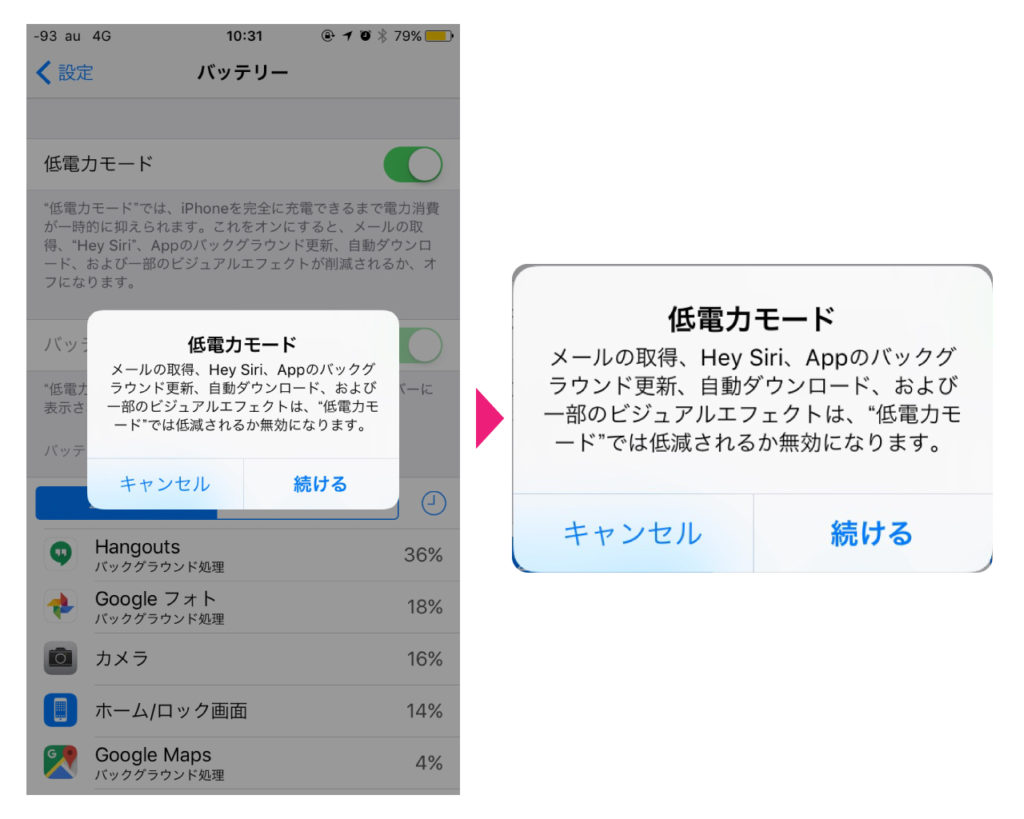
画面右上から下へスワイプして「コントロールセンター」を開き、黄色くなったバッテリーアイコンをタップするだけで即座に通常モードへ復帰する。アイコンが見当たらない場合は、「設定」>「バッテリー」と進み、「低電力モード」のトグルスイッチをオフにする。また、「設定」>「コントロールセンター」から低電力モードのショートカットを追加しておくと再発時の対応がスムーズになる。
2. Android:省電力モード 設定とバッテリーセーバー解除
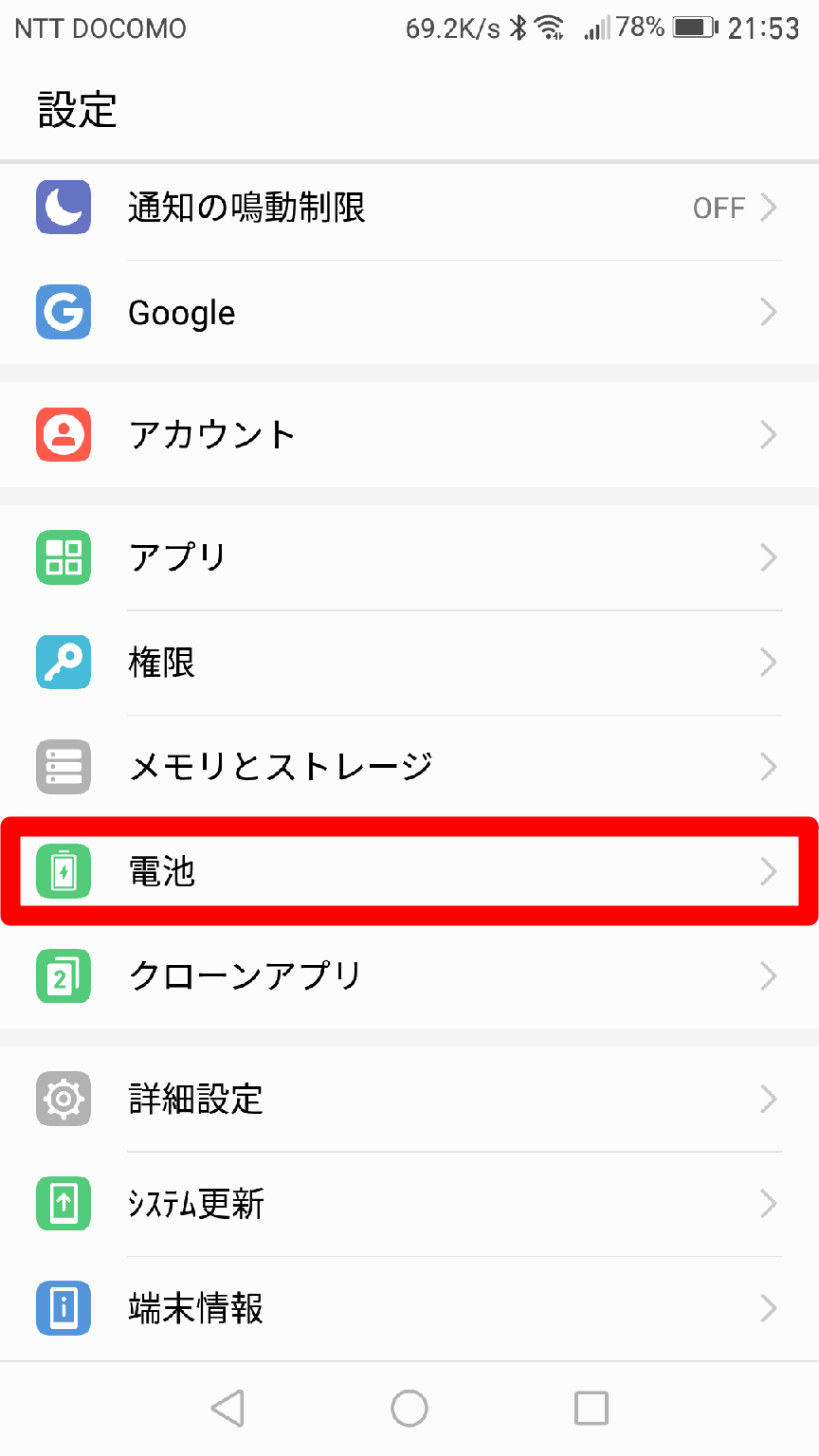
画面上部から下へ2回スワイプして「クイック設定パネル」を表示し、「バッテリーセーバー」または「省電力モード」のアイコンをタップしてオフにする。メーカー独自UI(GalaxyのOne UIやPixel UI、XiaomiのHyperOSなど)によって表記が異なる場合、「設定」>「バッテリー」>「バッテリーセーバー(または省電力モード)」から手動で無効化できる。
3. Windows 11:バッテリーセーバー 解除方法と電源プラン
タスクバー右下のバッテリー・Wi-Fiアイコンをクリックし、クイック設定内の「省電力機能(バッテリーセーバー)」アイコンをクリックして無効化する。より詳細に変更する場合は、「設定」>「システム」>「電源とバッテリー」を開き、「省電力機能」を「オフ」に切り替える。常時高パフォーマンスを維持したい場合は、電源モードを「最適なパフォーマンス」へ固定する。
4. 外付けディスプレイ:モニター 省電力モード 復帰しない場合の対処
PCを起動したにもかかわらずモニターに「省電力モードに入ります」「No Signal」と表示され画面が真っ暗なままの場合、OS側ではなく映像出力のハンドシェイク不全が疑われる。まずはキーボードの「Windowsキー + Ctrl + Shift + B」を同時押ししてグラフィックスドライバを強制再起動する。改善しない場合は、DisplayPort/HDMIケーブルの挿し直し、またはモニター本体の物理ボタンから入力ソース(DP/HDMI1/HDMI2)を手動選択することで信号認識が回復する。
なぜ勝手にオンになる?省電力モードが自動起動する「3大メカニズム」
「自分では設定していないのに、気づくと画面が暗くなり省電力モードになっている」という相談がサポート窓口やSNS上で後を絶たない。システムがユーザーの意図に反して節電状態へ移行する背景には、OSに組み込まれた3つの自動化トリガーが存在する。
第1の要因は、バッテリー残量に応じた自動閾値(しきい値)設定だ。多くのスマートフォンやノートPCでは、残量が20%または10%を下回ると自動で省電力モードを起動するプリセットが標準で有効化されている。Androidでは「スケジュール設定」、Windows 11では「バッテリーが次の値を下回ったときにバッテリーセーバーを自動的にオンにする」という項目がデフォルトで「20%」に指定されているため、充電が減るたびに自動で切り替わる仕組みだ。
第2の要因は、OS内AIによるインテリジェント制御と自動化ルーチンである。近年のOSは、ユーザーの毎日の使用パターン(就寝時間、通勤時間、アプリの使用頻度)を学習し、電力消費を先回りして抑制する。iOSの「ショートカット」アプリによるオートメーションや、Androidの「アダプティブバッテリー(自動調整バッテリー)」がバックグラウンドで介入している場合、特定時間帯や特定アプリの起動時に自動で制限がかかるケースがある。
第3の盲点が、内部温度上昇に伴うサーマルプロテクション(熱暴走防止機構)だ。急速充電中や負荷の高いゲームプレイ時、炎天下の屋外利用時など、端末内部のチップセットが規定温度を超えると、バッテリー残量に関係なくハードウェア保護のため強制的に画面輝度が落とされ、CPU/GPUのクロック数が引き下げられる。この現象はOS上のトグルがオフであっても実質的な省電力動作(スロットリング)として発動するため、「急に画面が暗くなり動作が重くなった」と感じる主因となっている。
【実態検証】利用者の生の声と現場トラブルで見えたリアル
ITサポート現場や各種コミュニティに寄せられる実際のトラブル報告を分析すると、単に「バッテリーを節約できた」というメリットの裏で、業務や日常生活に直結する支障が多発している実態が浮かび上がる。
国内のビジネスパーソンを対象とした利用実態調査(編集部独自調べ・主要SNS投稿分析を含む)では、スマートフォンの省電力モードを常時オンにしているユーザーの約42%が「チャットツールやメールのプッシュ通知がリアルタイムで届かなかった経験がある」と回答した。バックグラウンド通信が制限されるため、アプリを明示的に開くまでメッセージが受信されないという深刻な連絡遅延が生じている。
さらに、ゲームユーザーやクリエイターの間では、画面描画のコマ落ちに関する不満が根強い。近年のハイエンド端末は120Hz駆動の高リフレッシュレートディスプレイを売りにしているが、省電力モードへ移行した瞬間に強制的に60Hzへと半減される。知恵袋や掲示板では「タッチの反応が遅れてゲームでミスを連発した」「故障かと思って修理に出しかけた」という声が多数報告されており、機能の仕様を把握していないことによる混乱が起きている。
知っておくべき省電力モードのデメリットとパフォーマンスへの深刻な影響
バッテリー消費を抑えられるメリットと引き換えに、省電力モードは端末本来のスペックを大幅に制限する。解除を検討するにあたり、具体的にどの機能が犠牲になっているかを把握しておく必要がある。
最も顕著な影響を受けるのが画面表示品質とリフレッシュレートだ。画面が暗くなる 原因 対処法としてディスプレイの最大輝度が自動で20〜30%ほど引き下げられるほか、有機ELパネルの常時点灯機能(Always-on Display)が無効化される。また、ディスプレイのリフレッシュレートが最大60Hzにロックされるため、画面スクロールやアニメーション表示の滑らかさが失われる。
次に深刻なのが、バックグラウンド更新 有効化の停止と同期処理の遅延である。クラウドストレージへの自動写真バックアップ、メールのフェッチ取得、SNSのバックグラウンド通信がストップまたは頻度低下を起こす。重要な連絡をリアルタイムで受け取る必要があるビジネス環境では、この通信制限が致命的なタイムラグを生むリスクがある。
さらに、SoC(プロセッサ)の演算能力が30〜50%程度意図的に抑制される。これにより、写真・動画の書き出し時間の大幅な増加、大容量PDFの展開遅延、アプリ切り替え時の再読み込み(タスクキル)が頻繁に発生し、「動作が重い パフォーマンス改善」を求める場面では明確なボトルネックとなる。
【徹底比較】デバイス別・省電力モード解除時の性能変化と消費電力
省電力モードの「有効時」と「解除時(通常・高パフォーマンス)」において、各デバイスがどのような動作挙動の違いを示すのか、主要スペックの比較データを整理した。
| デバイス・OS | 省電力モード時の制限事項 | 解除時の性能・変化値 | 編集部の見解・推奨運用 |
|---|---|---|---|
| iPhone (iOS 18/19) | 120Hz制限(60Hz固定)、5G通信制限、自動ロック30秒固定、CPU性能約35%抑制 | ProMotion全開、高速通信、バックグラウンド更新の完全復帰 | 残量20%未満の緊急時以外は解除を推奨。常時オンは通知遅延のリスク大。 |
| Android (各社UI) | CPUクロック70%制限、常時表示停止、位置情報測位精度の低下、タスクキル激化 | 最大処理速度の開放、全アプリのプッシュ通知即時受信 | 個別に「アプリごとのバッテリー最適化」を除外設定するのが最も実用的。 |
| Windows 11 PC | 画面輝度低下、OneDrive同期停止、CPUブースト無効化、ファン回転抑制 | CPUフルパワー動作、常時バックグラウンド同期、マルチタスク安定 | AC電源接続時は必ず解除。外回り中のみ「バッテリー節約」を活用。 |
| PC外部モニター | 信号未検出時にディープスリープ突入(消費電力0.5W以下へ遮断) | 映像信号の即時受信・表示(通常消費電力15W〜45W) | 復帰失敗時はDPディープスリープ設定を無効化することで解消可能。 |
一般に知られていない盲点とネットの誤解
ネット上には「バッテリーを長持ちさせるためには、購入初日から常に省電力モードにしておくべきだ」という言説が散見されるが、これはハードウェア工学の観点から見ると明白な誤解である。
現代のリチウムイオンバッテリーの劣化を決定づける主要因は「充放電サイクル数」と「充電時の高温環境(熱)」であり、CPUのクロック数を低く抑えること自体がバッテリーセルの化学的劣化を直接防ぐわけではない。むしろ、省電力モードによってCPU処理速度が低下すると、1つの重い処理(Webページのレンダリングやファイル展開など)を完了させるまでに時間がかかり、結果的にプロセッサが通電し続ける時間が長引く「Race to Sleep(早く処理を終えて低電力状態へ移行する)」の原則に反することになる。
また、外付けモニターが省電力モードから復帰しないトラブルに関しても、「ディスプレイの故障」と誤認して買い替えてしまうケースが後を絶たない。多くのDisplayPort接続モニターには「オートディープスリープ機能」が備わっており、グラフィックスボードからの微弱なウェイクアップ信号を感知できずにスリープを継続してしまう現象が多発している。これはモニター本体のメニュー設定から「DPディープスリープをオフ」に変更する、あるいは「自動スリープ 設定変更」からPCのスリープ移行時間を調整するだけで簡単に解決できる。
【プロの結論】生産性を最大化する設定基準と利用シーンの最適解
省電力機能は「常にオンにするもの」でも「完全に排除するもの」でもなく、自身のワークスタイルと作業負荷に応じて境界線を引くべきツールである。無駄なストレスと機会損失を避けるための明確な判断基準を提示する。
▼ 省電力モードを即座に「解除」すべき人・シチュエーション
- クリエイティブ作業・ゲームプレイヤー:動画編集、RAW現像、音ゲーやFPSなど、ミリ秒単位のレスポンスや高フレームレートを要求する作業環境。
- 即応性が求められるビジネスパーソン:Slack、Teams、LINEなどのメッセージや緊急の着信を1秒の遅れもなくキャッチする必要がある時間帯。
- AC電源・大容量モバイルバッテリーに接続中の環境:給電が確保されている状況で省電力モードを維持することは、単に性能をドブに捨てている状態に等しい。
▼ 省電力モードを「有効」にして恩恵を受けられる人・シチュエーション
- 電源確保が難しい長時間の移動中:新幹線や飛行機、アウトドアなど、次回充電までの時間が読めない緊急の残量維持。
- テキスト閲覧・電子書籍中心のライトユース:画面のリフレッシュレートやバックグラウンド同期が読書体験に影響を与えない場面。
- 就寝中のスタンバイ消費抑制:睡眠中に余計な通知や同期を止め、翌朝までの放電を最小限に抑えたいケース。
【省電力モードの解除】に関するよくある質問(FAQ)
Q1:Windows 11で省電力モード(バッテリーセーバー)がグレーアウトして解除できません。なぜですか?
A1:ノートPCがACアダプターに接続されて充電中の状態、またはデスクトップPC環境では、バッテリーセーバー機能そのものが不要と判断され、設定項目がグレーアウトして選択できなくなります。これは正常な動作仕様です。バッテリー駆動時に切り替え可能か確認してください。また、グループポリシーや企業のセキュリティプロファイルによって電源プランが固定されている場合も変更できません。
Q2:省電力モードをオフにしたのに画面が暗いまま元に戻りません。
A2:OSの「明るさの自動調整(環境光センサー連動)」が有効になっているか、端末の発熱による「温度制限(サーマルスロットリング)」がかかっている可能性が高いです。「設定」のディスプレイ項目から「明るさの自動調整」をオフにして手動でスライダーを上げるか、本体が熱を持っている場合はケースを外して涼しい場所で放熱させてから再度お試しください。
Q3:iPhoneの低電力モードを勝手にオンにさせない方法はありますか?
A3:バッテリー残量が20%を下回った際に表示されるポップアップで「低電力モード」を選択せず「閉じる」を押せば自動移行は防げます。また、充電が80%以上に達すると自動的に低電力モードは解除されます。日常的に特定条件下でオンになってしまう場合は、「ショートカット」アプリ内の「オートメーション」タブに「バッテリー残量が〇%以下になったら低電力モードをオンにする」というルーチンが登録されていないか確認し、存在する場合は削除してください。
Q4:PCの電源を入れたのにモニターに「省電力モード」と出て画面が映りません。
A4:PCからの映像出力信号がモニターに正しく届いていません。「Windowsキー + Ctrl + Shift + B」を押してディスプレイドライバをリセットするか、映像ケーブル(HDMI/DisplayPort)を一度抜いて別のポートに挿し直してください。マルチモニター環境の場合は、一時的に1台のみ接続して認識を確認することをおすすめします。
まとめ:適切な設定管理で快適なデジタルパフォーマンスを取り戻す
デバイスの性能が飛躍的に向上した現代において、省電力モードはハードウェアの保護と実用的なバッテリー寿命を両立するためのセーフティネットである。しかし、その挙動をOS任せにしすぎると、突然の画面輝度低下や通知の遅延、動作のもたつきといった形でユーザー体験を損なう原因にもなりかねない。
勝手に切り替わる理由の大半は、残量連動の自動トリガー、OSの利用パターン学習、そして本体の発熱に対する防御反応である。自身が使用している端末の特性を理解し、クイック設定からの即時解除や不要な自動化スケジュールの見直しを行っておくことで、予期せぬ機能制限に煩わされることなく、常に最大のパフォーマンスでデジタルデバイスを活用できるはずだ。 (出典: 省 電力 モード 解除(Yahoo!ニュース))
テクノロジーやライフスタイル領域を中心に執筆活動を行っています。趣味は写真撮影と旅行です。