クリックポストをコンビニで印刷!スマホ発送手順と料金の全真相
フリマアプリやネットオークションの普及に伴い、全国一律運賃で荷物を追跡・発送できる日本郵便の「クリックポスト」は、個人間取引における必須インフラとして定着しています。しかし、発送手続きを進める中で多くの利用者が直面するのが「自宅にプリンターがない」「インクが切れていて宛名ラベルが印刷できない」というハードルです。
現在ではスマートフォンの操作とコンビニエンスストア各社のマルチコピー機を連携させることで、パソコンや自宅プリンターを介さずとも、わずか数分で宛名ラベルを発行してポスト投函まで完了させることが可能です。本稿では、大手コンビニ別の具体的な操作手順から料金の最適化、現場で起きやすいトラブルの予防策までを客観的データと現場の検証に基づいて詳解します。
📌 【この記事の重要ポイントまとめ】
- 要点1:自宅にプリンターがなくても、スマホからクリックポストのPDFを登録すれば、セブン-イレブン、ローソン、ファミリーマートのマルチコピー機で1枚20円(白黒A4)から即日印刷が可能。
- 要点2:宛名ラベル印刷は「白黒A4(等倍・原寸)」が基本であり、カラー印刷(60円〜)にする必要はないが、バーコードの印刷かすれや縮小設定による読み取りエラーには厳重な注意が必要。
- 要点3:専用アプリのインストールすら省けるLINE連携サービスを活用することで、外出先や夜間でも数分で予約番号を発行し、最寄りのコンビニとポストを直結させた最短発送動線を構築できる。
【2026年最新】プリンターなしでも安心!クリックポストをコンビニで印刷する全手順
日本郵便のクリックポストは、Web上で宛先登録と運賃決済(クレジットカードや一部スマホ決済など)を済ませた後、発行されるA4サイズの宛名ラベルを荷物に貼付して郵便ポストへ投函するシステムです。自宅プリンターなしの発送手順を確立する上で最初に行うべきは、スマートフォン上での正しいラベルデータの生成と保存です。
クリックポストのスマホ印刷手順における最初の関門は、決済完了後に表示される「印字」ボタンの処理です。スマートフォンのブラウザ(SafariやGoogle Chrome)でポップアップブロックが有効になっていると、PDFが自動表示されないケースが散見されます。決済後は速やかにダウンロード画面を開き、クリックポストPDF保存方法に従って端末内の「ファイル」アプリやダウンロードフォルダへ確実に保存してください。
PDFファイルさえ手元に確保できれば、あとは各コンビニチェーンが提供するネットワークプリントサービスを経由してマルチコピー機にデータを転送するだけです。自宅に高額なプリンター本体や交換インク、用紙を常備・メンテナンスするコストを考慮すると、発送頻度が週に数回程度のライトユーザーにとってはコンビニ印刷の活用が経済的・空間的にも極めて合理的な選択肢となります。

【大手3社比較】セブン・ローソン・ファミマでの印刷方法と料金体系
全国の主要コンビニエンスストアでは、それぞれ異なるネットワークプリントシステムが採用されています。利用可能なチェーンごとの特徴、操作アプリ、料金設定を把握しておくことで、移動ルート上の店舗を臨機応変に使い分けることができます。
| コンビニチェーン | 利用サービス名・推奨アプリ | 白黒A4料金 / 印刷仕様 | 編集部の見解・利便性評価 |
|---|---|---|---|
| セブン-イレブン | ネットプリント / かんたんnetprint / LINE公式アカウント | 20円(アプリ登録時) 普通紙A4 / 白黒 | 店舗数が多くマルチコピー機の読み取り速度が極めて高速。番号入力だけでスムーズに出力可能。 |
| ローソン | ネットワークプリント / LINE公式アカウント | 20円 普通紙A4 / 白黒 | 店内に郵便ポストが設置されている店舗が多いため、「印刷→切取→貼付→投函」が一箇所で完結する。 |
| ファミリーマート | ネットワークプリント / LINE公式アカウント | 20円 普通紙A4 / 白黒 | ローソンと同一プラットフォームのため、発行したユーザー番号がそのまま共通で利用できる互換性が強み。 |
| ミニストップ | ネットワークプリント | 20円 普通紙A4 / 白黒 | ローソン・ファミマと同じシステムを使用。イオン系列店舗との親和性も高い。 |
セブンイレブンのネットプリントやり方としては、「かんたんnetprint」アプリまたは専用WebサイトからPDFをアップロードし、発行された8桁のプリント予約番号を店舗のマルチコピー機に入力するだけです。
一方、ファミマ・ローソンのネットワークプリントは、シャープ製のマルチコピー機プラットフォームを採用しています。一度「ネットワークプリント」にファイルをアップロードすれば、発行された10桁程度のユーザー番号を使って、ローソンでもファミリーマートでも同じように印刷が可能です。クリックポスト印刷の白黒とカラー料金を比較すると、白黒は1枚20円、カラーは1枚60円〜100円程度と3倍以上の差がありますが、クリックポストの宛名ラベルは白黒印刷で完全に公認されており、カラーで出力する必要は一切ありません。
LINEネットプリント登録手順とスマホ完結の即日発送の裏ワザ
外出先で専用アプリを新規ダウンロードしたくない場合や、会員登録の手間を省きたい場合に最も推奨されるのが、LINEアプリを活用した登録ルートです。
LINEネットプリント登録手順は極めて簡潔です。セブン-イレブンの「ネットプリント」や、ローソン・ファミマ対応の「ネットワークプリント」の公式LINEアカウントを友だち追加し、トークルームに保存済みのクリックポストPDFファイルを送信します。数秒から数十秒でAIシステムがファイルを処理し、印刷に必要な予約番号がトーク画面へ自動返信されます。
この仕組みを活用したクリックポスト即日発送の裏ワザとして知られているのが、「ローソン店舗の活用」と「集荷時刻の逆算」です。多くのローソン店舗には店内に郵便ポストが常設されています。マルチコピー機で宛名を出力後、備え付けの文具や持参したテープで荷物に貼り、その場で店内ポストへ投函すれば、屋外の郵便ポストを探し回る時間をゼロに圧縮できます。また、各店舗前や店内ポストに記載されている「集荷予定時刻」の直前(概ね30分前)に投函を完了させることで、引受登録までのタイムラグを極限まで短縮し、翌日配送の確率を最大化することが可能です。

【実態検証】マルチコピー機での宛名ラベル印刷における失敗事例とトラブル対策
現場でのトラブル取材やコミュニティの相談事例を分析すると、マルチコピー機での宛名ラベル印刷においてユーザーが躓きやすいポイントには明確な共通項が存在します。
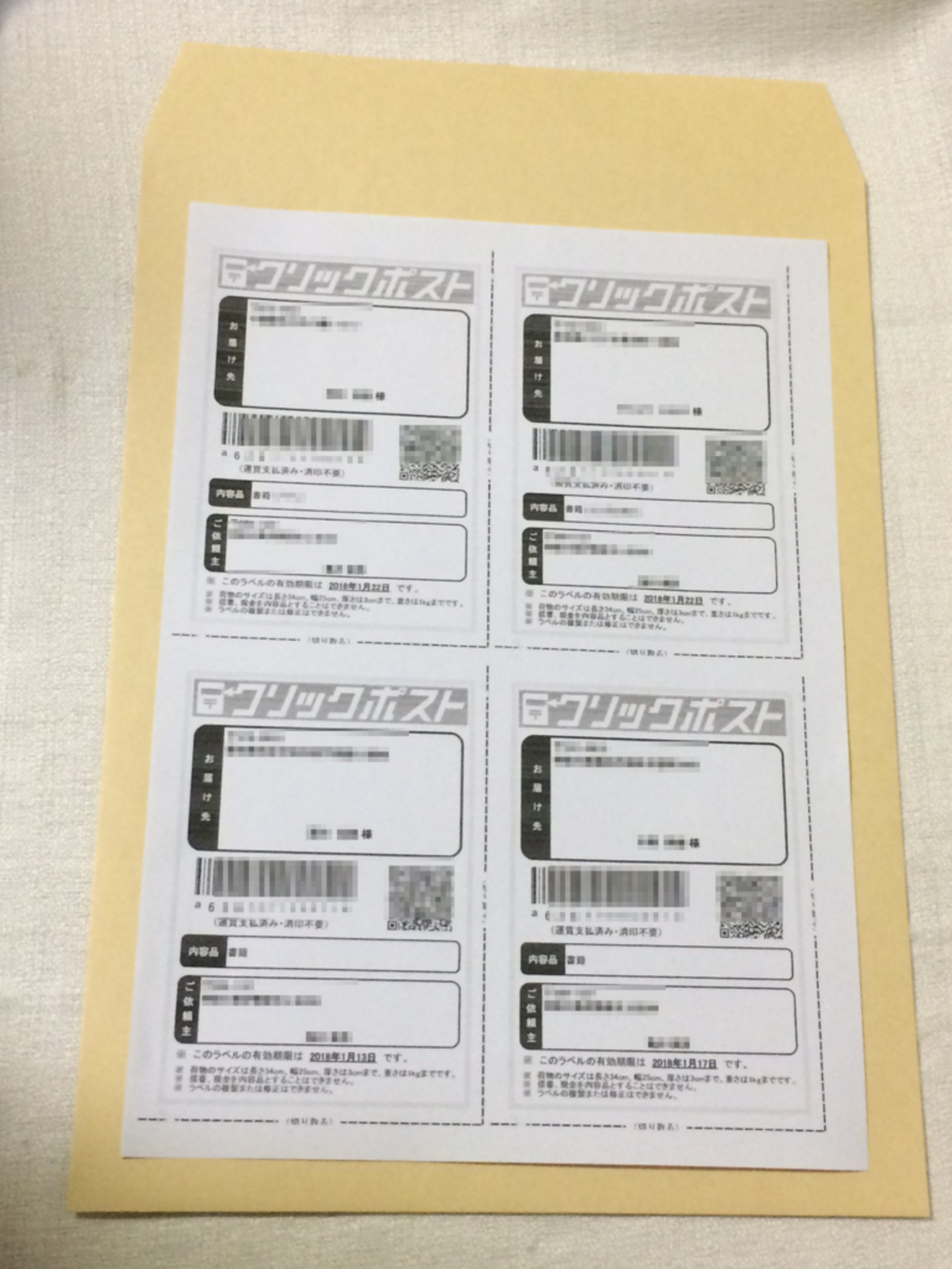
第1の盲点は、クリックポスト印刷サイズと注意点です。クリックポストの印字用紙はA4サイズ1枚の中に「お届け先・ご依頼主ラベル(左上1/4部分)」と「利用控え・注意事項(残り3/4部分)」がレイアウトされています。マルチコピー機で印刷する際は、必ず「用紙サイズ:A4」「倍率:100%(原寸)」を指定しなければなりません。コピー機側の「ページを用紙に合わせる(自動縮小)」設定が働いてしまうと、バーコードや二次元コードの規格寸法が狂い、郵便局の仕分けスキャナーで読み取りエラーが発生して荷物が返送される原因となります。
第2に、クリックポスト印刷できない原因と対処法として頻発するのが「PDFの有効期限切れ」と「ログイン状態の喪失」です。日本郵便クリックポスト最新仕様では、運賃決済完了からラベル印字が可能となる有効期限(概ね申込日の翌日23時59分まで)が厳格に定められています。期限を過ぎたラベルデータはマルチコピー機で物理的に印刷できたとしても、郵便局側のシステムで引受登録が無効化され、郵便受けに差し戻されます。必ず決済当日から翌日中までに印刷・投函を完了させてください。
一般に知られていない盲点と誤解|カラー印刷必須論やバーコード規格の真相
インターネット上の掲示板やSNSでは、クリックポストのコンビニ印刷に関して一部の誤った情報や都市伝説が散見されます。その代表例が「バーコードの視認性を高めるためにカラー印刷にすべき」「コンビニのマルチコピー機でシール用紙に印刷できる」という言説です。
まず、カラー印刷についてですが、日本郵便の公式ガイドライン上、バーコードが明確に印字されていれば白黒印刷で完全に適合します。むしろカラー印刷を選択すると、マルチコピー機のCMYKトナー混色によって細いバーコードの境界線がわずかに滲むリスクすら生じます。コントラストがはっきり出る「白黒普通紙印刷(20円)」を選択することが、コスト面だけでなく機械読み取り精度の観点からも最善です。
また、コンビニのマルチコピー機に備え付けられているのは一般的な普通紙や光沢紙、はがき用紙であり、クリックポスト用のタックシール紙印刷には対応していません(持ち込み用紙の使用は故障の原因となるため固く禁止されています)。出力されたA4普通紙の左上部分をハサミやカッターで切り取り、透明なOPPテープやのりを使用して、バーコード部分に気泡やシワが入らないよう平坦に貼り付けるのが現場における正攻法です。
【プロの結論】コンビニ印刷を賢く使いこなす人と慎重になるべき人の判断基準
発送業務の効率化とコスト管理の観点から、コンビニ印刷の活用が真に適している層と、自宅用プリンターの導入を検討すべき層の境界線は「月間発送通数」と「作業頻度」によって明確に分かれます。
【コンビニ印刷を積極的に活用すべき人】
- 月間の発送件数が1〜10件程度のライトな個人出品者・フリマ利用者
- 自宅にプリンターを置くスペースを確保したくない、またはインク詰まりのメンテナンスを避けたい人
- 通勤・通学路にセブン-イレブン、ローソン、ファミリーマートが存在し、日常動線上で投函を完結できる人
【自宅プリンター導入を検討すべき人(コンビニ印刷が非効率な人)】
- 月間20件以上の発送をコンスタントに行うセミプロ・ハンドメイド作家・物販事業者
- 深夜・早朝など、天候に左右されずに自宅内で荷造りから宛名貼りまでを完全完結させたい人
- 1件あたりの印刷コストを数円(互換インクや大容量インクタンクを使用)まで削り、移動時間や切り貼り作業の工数を削減したい人
1回あたり20円というコンビニ印刷のコストは極めて安価ですが、通数が増えれば「店舗へ移動する時間コスト」「切り取り作業の手間」が累積します。自身の発送スケールに合わせて、デジタルツールと実店舗インフラを賢くハイブリッド活用することが肝要です。
【クリック ポスト 印刷 コンビニ】に関するよくある質問(FAQ)
Q1:セブン-イレブンやローソンでクリックポストを白黒印刷しても、郵便局でちゃんと受け付けられますか?
A1:問題なく受け付けられます。日本郵便の公式仕様として白黒印刷が認められており、郵便局の自動読み取り機や集配端末は白黒のバーコード情報で追跡管理を行っています。高額なカラー印刷を選択する必要はありません。
Q2:マルチコピー機で印刷したA4用紙は、どの部分をどのように荷物へ貼ればよいですか?
A2:印刷されたA4用紙の「左上4分の1」がお届け先・ご依頼主・バーコードが記載された宛名ラベルです。この部分をハサミやカッターで丁寧に切り取り、荷物の平らな面にのりや透明テープでしっかり貼り付けてください。バーコードの上に透明テープを貼る際は、シワや反射による読み取り不良が起きないよう空気を抜いて密着させることが重要です。
Q3:スマホからPDFファイルをコンビニの印刷予約に登録したのに、コピー機で番号を入力するとエラーになります。
A3:主な原因として「予約番号の入力ミス」「アップロード処理が完了していない」「有効期限切れ(セブンのかんたんnetprintは翌日23:59までなど)」「登録した用紙タイプやファイル形式の不一致」が考えられます。番号を再確認し、改善しない場合はLINE連携等を使って再度PDFをアップロードし直してください。
Q4:クリックポストの宛名ラベルをコンビニでシール紙に直接印刷することはできますか?
A4:できません。コンビニのマルチコピー機に備え付けられているシール用紙はL判や2L判のフォトシール専用であり、A4サイズのラベルシール紙への直接給紙には非対応です。私物のシール台紙を持ち込んで印刷することも機器故障の原因となるため禁止されています。普通紙に出力した上でテープ等で貼り付けてください。
まとめ:スマートなコンビニ印刷で発送作業をストレスフリーに
自宅にプリンターを所有していない環境であっても、手元のスマートフォンと街中のコンビニエンスストアを正しく連動させることで、クリックポストの発送業務は驚くほどスムーズに完結します。
セブンの「ネットプリント」やローソン・ファミマの「ネットワークプリント」、そして手軽な「LINE登録」を状況に応じて使い分け、等倍・白黒A4での正確な出力を徹底することが失敗を防ぐ鉄則です。インフラを賢く味方につけ、無駄な出費と移動時間を最小限に抑えたスマートな発送ライフを実現してください。 (出典: クリック ポスト 印刷 コンビニ(Yahoo!ニュース))
SEOライティングとマーケティング戦略の専門家。分かりやすい解説記事で定評があります。