Word原稿用紙設定の基本と400字詰め作成術!ズレ解決法【2026】
学校の課題や読書感想文、各種文学賞・公募コンクールの応募などで突然求められる「原稿用紙フォーマット」。いざMicrosoft Wordを開いたものの、「専用のマス目をどう出すのか」「1行の文字数や行数が合わない」「印刷すると枠線が消えてしまう」といったトラブルに直面し、作業がストップしてしまうケースは少なくありません。
Wordには古くから400字詰め原稿用紙を再現する機能が備わっていますが、Windows版とMac版での機能差や、フォント・禁則処理に伴うレイアウト崩れなど、独特の仕様が存在します。本稿では、2026年現在の最新Word環境における原稿用紙の正確な設定手順から、現場で多発するレイアウトのズレ・枠線トラブルの解決策、表紙やページ番号の実践的な作り込みまで、徹底的に整理してお伝えします。
📌 【この記事の重要ポイントまとめ】
- 要点1:Windows版Wordは「レイアウト」タブの「原稿用紙設定」から数クリックで400字詰め(20×20)の縦書き・横書き環境を構築可能。
- 要点2:Mac版には専用設定ボタンが存在しないため、無料の公式テンプレート活用や「文字数と行数」+「グリッド線」の手動設定で代替するのが確実。
- 要点3:文字のマス目ズレは「禁則処理」や「フォントサイズ固定」が主因であり、提出用文書の完成度を高めるにはセクション区切りによる表紙作成が必須。
【2026年最新】Wordで原稿用紙を設定する基本手順|400字詰め(20×20)の作り方
Wordで400字詰め原稿用紙を作成する手順は、Windows版の標準機能を用いれば極めてシンプルです。白紙の新規ドキュメントを開いた状態から、わずか数ステップで執筆環境を整えることができます。
具体的な操作の流れは以下の通りです。
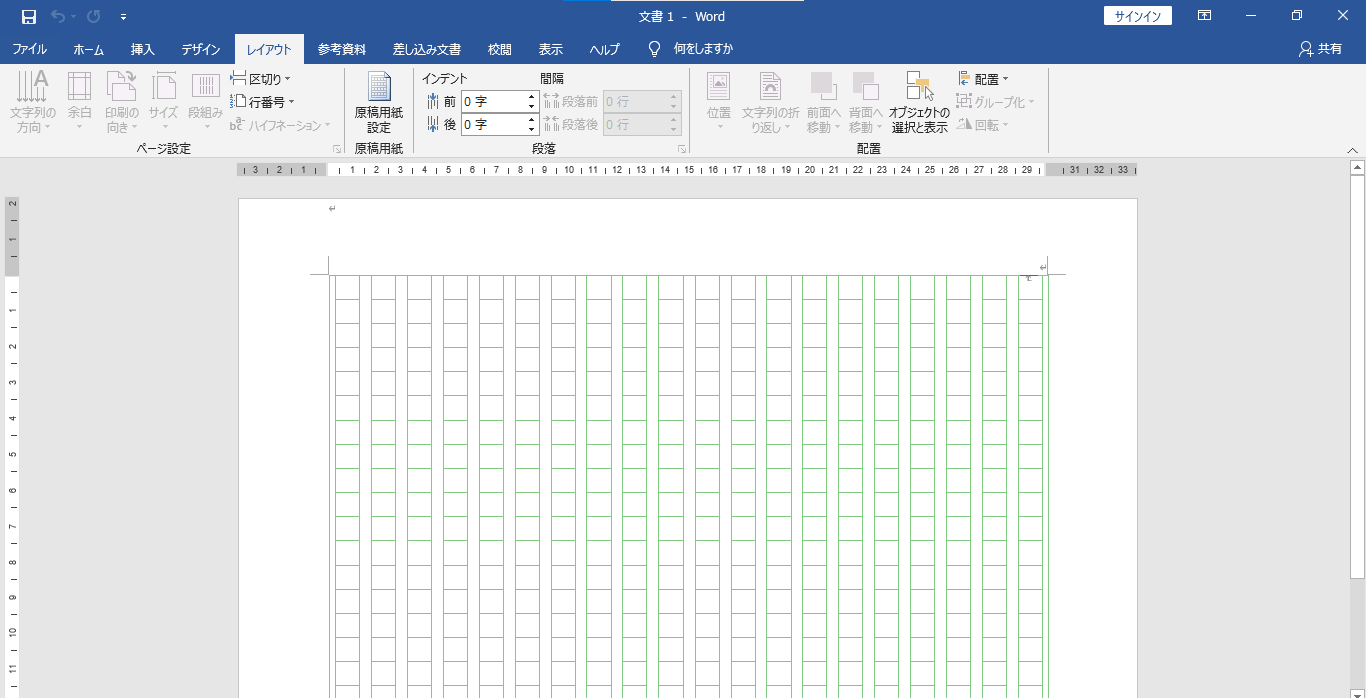
- 上部のリボンメニューから「レイアウト」タブを選択する。
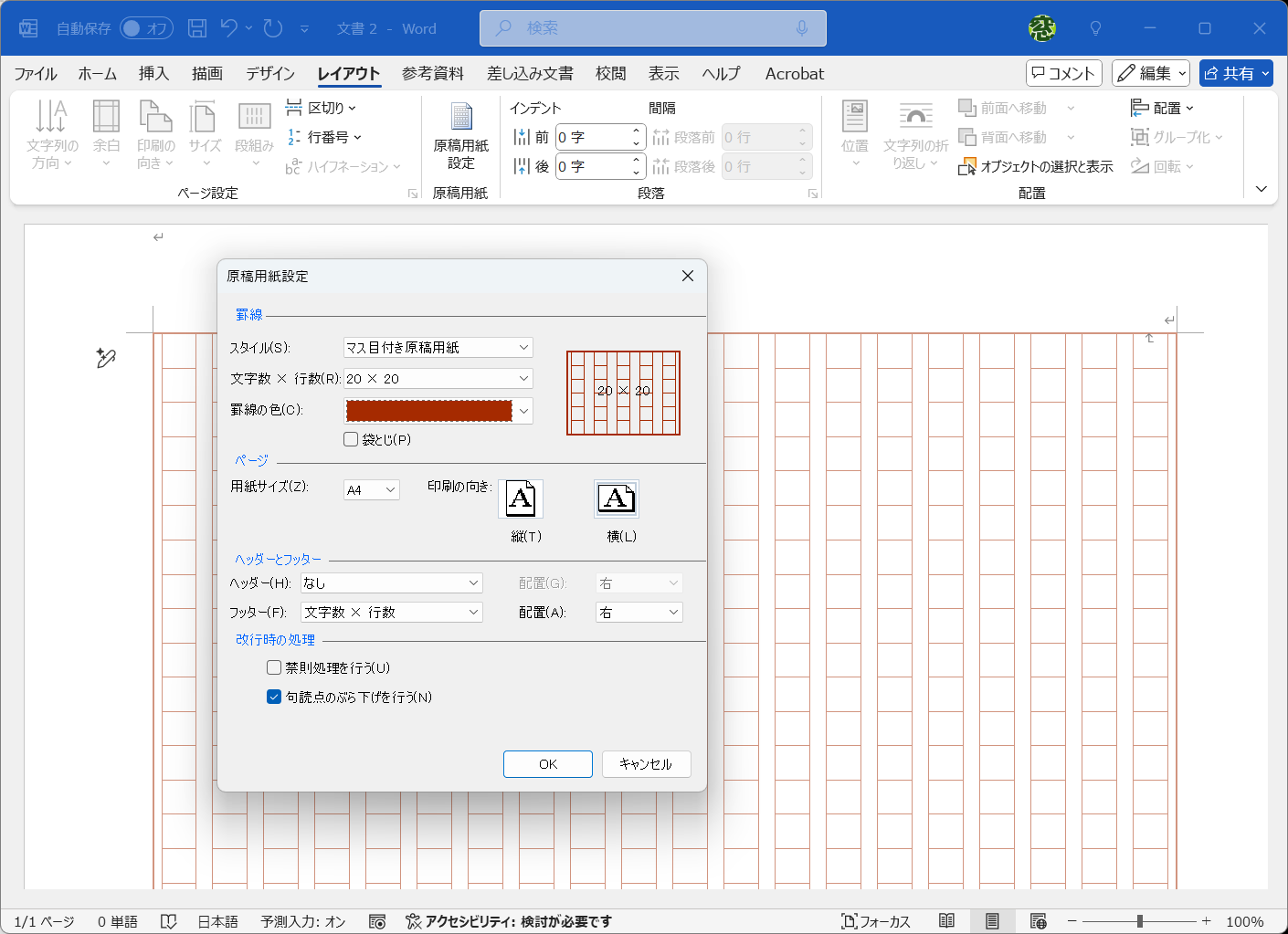
- ページ設定グループ内にある「原稿用紙設定」をクリックする。
- 設定ウィンドウの「罫線」プルダウンから「マス目付き原稿用紙」を選択する。
- 「文字数と行数」を「20字×20行」に指定する。
- 用紙サイズを「A4」、印刷の向きを「横」、文字の方向を「縦書き」(横書き指定の場合は「横書き」)に設定して「OK」をクリックする。
この設定を適用すると、用紙全体に緑色やグレーのマス目が自動描画され、日本の伝統的な原稿用紙の体裁が瞬時に整います。罫線のスタイルは「マス目」のほかに「下線付き」「外枠のみ」なども選べるため、用途に応じた形式選択が可能です。
ただし、この標準機能を使うとフォントサイズが自動的に「10.5pt」前後に固定され、ヘッダー・フッターの編集に一部制限がかかる仕様となっています。自由な文字装飾を施したい場合は、後述するテンプレートの活用や手動グリッド設定への切り替えを検討してください。
なぜズレる?枠線が消える・文字数が合わない原因の技術的検証
原稿用紙設定を行っているにもかかわらず、「文字がマス目から外れる」「印刷プレビューで枠線が表示されない」というトラブルは、Word利用者の間で長年報告され続けています。これらはソフトの不具合ではなく、Wordの内部レイアウトエンジンと日本語組版ルールが干渉することによって生じる現象です。
トラブルが発生する主な原因とメカニズムを整理しました。
1. 句読点や記号による「禁則処理」の影響
行の先頭に「、」「。」「)」などが来ないようにする「禁則処理」が働くと、Wordは自動的に前後の文字間隔を詰めるか、行末に文字をぶら下げます。その結果、1行20文字の規則が崩れ、マス目と文字の位置がずれて見える現象が発生します。これを防ぐには、「段落」設定から禁則処理の挙動を調整するか、マス目設定側のぶら下げ設定を統一する必要があります。
2. 枠線(罫線)が消える・印刷されない問題
原稿用紙のマス目は、Word内部では特殊なヘッダー・フッター上の描画オブジェクトとして処理されています。「印刷オプション」で「背景の色とイメージを印刷する」や「Wordで作成した描画オブジェクトを印刷する」にチェックが入っていない場合、画面上では見えている枠線が印刷時に白紙化してしまいます。印刷プレビューで枠線が消えている場合は、Wordの「オプション」>「表示」>「印刷オプション」の設定を必ず確認してください。
3. 画面上のグリッド線との混同
「表示」タブにある「グリッド線」にチェックを入れて表示される格子模様は、あくまで画面上の配置ガイドであり、印刷用のマス目ではありません。ここを混同して文字を入力し、「印刷したら枠線が出ない」と戸惑うケースが現場で非常に多く見受けられます。
【機能・環境別】Word原稿用紙の作成方法とトラブル対応の比較
Wordで原稿用紙を作成する手段は、OS環境や求める文書クオリティによって最適な選択肢が異なります。各手法のメリット・デメリットおよび技術的特徴を下表にまとめました。
| 作成手法 | 詳細・設定の難易度 | 一般的な基準・推奨用途 | 編集部の見解・評価 |
|---|---|---|---|
| Windows標準 原稿用紙機能 | 設定時間:約1分 難易度:低(ウィザード形式) | 学校の提出物、読書感想文、手書き風の簡易出力 | 最も手軽だが、フォント変更や表紙の追加などレイアウトの自由度に制限がある。 |
| Mac版(ページ設定+グリッド線) | 設定時間:約3分 難易度:中(手動設定) | Mac環境での文字数カウント・簡易レイアウト作成 | マス目の印刷は不可。文字数・行数の規格(20×20)を厳密に合わせるための実務向け。 |
| 公式・無料テンプレート活用 | 設定時間:約2分 難易度:低〜中(ファイルDL) | 文学賞・公募応募、Macでのマス目印刷、デザイン重視文書 | Microsoft公式や信頼性の高いサイトのdotx形式を使うことで、OSを問わず崩れにくい。 |
| 完全手動設定(表・罫線合成) | 設定時間:約10分 難易度:高(ヘッダー編集必須) | 出版・自費出版原稿、特殊な用紙サイズ(B4 2面付け等) | トラブル時のリカバリー力は最強。高度な組版知識が必要だが完全な制御が可能。 |
Mac版Wordの決定的な違いと裏ワザ|原稿用紙機能がない場合の完全攻略
Mac版Microsoft 365およびWord for Macを利用しているユーザーが最も直面しやすいのが、「リボンのレイアウトタブを見ても『原稿用紙設定』ボタンが存在しない」という問題です。これは長年続く仕様上の差異であり、Mac版にはWindows版のような原稿用紙専用のアドインウィザードが標準搭載されていません。
Mac環境で400字詰めの原稿用紙環境を再現するには、主に2つの実用的なアプローチがあります。
アプローチ1:Microsoft公式の無料原稿用紙テンプレートを利用する
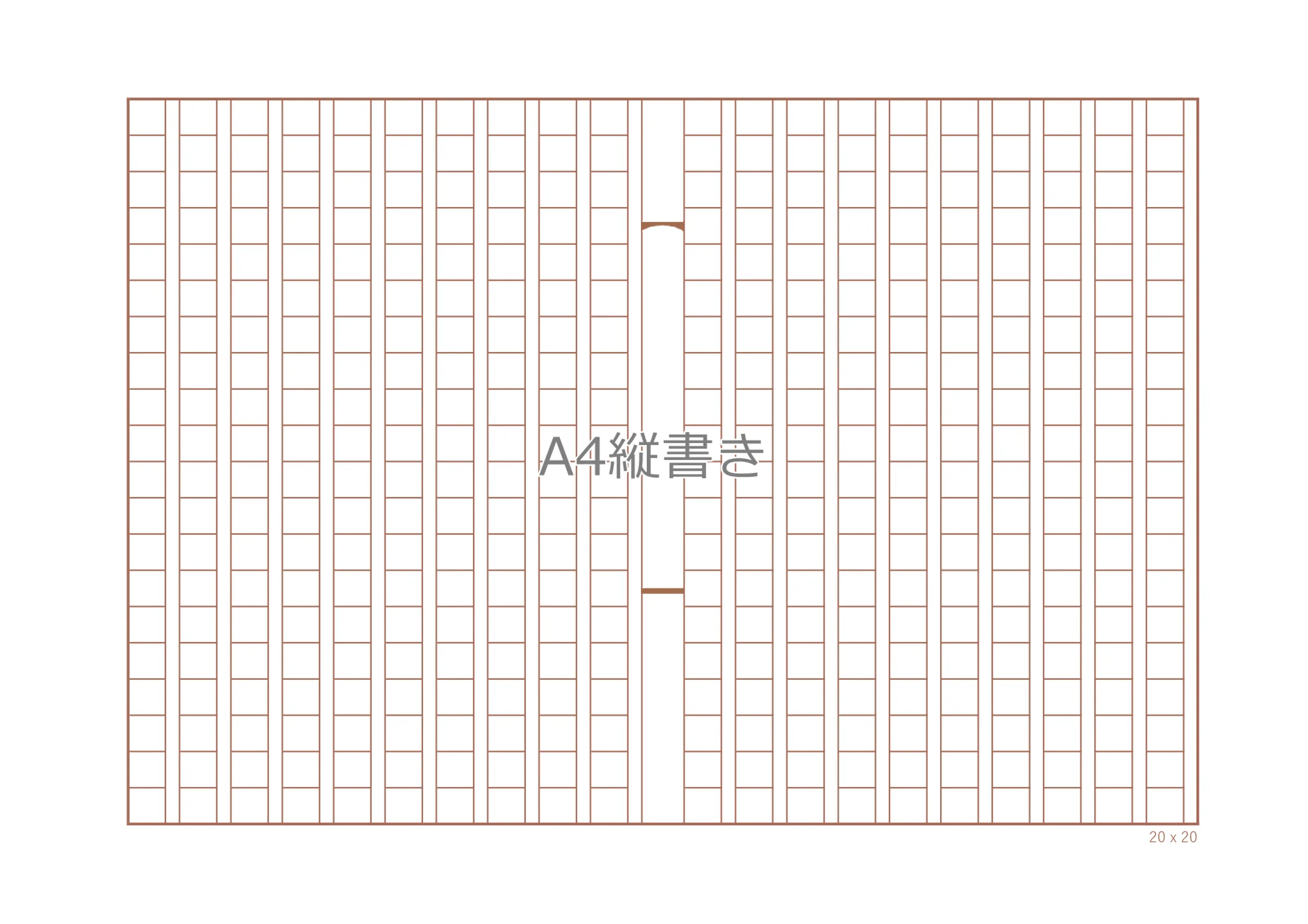
最も確実なのは、Microsoftのテンプレートギャラリーや信頼できる文書テンプレート配布サイトから「400字詰め原稿用紙(縦書き)」のWordファイル(.dotxまたは.docx)をダウンロードして開く方法です。すでに背景のマス目オブジェクトと文字数・行数(20×20)が正確に組み込まれているため、ダウンロード直後からWindows版と同等の環境で執筆を開始できます。
アプローチ2:「レイアウト」>「ページ設定」による手動構築
枠線の印刷が不要で、純粋に「20文字×20行の縦書きレイアウト」を作りたい場合は、手動でページ設定を行います。
- 「レイアウト」タブの「文字数と行数」を開く。
- 「文字数と行数の指定」で「文字数と行数を指定する」にチェックを入れる。
- 文字数を「20」、行数を「20」に設定する。
- 「余白」タブで印刷の向きを「横」、文字の方向を「縦書き」に設定する。
- 画面上でマス目を感じながら書きたい場合は、「表示」タブで「グリッド線」にチェックを入れる。
この手動設定を行えば、Mac版であっても1ページあたり400字の厳密な規定を守った原稿作成がスムーズに行えます。
実務・提出で差がつく!表紙作成・ページ番号挿入・ルビ振りの実践テクニック
原稿用紙フォーマットで文書を完成させる際、本文の入力以上に差がつくのが「付帯要素の処理」です。表紙の追加、ルビ(ふりがな)の設定、ページ番号の配置を適切に行わないと、提出先での印象を大きく損ねる原因になります。
1. 表紙を付ける際の「セクション区切り」テクニック
原稿用紙設定を適用したファイルでそのまま1ページ目に表紙タイトルや氏名を書こうとすると、表紙までマス目だらけになり、不格好なレイアウトになってしまいます。
これを回避するためには、表紙と本文の間に「レイアウト」>「区切り」>「セクション区切り(次のページから開始)」を挿入します。セクションを分割した上で、1ページ目(表紙)の原稿用紙設定を解除、または通常レイアウトを適用することで、「無地の美しい表紙+2ページ目以降の400字詰め本文」というプロ仕様の構成が完成します。
2. 原稿用紙の外側にページ番号を配置する手順
原稿用紙のマス目内にページ番号が入り込んでしまうと、文字と数字が重なって非常に読みづらくなります。ページ番号は、「挿入」>「ページ番号」から「ページの下部(フッター)」を選択し、配置を「右」または「中央」に指定します。マス目枠線の外側の余白部分に番号が収まるよう、ヘッダー/フッターの位置設定で余白サイズを微調整するのがポイントです。
3. ルビ(ふりがな)による行間崩れの防止
難読漢字にルビを振る際、ルビの高さによって行間が勝手に広がり、原稿用紙のマス目と行の位置がずれてしまうトラブルが頻発します。ルビを設定する際は、「ホーム」タブの「ルビ」設定画面で「オフセット」の数値を最小化(0〜1pt程度)し、フォントサイズを本文の半分以下に設定することで、行間の急激な広がりを抑制できます。
【実態検証】現場利用者の声とプロが見る「Word原稿用紙」運用の落とし穴
知恵袋やSNSなどのコミュニティでは、締切直前の学生や応募者から「Wordのマス目が勝手にずれて直らない」「PDFに変換したら枠線が消えた」といった悲鳴に似た相談が毎年数多く寄せられています。現場の声を取材・検証すると、ユーザーが陥りやすい明確な落とし穴が浮き彫りになってきます。
多くの利用者が直面する最大の罠は、「執筆の初期段階からマス目表示にこだわりすぎて作業効率を落としてしまう」という点です。Wordの原稿用紙機能は、文字を入力するたびに描画オブジェクトとの位置関係を再計算するため、長文になればなるほど動作が重くなり、入力のレスポンスが低下する傾向があります。
【プロの結論】原稿用紙設定を使うべき人・通常設定で進めるべき人の判断基準
デジタル文書作成の観点から、トラブルを未然に防ぎ、執筆クオリティを最大化するための判断基準は以下の通りです。
▼「原稿用紙設定」を使うべきケース
- 指定の提出形態が「印刷されたマス目付き原稿用紙」である場合(読書感想文コンクール、手書き体裁を重視する学校課題など)。
- 全体の分量が短編(1〜5枚程度)で、複雑な章立てや図表を含まない場合。
▼「通常設定+文字数管理」で進めるべきケース
- 新人賞・文学賞などの公募原稿(多くの文学賞要項では「A4横向き、1頁40字×30行のマス目なし横書き/縦書き」等のテキストデータ提出が主流)。
- 執筆文字数が1万字を超える長編作品(まずは通常モードで執筆に集中し、最終段階でフォーマットを整える方が執筆速度・安定性ともに圧倒的に優位)。
提出先の募集要項を精読し、「マス目そのものの印刷が必要なのか」それとも「字数換算(400字詰め〇枚分)の規定なのか」を見極めることが、無用なレイアウトトラブルを回避する第一歩となります。
【原稿 用紙 ワード】に関するよくある質問(FAQ)
Q1:原稿用紙設定にするとフォントの種類やサイズが自由に変更できないのはなぜですか?
A1:Wordの標準原稿用紙機能は、マス目の大きさと文字の位置を厳密に同期させるため、フォントサイズが固定される仕様になっています。フォントを自由に変更したい場合は、原稿用紙設定ではなく「ページ設定」で文字数と行数を20×20に指定し、グリッド線を表示させる通常レイアウト手法を活用してください。
Q2:作成した原稿用紙をPDFに変換した際、枠線が消えてしまう場合の対策は?
A2:Wordの「ファイル」>「エクスポート」>「PDF作成」で出力する際に背景描画が抜けることがあります。この場合、「ファイル」>「印刷」からプリンターの選択肢にある「Microsoft Print to PDF」(Macの場合は「PDFとして保存」)を選択して印刷経由でPDF化すると、マス目の枠線が欠落せず綺麗に出力されます。
Q3:B4用紙に「400字詰め原稿用紙×2面(見開き800字)」で印刷するにはどうすればよいですか?
A3:ページ設定で用紙サイズを「B4」に指定し、印刷の向きを「横」にした上で、複数ページ設定で「袋とじ」を選択するか、原稿用紙設定の用紙サイズ指定で「B4(20×20 2面)」を選択することで、市販の二つ折り原稿用紙と同じ体裁で出力可能です。
Q4:半角の英数字を入力するとマス目の位置がずれてしまいます。
A4:原稿用紙設定は全角文字(等幅ピッチ)を基準に設計されているため、プロポーショナルフォントの半角文字が入るとピッチが狂います。数字やアルファベットは原則として「全角」で入力するか、2文字を1マスに収める「縦中横(たてちゅうよこ)」機能(「ホーム」>「拡張書式」>「縦中横」)を適用してください。
まとめ:適切な設定でトラブルを防ぎ執筆に集中するための指針
Wordによる原稿用紙作成は、一見複雑に見えるものの、標準機能の特性とOSごとの違いを理解していれば決して難しい作業ではありません。マス目のズレや枠線の印刷不備といったトラブルのほとんどは、禁則処理の挙動や印刷オプション、セクション区切りの活用によって確実に解消できます。
提出期限の間際にレイアウト崩れで慌てないためにも、執筆を始める前の段階で自身の執筆環境(Windows/Mac)に応じた適切なテンプレートまたはページ設定を完了させておくことが肝要です。本稿の手順を参考に最適なフォーマットを整え、安心して作品や課題の執筆に専念してください。 (出典: 原稿 用紙 ワード(Yahoo!ニュース))
テクノロジーやライフスタイル領域を中心に執筆活動を行っています。趣味は写真撮影と旅行です。