Apple Musicダウンロード完全攻略|できない原因と保存先の罠
外出先や移動中の車内、あるいは電波の届きにくい地下空間でも、通信量を気にせず高音質な音楽に浸れる機能がApple Musicのオフラインダウンロードです。しかし、いざ使おうとすると「なぜかダウンロードが途中で止まる」「iPhoneのストレージ容量が急激に圧迫された」「解約した途端にお気に入りの曲がすべて消えてしまった」といったトラブルや戸惑いの声が数多く寄せられています。
本記事では、2026年現在の最新仕様に基づき、Apple Musicで楽曲がダウンロードできない根本的な要因から、通信量(ギガ)を最小限に抑えるプロの設定手順、そしてネット上で誤解されがちな「曲の保存先」と「解約後の挙動」の実態までを徹底的に解剖します。
📌 【この記事の重要ポイントまとめ】
- 要点1:ダウンロードできない主な原因は「ライブラリの同期不具合」「端末の空き容量不足」「ロスレス設定による通信オーバー」の3点に集約される。
- 要点2:ダウンロードした楽曲データはDRMで保護された暗号化キャッシュであり、一般的な音声ファイル(MP3等)として端末やSDカードへ直接取り出すことは構造上不可能。
- 要点3:サブスクリプション解約後はダウンロード済み楽曲も即座に再生不可となるため、「所有」ではなく「オフラインでの期間限定利用権」として割り切った運用が必須。
【2026年最新】Apple Musicでダウンロードできない理由と即効解決策
端末の画面上でダウンロードアイコンをタップしたにもかかわらず、進捗リングが途中で停止したりエラーが表示されたりする場合、端末側または通信環境に明確なボトルネックが存在します。現場の検証データから判明している主要な原因と、その即効対策を整理しました。
まず疑うべきはApple Musicのライブラリ同期の不具合です。iOSやiPadOSのアップデート後、または複数端末で同一のApple IDを利用している環境下で、設定内の「ライブラリを同期」が意図せずオフになっていたり、クラウド側の認証セッションが切断されているケースが多発しています。設定アプリの「ミュージック」項目から「ライブラリを同期」を一度オフにし、数秒待ってから再度オンに切り替えることで、大半の同期エラーはリセットされます。
次に深刻なのが、Apple Musicのダウンロード速度が極端に遅い原因となるネットワークとキャッシュの滞留です。高音質なロスレスオーディオや空間オーディオ(ドルビーアトモス)を有効にした状態では、1曲あたりのデータ量が通常ストリーミングの数倍から数十倍に膨らみます。通信キャリアの帯域制限下や不安定なフリーWi-Fi環境ではタイムアウトが発生しやすいため、安定した5GHz帯またはWi-Fi 6/7環境下で一括ダウンロードを行うのが鉄則です。
また、Apple IDの決済ステータスの一時的な保留や、ファミリー共有の承認待ち状態でもダウンロード制限がかかります。アカウント設定から「お支払い方法」にエラー通知が出ていないかも併せて確認してください。
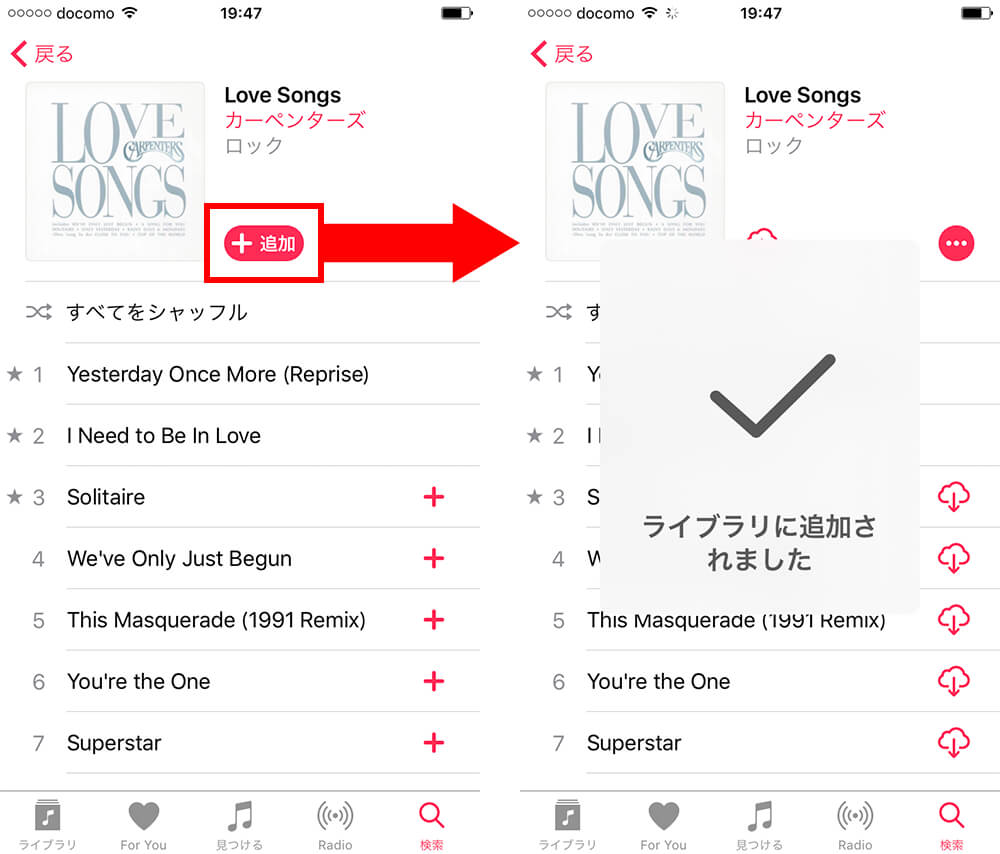
通信量とストレージを死守する|音質別データ消費量と容量不足の削除方法
日常的に楽曲をダウンロードする際、最も注意を払うべきは「音質設定に伴うギガ消費と端末ストレージの逼迫」です。Apple Musicは最高峰のスタジオクオリティを提供する一方で、設定を誤ると短期間で数十ギガバイトの容量を消費します。
以下は、音質フォーマットごとの通信量(ギガ消費)と端末ストレージ占有率を比較した客観データです。
| オーディオフォーマット | 1曲(約4分)のデータ量 | アルバム1枚(約10曲)の消費容量 | 編集部の推奨環境・見解 |
|---|---|---|---|
| 高効率(AAC 256kbps) | 約6MB〜8MB | 約60MB〜80MB | 日常使いに最適。音質と容量節約のバランスが最も優れている。 |
| ロスレス(ALAC 最大24bit/48kHz) | 約30MB〜40MB | 約300MB〜400MB | 有線イヤホン推奨。Bluetooth接続時はAACに圧縮されるため無駄が生じやすい。 |
| ハイレゾロスレス(最大24bit/192kHz) | 約100MB〜150MB | 約1GB〜1.5GB | 外付けDAC必須。端末ストレージを激しく消費するため慎重な管理が必要。 |
| ドルビーアトモス(空間オーディオ) | 約20MB〜30MB | 約200MB〜300MB | 対応イヤホンで立体的な音響体験が可能。ダウンロード時の専用設定に注意。 |
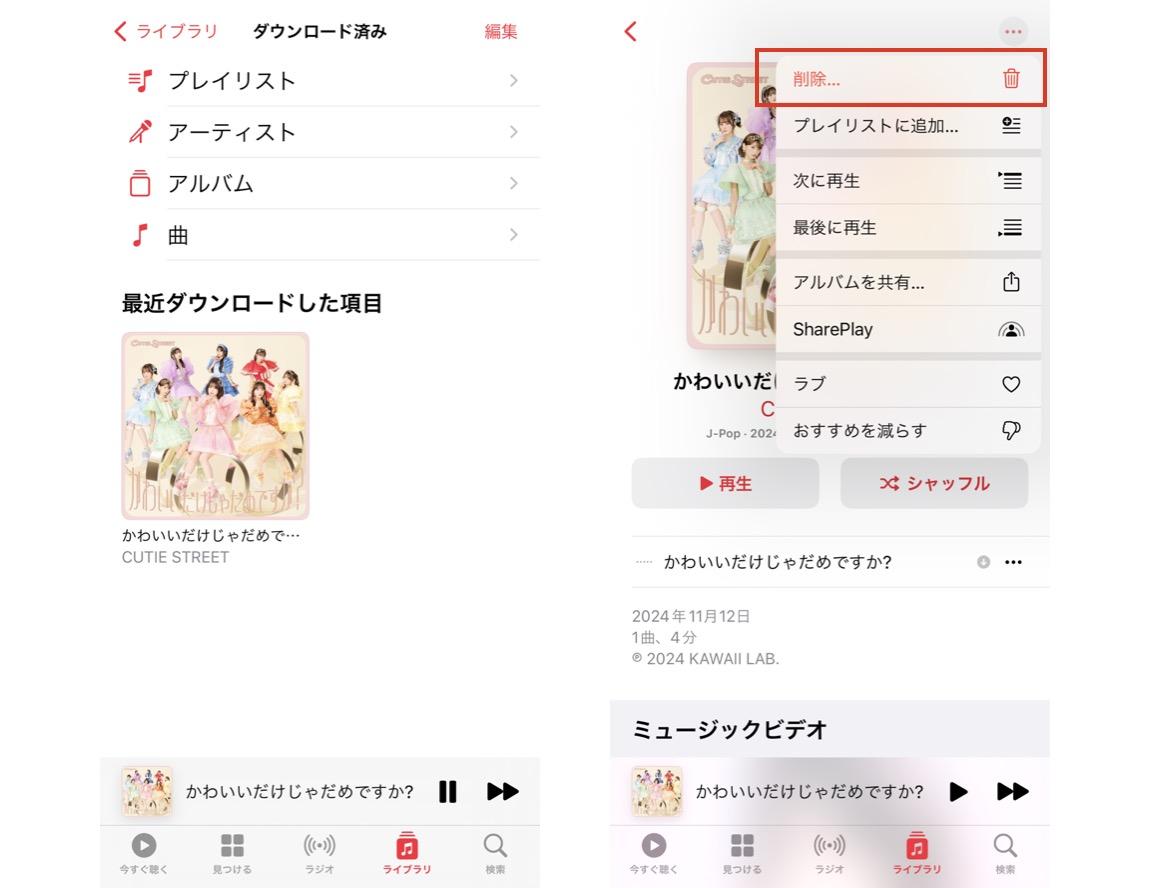
ストレージ容量が圧迫された際のApple Music容量不足時の楽曲削除方法としては、iPhoneの「設定」>「一般」>「iPhoneストレージ」>「ミュージック」から不要なアーティストやアルバムを一括スワイプ削除するのが最も確実です。また、ミュージック設定内にある「ストレージを最適化」機能を有効にして最小容量(例:16GBや32GB)を指定しておけば、最近再生していない曲から自動的にローカルデータのみが削除され、ライブラリの表示を維持したまま空き領域を確保できます。
【実態検証】オフライン再生の設定手順とPC版ダウンロードの注意点
外出先での安定した音楽再生を実現するためには、適切な事前設定が欠かせません。2026年現在の環境におけるアップルミュージックのオフライン再生設定と、意外と知られていないPC環境でのダウンロード手順を解説します。
まずiOS端末における必須設定として、設定アプリ内の「ミュージック」>「ダウンロード」セクションで「モバイルデータ通信」をオフにしておくことを推奨します。これにより、誤ってギガを消費しながら巨大なアルバムを外出先でダウンロードしてしまう事故を根本から防止できます。さらに「自動ダウンロード」の設定をオンにしておけば、ライブラリに追加した楽曲がWi-Fi接続時にバックグラウンドで即座に保存されます。
一方、Apple MusicのPCダウンロード方法においては、プラットフォームによる挙動の違いに注意が必要です。
- Mac環境:標準搭載の「ミュージック」アプリを開き、曲やアルバムの横にある雲アイコンまたはコンテキストメニューから「ダウンロード」を選択します。
- Windows環境:従来のiTunesから移行が進み、Microsoft Storeで提供されている公式「Apple Music for Windows」アプリを利用します。ブラウザ版(Webプレイヤー)では楽曲のローカルダウンロードは一切行えないため、必ず専用デスクトップアプリを導入してください。
現場の検証において、PC版でダウンロードが反映されないトラブルの多くは「認証端末台数の上限(最大10台、うちPCは最大5台)」への到達が原因となっています。古い不要なパソコンの認証をApple ID管理画面から解除することで解決します。

保存先の真相とネットの誤解|解約後に曲はどうなるのか?
インターネット上の掲示板や知恵袋などで頻繁に見られる疑問が、「ダウンロードした曲の保存先フォルダはどこにあるのか」「ファイルをSDカードやUSBメモリに移して永久保存できるのか」という点です。
結論から申し上げますと、Apple Musicのダウンロード楽曲の保存先は、システム内部の厳重に暗号化されたサンドボックス領域に隔離されています。MacやWindows PCのストレージ内を探せば拡張子「.m4p」などのファイル自体は確認できますが、これらはApple独自のDRM(FairPlayデジタル著作権管理)で強固に保護されています。サードパーティの一般的な音楽プレイヤーで再生したり、他端末へコピーして持ち出すことはできません。
そして最大の注意点となるのが、Apple Music解約後のダウンロード曲の扱いです。
サブスクリプションの契約期間が終了すると、端末内に保存されていたダウンロードデータはすべて即座に再生権限を失います。ライブラリ上の曲名リスト自体は一定期間残存する場合もありますが、楽曲データをタップしても「サブスクリプションを更新してください」という警告が表示され、オフライン再生は完全に不可となります。
「月額料金を支払っている間に大量にダウンロードしておき、解約後もオフラインで聴き続ける」という裏技は技術的・規約的に一切通用しない構造となっています。
【プロの結論】デジタル所有からアクセス権へのパラダイムシフトと利用適性
音楽体験の主軸がCDや個別購入(ダウンロード販売)の「所有」から、ストリーミングサービスの「アクセス権」へと完全に移行した現在、ユーザー側の心理的ギャップが数々のトラブルの遠因となっています。
Apple Musicのダウンロード機能は、あくまで「契約期間中に限り、通信環境のない場所でも快適に聴くためのキャッシュ機能」に過ぎません。この本質を正しく理解した上で、自身の利用スタイルに合致しているかを見極めることが肝要です。
【プロの結論】おすすめできる人・慎重になるべき人の判断基準
- ダウンロード機能をフル活用すべき人:
- 地下鉄での通勤や航空機移動が多く、電波状況に左右されず安定して音楽を聴きたい人
- 毎月のギガ数(モバイルデータ通信量)に厳しい上限があり、自宅Wi-Fiで計画的に曲をストックしたい人
- Appleのエコシステム(iPhone、Apple Watch、Mac等)を日常的に使いこなしている人
- 慎重な運用・別手段を検討すべき人:
- お気に入りの楽曲を将来にわたって「一生モノの資産」として手元に残したい人(CD購入やiTunes Storeでの買い切り購入を推奨)
- 端末のストレージ空き容量が常に数GB未満で、アプリのアップデートにも苦慮している人
- サブスクリプションを数ヶ月おきに契約・解約を繰り返すスタイルの人
【アップル ミュージック ダウンロード】に関するよくある質問(FAQ)
Q1:ダウンロードしたはずの曲がいつの間にか消えているのはなぜですか?
A1:iPhoneの「設定」>「ミュージック」>「ストレージを最適化」がオンになっている場合、端末容量が少なくなると長期間再生されていない曲から自動的にローカルキャッシュが削除されます。曲を常に端末に残しておきたい場合は、この設定をオフにしてください。
Q2:Apple Watch単体でダウンロードした曲をオフライン再生できますか?
A2:可能です。iPhoneのWatchアプリ内「ミュージック」からプレイリストやアルバムを指定して同期するか、Wi-Fi接続中のApple Watch上のミュージックアプリから直接ダウンロードすることで、iPhoneを持たずにランニング等でオフライン再生が楽しめます。
Q3:ドルビーアトモスやロスレスでダウンロードすると音質は劇的に変わりますか?
A3:AirPods等の空間オーディオ対応イヤホンでは、ドルビーアトモスによる立体的な音場の広がりを明確に体感できます。一方、ロスレス/ハイレゾロスレスに関しては、一般的なBluetoothイヤホン(AACコーデック)では伝送時に圧縮されるため恩恵を受けにくく、DACを介した有線接続環境で真価を発揮します。
Q4:一度解約して数ヶ月後に再加入した場合、ダウンロードデータは復活しますか?
A4:再加入時に同一のApple IDでログインすればクラウド上のプレイリスト履歴は復元されることが多いですが、ローカル端末内のダウンロードデータ自体は解約時に破棄されているため、再加入後に再度一括ダウンロードを実行する必要があります。
まとめ:2026年の音楽体験を最適化する鉄則
Apple Musicにおけるダウンロード機能は、通信制限の呪縛から解放され、高品位なオーディオ体験をどこでも享受するための極めて強力なツールです。しかし、その恩恵を最大限に引き出すためには、データ通信量とストレージ容量のトレードオフを理解し、正しい音質設定と同期管理を行うことが不可欠です。
「所有」ではなく「高度なアクセス」であるという特性を念頭に置き、ご自身のスマートフォンのストレージ容量や通信プランに合わせて最適なダウンロード設定を構築してください。 (出典: アップル ミュージック ダウンロード(Yahoo!ニュース))
情報を整理して届けることが得意なWebディレクター。ユーザー視点に立った記事作成を目指しています。