画面が真っ黒で戻らない?ダークモード解除の決定打【2026最新】
ある日突然、スマホやパソコンの画面が真っ黒に変わってしまい、普段の白い背景に戻せなくなって焦った経験はないでしょうか。有機ELディスプレイの普及や省エネ志向に伴い、多くのデバイスや主要アプリで「ダークモード(ダークテーマ)」が標準機能として定着しました。しかし、意図しないタイミングで画面全体が暗転したり、設定を切り替えたはずなのに特定のアプリやブラウザだけが黒いまま戻らなかったりするトラブルが相次いでいます。
「文字が見づらい」「写真やWEBサイト本来の色味で閲覧したい」と感じるユーザーにとって、画面が黒いまま固定される現象は大きなストレスとなります。本記事では、iPhone・Androidスマートフォンをはじめ、Windows 11やMac、さらにはGoogle検索やLINEといった個別サービスに至るまで、ダークモードを確実に解除してライトモードへ戻す手順と、勝手に切り替わってしまう根本原因を分かりやすく解説します。
📌 【この記事の重要ポイントまとめ】
- 要点1:スマホやPCが勝手に黒くなる最大の原因は、時刻連動の「自動切り替え機能」や「省電力モード」の作動にある。
- 要点2:端末本体の設定だけでなく、Google検索やChrome、LINEなど「アプリ固有のテーマ設定」の個別解除が必要なケースが多い。
- 要点3:アクセシビリティの「色反転」や拡張機能の競合をチェックすれば、解除できないトラブルの99%は即座に解決できる。
【緊急対処】画面が黒いスマホの直し方とOS別・基本のライトモード設定方法
スマホの画面が突如として暗くなった場合、まずはOS標準の表示設定を確認するのが最短ルートです。2026年最新のOS環境における標準的な解除手順を押さえておきましょう。
【iPhoneでのダークモード解除手順】
コントロールセンターからの操作が最もスピーディーです。画面右上から下方向へスワイプしてコントロールセンターを表示し、「明るさ調節バー」を長押しします。左下に表示される「ダークモード」のアイコンをタップして「オフ」に切り替えるだけで、即座にライトモードへ復帰します。また、「設定」アプリ >「画面表示と明るさ」を開き、外観モードの項目で「ライト」にチェックを入れることでも確実に変更可能です。
【Androidでのダークモード解除手順】
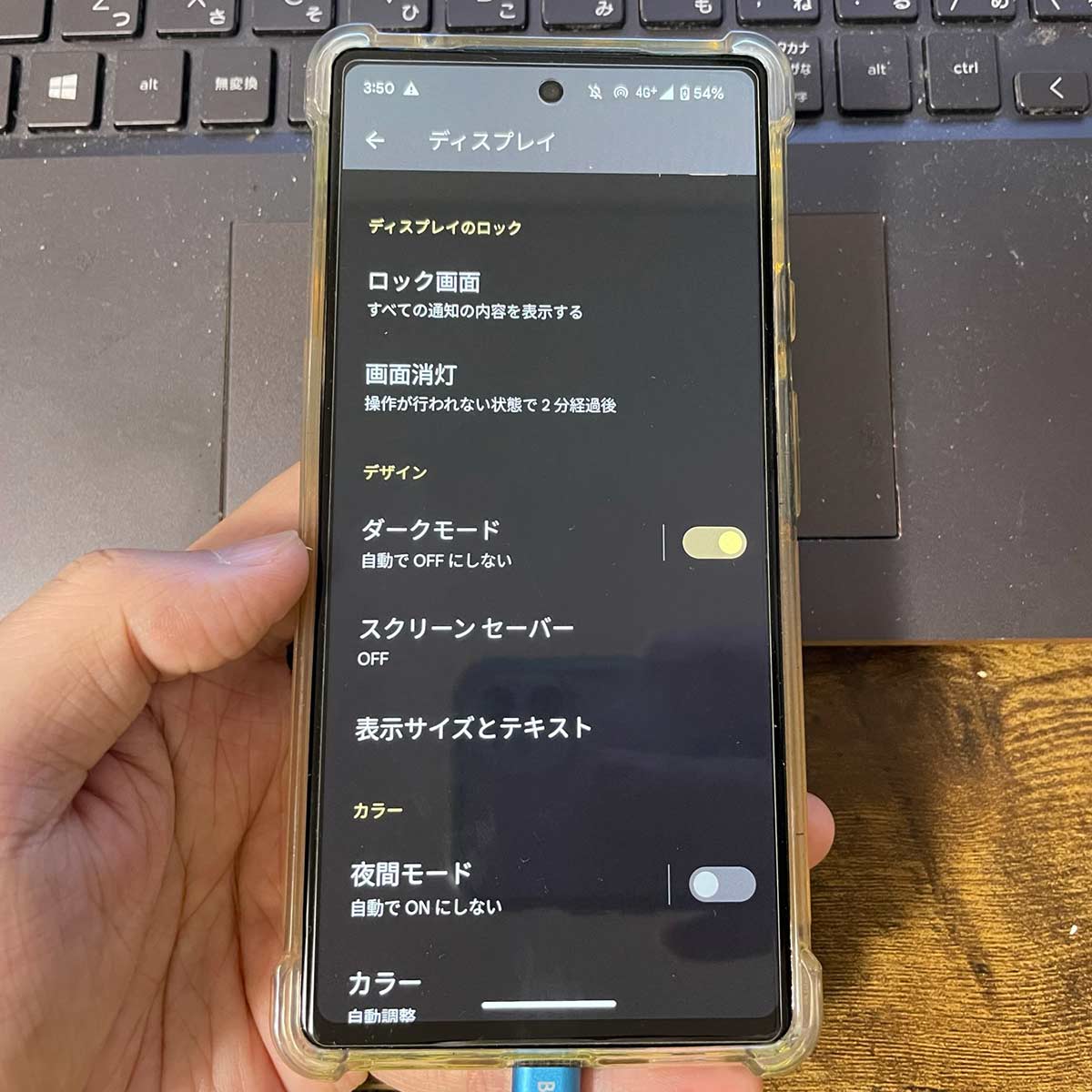
画面上部から下へ2回スワイプしてクイック設定パネルを開き、「ダークテーマ(またはダークモード)」のタイルをタップして無効化します。パネルに見当たらない場合は、「設定」アプリ >「ディスプレイ」>「ダークテーマ」のスイッチをオフに切り替えてください。GalaxyやXiaomiなどの独自UIを採用している端末でも、ディスプレイ設定内に同様の切り替えトグルが用意されています。
「設定を変えても戻らない」決定的な理由と勝手に切り替わる原因の正体
一度ライトモードに戻したにもかかわらず、気がつくと再び画面が真っ黒になっている場合、システム側で動作しているバックグラウンド制御が影響しています。主な要因は以下の3点に集約されます。
1. 日没やスケジュール設定による自動切り替えの作動
最も多い要因が、時間帯に合わせて外観を切り替える自動スケジューリング機能です。iPhoneの「設定」>「画面表示と明るさ」内にある「自動」オプションがオンになっていると、日没時や指定した時刻に強制的にダークモードへと移行します。Androidでも「スケジュール」設定が有効になっていると、夜間に自動で暗転します。常に白い画面を維持したい場合は、この自動切り替え設定を完全にオフにする必要があります。
2. バッテリーセーバー・省電力機能との連動
バッテリー残量が一定以下になると自動的に起動する「省電力モード」や「低電力モード」には、電力消費を抑えるためにダークテーマを強制適用する仕様が含まれている端末が存在します。充電器に接続するか、省電力機能を無効化することで通常の表示へと復元されます。
3. アクセシビリティ機能の「カラー反転」誤作動
設定画面上のダークモードはオフになっているにもかかわらず画面が黒く、写真やアイコンの色味までおかしくなっている場合は、ダークモードではなく「アクセシビリティ」の色反転機能が誤って作動しているケースが疑われます。iPhoneなら「設定」>「アクセシビリティ」>「画面表示とテキストサイズ」内にある「反転(スマート)」および「反転(クラシック)」がオフになっているかを確認してください。
ブラウザ・検索画面の黒背景を無効化|Chrome&Google検索の解除手順
端末全体はライトモードなのに、「Googleで検索した結果ページだけが真っ黒」「Chromeブラウザの枠組みだけが暗い」というトラブルも頻発しています。ブラウザ環境における個別解除手順を整理しました。
【Google検索画面のダークモード解除】
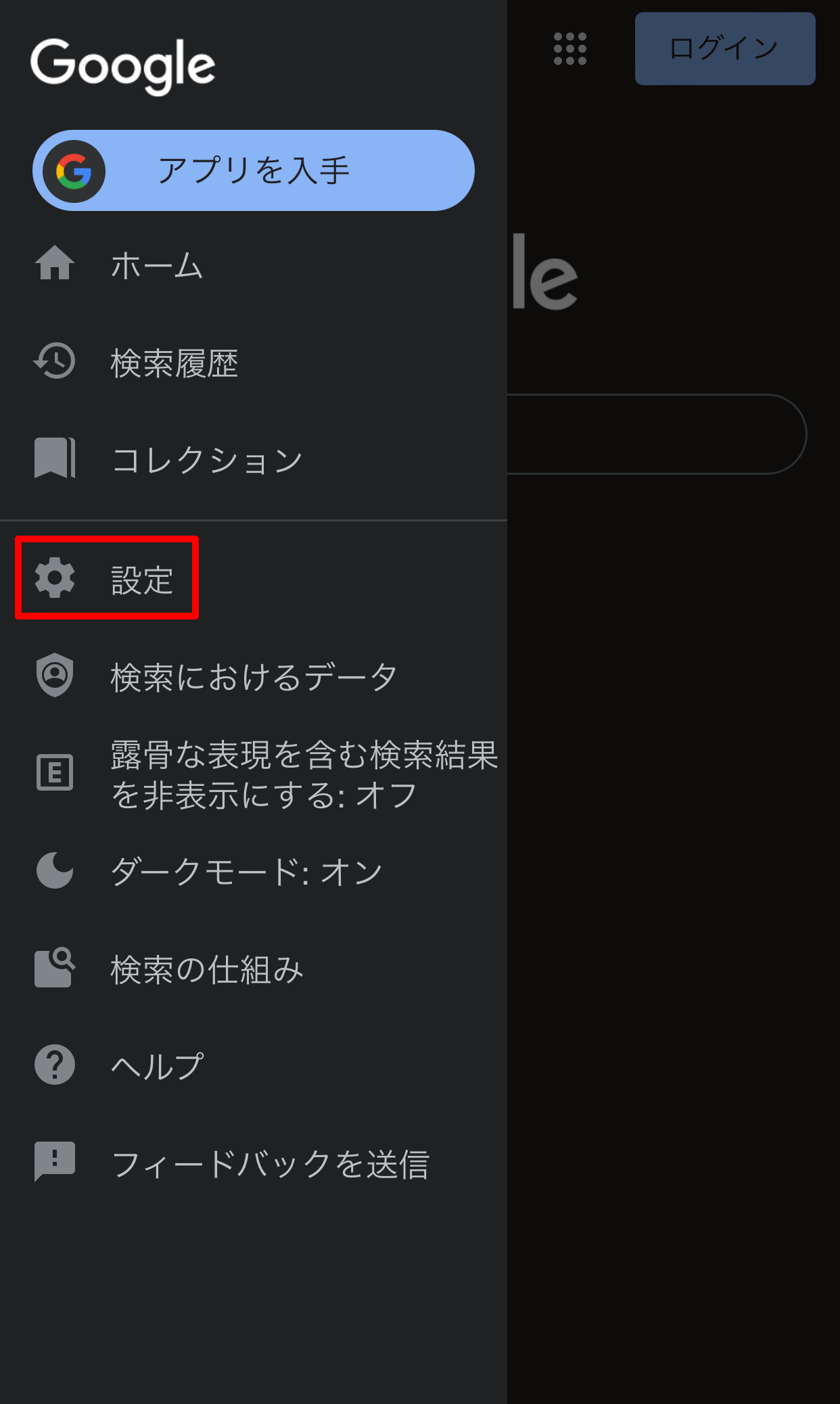
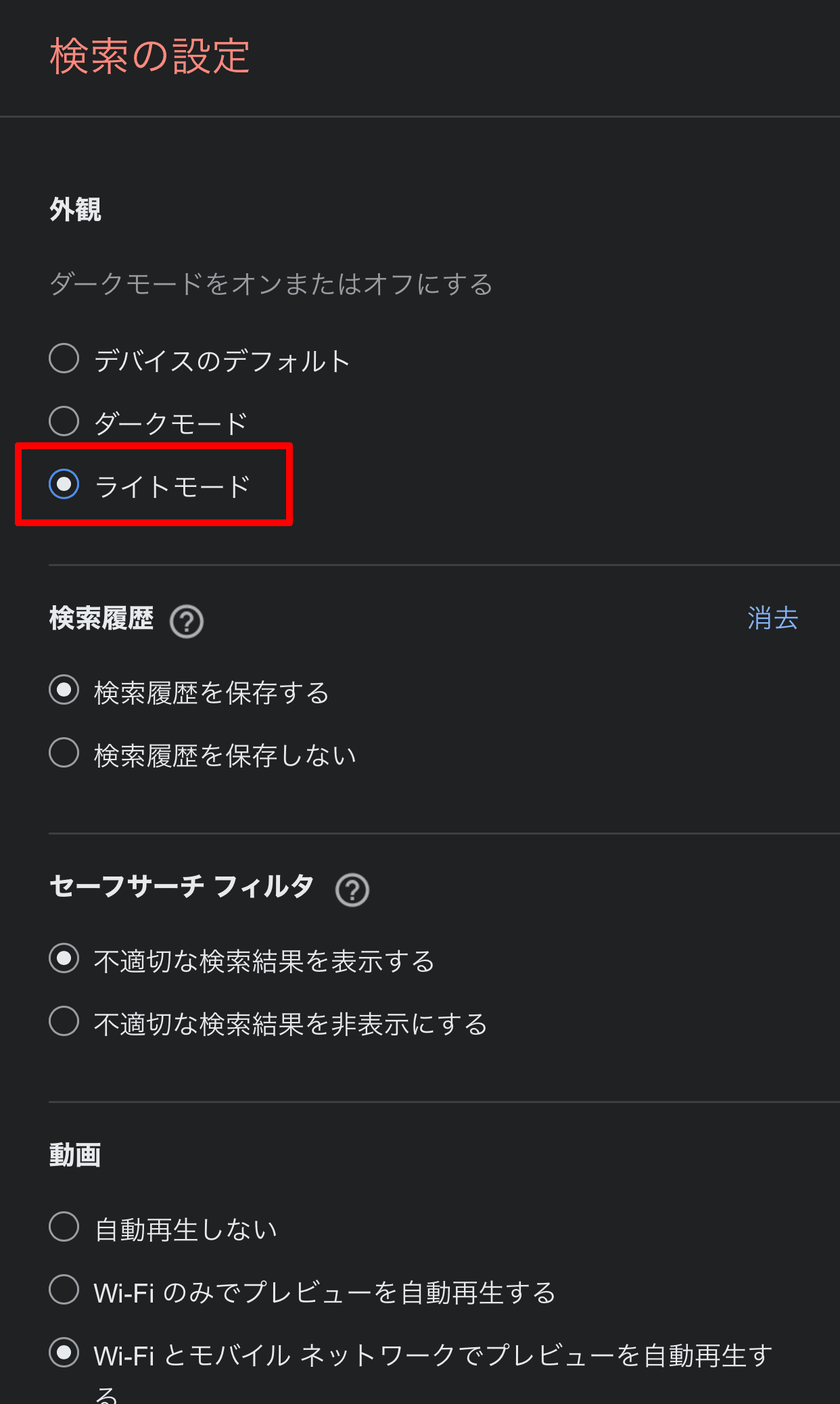
Googleの検索結果ページを開いた状態で、画面左上(または右上)のハンバーガーメニュー(三本線アイコン)や歯車マークの「設定」をタップします。表示されるメニュー内の「ダークテーマ」項目を探し、「ライトテーマ」または「オフ」を選択して保存してください。アカウントにログインしている場合、この設定がアカウント単位で同期されるため、PCとスマホの双方向で反映されます。
【Google Chrome自体の外観設定と強制ダークの無効化】
PC版Chromeの場合、右上のメニューアイコン(︙)>「設定」>「デザイン」を開き、モード設定を「ライト」に指定します。もしWEBサイトのコンテンツまで無理やり黒背景に変換されてしまう場合は、アドレスバーに chrome://flags と入力して試験運用機能を開き、「Auto Dark Mode for Web Contents」が「Disabled(無効)」になっているか確認してください。これが有効になっていると、WEBサイト側の仕様を無視してブラウザが強制的にダーク化してしまいます。
個別アプリの罠を解消!LINEやSNSでダークモードを元の白い画面に戻す方法
OS側の設定を変更しても、アプリ側が独自の外観設定を保持している場合は画面が切り替わりません。特に利用頻度の高いコミュニケーションツールでの解除ポイントを解説します。
【LINEのダークモード戻し方】
LINEアプリは、適用している「着せかえ」によって挙動が異なります。基本的には端末のシステム設定に追従しますが、黒基調の着せかえ(ブラックなど)を適用していると常時黒い画面になります。LINEのホーム画面右上にある歯車アイコン(設定)>「着せかえ」>「マイ着せかえ」へと進み、「基本」または白を基調とした公式テーマを再適用してください。
【X(旧Twitter)やInstagramの設定】
Xでは、左上のアカウントアイコン >「設定とプライバシー」>「アクセシビリティ、表示、言語」>「表示」へと進み、ダークモードを「オフ」にするか「端末の設定に合わせる」を選択します。Instagramも同様に、プロフィール右上のメニュー >「設定とプライバシー」>「アクセシビリティ」>「ダークモード」から手動でオフに設定できます。
PC環境も一発解決!Windows 11とMacのダークモード切り替え・解除術
パソコンの作業環境において、エクスプローラーやFinder、各種ウィンドウが暗色になってしまい作業効率が落ちている場合の設定変更手順です。
【Windows 11での切り替え手順】
「スタート」ボタンを右クリックして「設定」を開き、左メニューの「個人用設定」を選択します。「色」の項目をクリックし、「モードを選ぶ」のプルダウンを「ライト」に変更してください。「カスタム」を選択すれば、Windowsのシステムタスクバーのみをダークにしつつ、エクスプローラーやアプリ画面だけを白く保つ柔軟な設定も可能です。
【Mac(macOS)での解除手順】
画面左上のAppleメニュー(アップルマーク)>「システム設定」をクリックし、サイドバーで「外観」を選択します。最上段にある外観モードの選択肢から「ライト」をクリックして選択します。「自動」にチェックが入っていると、周囲の明るさや時間帯で勝手に切り替わってしまうため、固定したい場合は必ず「ライト」を明示的に指定してください。
【ダークモード解除】に関するよくある質問(FAQ)
Q1:iPhoneでライトモードに設定したのに、夜になると勝手にダークモードへ戻ってしまいます。
A1:外観モードの自動スケジュールが有効になっている可能性が高いです。「設定」>「画面表示と明るさ」を開き、「外観モード」のすぐ下にある「自動」のトグルスイッチをオフにしてください。これにより、時間帯による強制変更が停止します。
Q2:Googleの検索結果だけが黒いまま元に戻りません。ブラウザ設定を変えても直らないのはなぜですか?
A2:ブラウザ本体の設定ではなく、Googleアカウント側にダークテーマが保存されていることが原因です。Google検索トップページまたは検索結果画面の下部にある「設定」>「検索設定」>「デザイン」から「ライトテーマ」を選択し、保存を実行してください。
Q3:パソコンのChromeで、特定のWEBサイトだけ背景が真っ黒に反転してしまいます。
A3:ダークモード化を促すChrome拡張機能(Dark Readerなど)が有効化されているか、Chromeの試験機能「Auto Dark Mode」が作動している可能性が考えられます。拡張機能一覧から関連ツールを無効化するか、chrome://flags から自動ダークモード設定をDisabledに変更してください。
まとめ:勝手な画面切り替えを防ぎ、快適な表示環境を取り戻そう
画面が黒いまま戻らないトラブルは、端末の基本設定、OSの自動切り替えスケジュール、省電力機能、さらにはアプリやブラウザ独自の表示モードといった複数の要素が複雑に絡み合って発生します。原因を一つずつ切り分けて確認すれば、必ず元の見慣れた白い画面へと復元できます。
目の疲労度や周囲の照明環境、利用シーンに合わせて表示モードを正しくコントロールすることは、日々のデジタルデバイス利用における快適性に直結します。意図しない暗転に悩まされていた方は、本稿で紹介した手順を参考に、自身の使い方に最適な表示環境を再構築してみてください。 (出典: ダーク モード 解除(Yahoo!ニュース))
最新のトレンドや話題のニュースをわかりやすく解説するWebライターです。読者の皆様に役立つ情報を日々お届けしています。