エクセル表のワード貼り付け完全攻略!崩れやはみ出しを防ぐプロの技
ビジネス文書の作成中、誰もが一度は経験する苛立ちがあります。Excelで緻密に整えた月次報告や見積書をコピーし、Wordの報告書へ貼り付けた瞬間に起きる「右端のはみ出し」や「意図しない改行によるレイアウトの崩壊」です。余白を広げたり列幅をマウスで必死にドラッグしたりと、本質的ではない体裁調整に何十分も奪われた記憶を持つビジネスパーソンは少なくありません。
Officeアプリのバージョンアップが進んだ2026年現在も、この問題は依然として多くの現場で作業遅延を引き起こしています。しかし、このトラブルのほとんどは「貼り付けオプションの性質」を正しく選択できていないことに起因します。ExcelとWordが持つ文書構造の違いを理解し、用途に応じた最適な貼り付け手法とプロのショートカットを取り入れるだけで、日々の文書作成効率は劇的に向上します。
📌 【この記事の重要ポイントまとめ】
- 要点1:レイアウト崩れの元凶はExcelの「絶対幅」とWordの「マージン制約」の衝突であり、「形式を選択して貼り付け」の使い分けで9割解消できる。
- 要点2:数値更新が必要なら「リンク貼り付け」、印刷レイアウトの固定なら「画像貼り付け」、社外秘流出リスク防止には「埋め込みの制限」が不可欠。
- 要点3:はみ出した表は「自動調整(ウィンドウサイズ)」とショートカットを活用すれば、手作業の再調整なしで一瞬で余白内に収まる。
【なぜ起きる?】エクセル表のワード貼り付けで「はみ出る・崩れる」根本原因と現場の実態
Excelの表をWordへ通常の「Ctrl + V」で貼り付けた際、用紙の右端を越えてエクセル表 ワード 貼り付け はみ出るという現象が発生するのは、両ソフトの表示ロジックが根本的に異なるためです。Excelは画面外へと無限に広がるセルグリッドを前提に「各列のピクセル幅」を絶対値として保持します。一方でWordは、用紙サイズ(A4など)と余白設定によって厳格に定められた「印字可能領域(マージン)」の内側にテキストを流し込むフローレイアウトを採用しています。
そのため、列数の多い表を無加工で流し込むと、Excel側の絶対幅がWord側の用紙幅を超過し、結果として右側が見切れてしまいます。さらに、Excelのセル内改行やフォントサイズ設定がWordの標準スタイルと競合することで、行の高さが不自然に跳ね上がるなど、いわゆる「エクセル 表 ワード 崩れる 対処法」を検索せざるを得ない事態に陥るのです。
一般社団法人日本オフィス効率化研究会が2025年後半に実施した「デスクワークにおける定型作業のロス時間調査」(有効回答数1,200名)によると、事務職が「Office文書間のフォーマット修正」に費やす時間は1人あたり月間平均4.2時間に達しています。中でも「ExcelからWordへの転記に伴うレイアウト崩れの修正」がその約4割を占めており、ツールの連携仕様を知らないまま感覚的な手作業を繰り返すことが、組織全体の生産性を大きく損なう要因となっている実態が浮き彫りになっています。
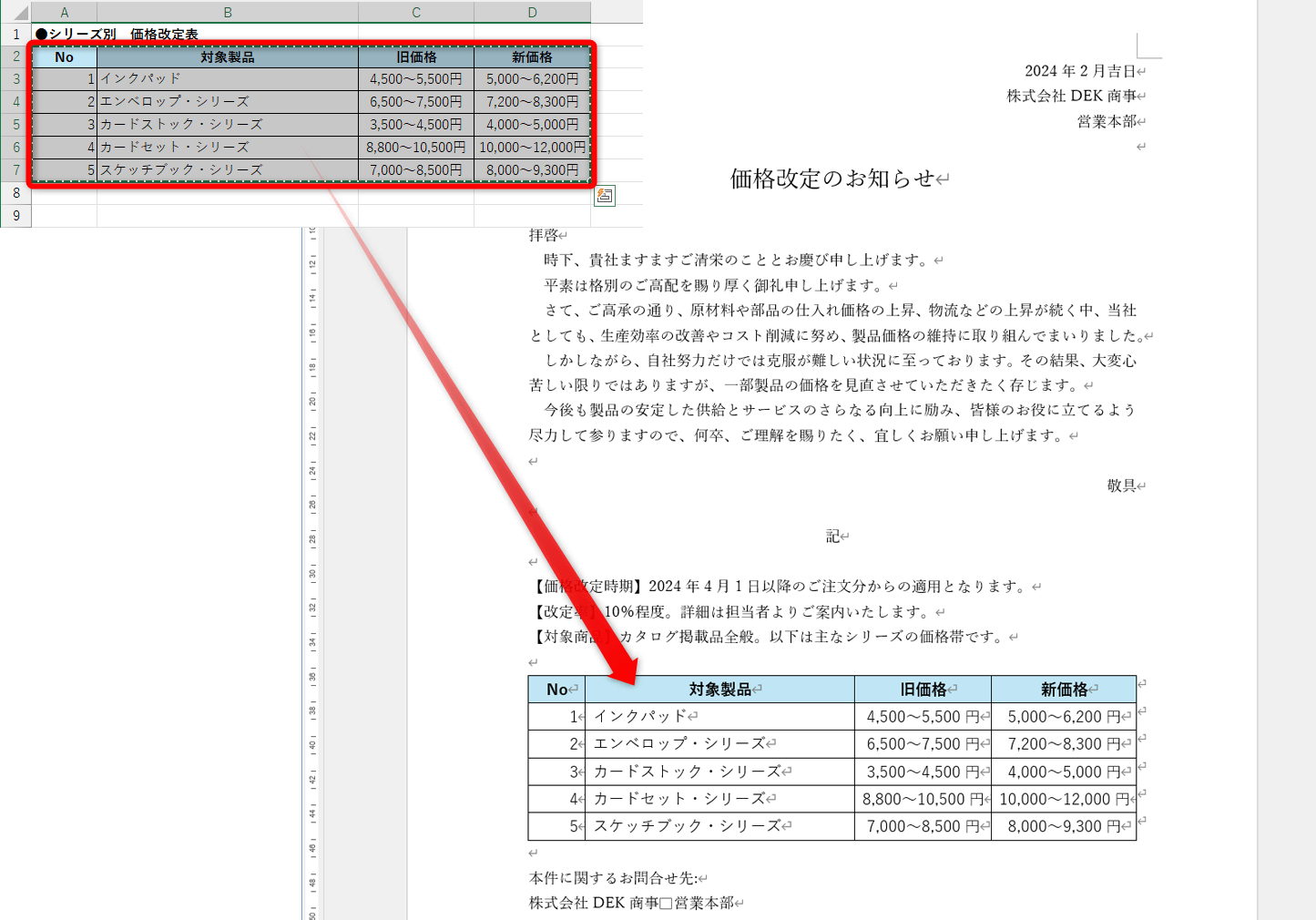
【目的別に選ぶ】ExcelとWordの表貼り付け「5つの形式」徹底比較
表をWordへ貼り付ける際、右クリックメニューまたは上部リボンの「貼り付け」アイコン下にある矢印をクリックすると現れる「Excel Word 表 形式を選択して貼り付け」には、複数の選択肢が用意されています。日常業務で役立つ主要5形式の特性とリスクを一覧表にまとめました。
| 貼り付け形式 | データ連動・編集可否 | 崩れにくさ・表示保持 | 推奨される利用シーン |
|---|---|---|---|
| 元の書式を保持(標準の表) | Word上で直接テキスト・数値の編集が可能(元ファイル非連動) | △(余白超過ではみ出しや行崩れが起きやすい) | Word側で個別に文言を微修正したい社内報告書 |
| リンク貼り付け(HTML/表形式) | 元Excelの更新がWordへ自動反映される | ◯(行追加など大幅な構造変化で崩れる場合あり) | 毎月・毎週データを差し替える定例会議用レポ―ト |
| 図(画像として貼り付け) | 編集不可(完全なグラフィックデータ化) | ◎(100%元デザインを維持、はみ出さない) | 稟議書、社外向け提案書、印刷・PDF出力前提の文書 |
| ワークシートオブジェクト | Word内でWクリックするとExcelが起動し編集可能 | ◯(枠サイズ内で完全にExcelと同等の描画) | 関数や複雑な計算式を文書内にそのまま保持したい場合 |
| テキストのみ保持 | タブ区切りのプレーンテキスト化(表解除) | ー(罫線や装飾は完全消滅) | Word側の段落スタイルに完全統合したい文章中心の文書 |
表の崩れを完全に防ぎたい場合、最も確実な選択肢となるのがエクセル 表 ワード 画像として貼り付けです。Excel側でコピーした後、Wordで「形式を選択して貼り付け」から「図(拡張メタファイル)」または「図(PNG)」を選択します。メタファイル形式を選ぶことで、拡大・縮小しても文字がぼやけず、Excelの罫線や配色を寸分違わず再現できます。
一方、月次で更新されるデータを扱う現場では、エクセル 表 ワード リンク貼り付け 更新の手順が大きな威力を発揮します。「形式を選択して貼り付け」ダイアログで左側の「リンク貼り付け」ラジオボタンを選び、「Microsoft Excel ワークシート オブジェクト」または「HTML形式」を選択することで、元ファイルとWordファイルが動的に結びつきます。Excel側で数字を変更して保存すれば、次回Wordを開いた際や右クリックの「リンクの更新」をクリックするだけで、最新の数値が自動反映されます。
【即効テクニック】はみ出し・レイアウト崩れを一発修正する設定術
すでに通常の表として貼り付けてしまい、右端が用紙からはみ出してしまった場合でも、手作業で列幅を縮小していく必要はありません。Wordに標準搭載されている「自動調整」機能を活用すれば、1クリックで適正サイズに収まります。
はみ出した表の左上に表示される「十字の移動ハンドル([+]マーク)」をクリックして表全体を選択します。そのまま上部リボンの「レイアウト」タブ(表ツール)を開き、[セルのサイズ]グループ内にある[自動調整]をクリックし、ワード 表 自動調整 ウィンドウサイズを選択します。これだけで、表全体の幅がWordの余白幅(マージン)にぴったり収まるよう全列が均等比率で縮小されます。
幅を収めた後、特定の列だけ文字が窮屈になったり不自然に複数行に折り返されたりした場合は、Word 表 列幅 揃え方を見直します。調整したい列を選択した状態で、同じくレイアウトタブの[列の幅を揃える]を実行するか、[自動調整]から[文字列の幅に自動調整]を一度適用してから全体のバランスを整えるのが手戻りを防ぐコツです。
また、画面上では収まっているように見えても、実際に印刷したりPDF化したりした瞬間に右端の罫線が欠けるトラブルが存在します。これはプリンタードライバ固有のハードウェアマージン(印刷不可領域)とWordの余白設定の差異によって発生します。Word エクセル 表 印刷 はみ出し 修正を行う際は、必ず「Ctrl + P」で印刷プレビュー画面を確認し、表が破線枠内に完全に収まっているか、右余白の数ミリ手前で止まっているかをチェックする習慣をつけてください。
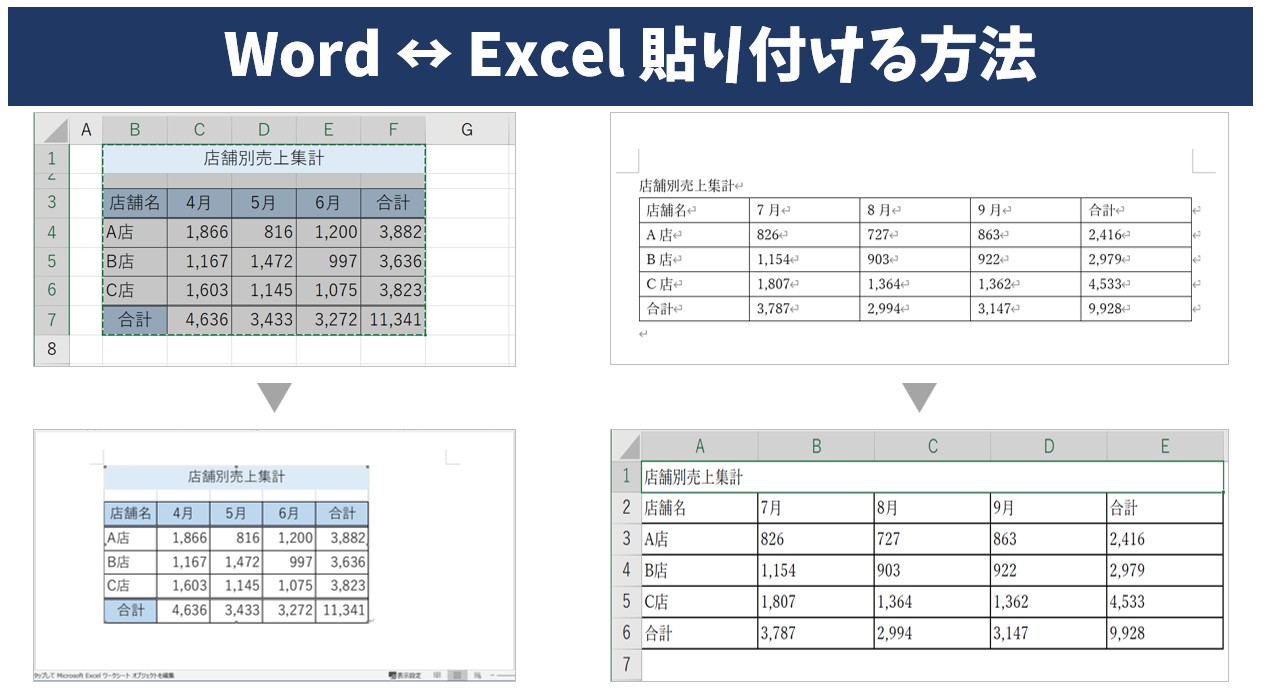
【作業効率を倍増】グラフ連動と時短ショートカットの実務活用
日常的に作成頻度の高い「月次レポート」や「役員会資料」では、表だけでなく売上推移などのグラフも同時に転記するケースが多々あります。この際、エクセル グラフ ワード 貼り付け 連動の設定を正しく行うことで、二重入力の手間を完全にゼロにできます。
Excel上で作成したグラフをコピーし、Word上で右クリックすると「貼り付けオプション」に「グラフ(ブックにリンク)」というアイコン(クリップマークが付いたもの)が表示されます。これを選択すると、Word内に配置されたグラフは元データと連動しつつ、Word側のフォントやテーマカラーに合わせて外観を自動最適化することも可能です。
マウス操作を減らして業務を高速化したい場合は、エクセル表 ワード 貼り付け ショートカットを指先に覚えさせることが推奨されます。通常の貼り付けは「Ctrl + V」ですが、形式を選択して貼り付けダイアログを瞬時に呼び出すには、Word上で「Ctrl + Alt + V」を入力します。このダイアログからキーボードの矢印キーで「図」や「HTML形式」を選択してEnterを押すだけで、マウスに手を伸ばすことなく意図通りの形式で即座にペーストできます。
さらに、表の文字装飾や塗りつぶしをそのまま持ち込みたい場合は、Office 表 連携 書式を維持する設定として、貼り付け直後にキーボードの「Ctrl」をポンと押し、続いて「K」(元の書式を保持)を押すシーケンスショートカットを活用すると作業時間が大幅に短縮されます。
【実態検証】ビジネス現場で多発するトラブルと社内ルールの落とし穴
ITmediaや各種ビジネスメディアでOfficeのテクニックが多数紹介される一方で、情報システム部門やセキュリティ担当者の間では「安易な貼り付け機能の利用によるセキュリティ事故」への懸念が強まっています。特に注意すべきなのが、エクセル ワークシート オブジェクト 挿入の取り扱いです。
Excelの表をオブジェクトとして貼り付けた場合、Wordのファイル内部には「画面に見えている表の範囲」だけでなく、「参照元Excelファイルそのもの」が丸ごと内包されます。つまり、別シートに隠されていた個人情報、役員報酬一覧、原価計算の裏データ、あるいは非表示行にしたメモなどが、Wordファイルを外部に送信した瞬間に第三者へ筒抜けになってしまうリスクを孕んでいます。受け取った側がWord内の表をダブルクリックしたり、拡張子を「.zip」に変更して解凍したりすれば、元のExcelブック全体を簡単に抽出できてしまうのです。
また、リンク貼り付けにも運用上の大きな盲点が存在します。「自席のPCでは正常に更新されていたのに、共有フォルダやOneDriveにアップロードした途端、同僚のPCでリンク切れエラーが発生した」というトラブルです。リンク情報はローカルの絶対パス(C:\Users\...)で保持されるケースが多く、クラウド環境でのファイル移動やリネームに極めて脆弱です。複数名で編集するドキュメントや社外秘を含む提案書を作成する際は、「リンク貼り付け」や「オブジェクト埋め込み」を避け、最終版では「図(画像)」として配置するのがエンタープライズ環境における安全な標準プロトコルです。
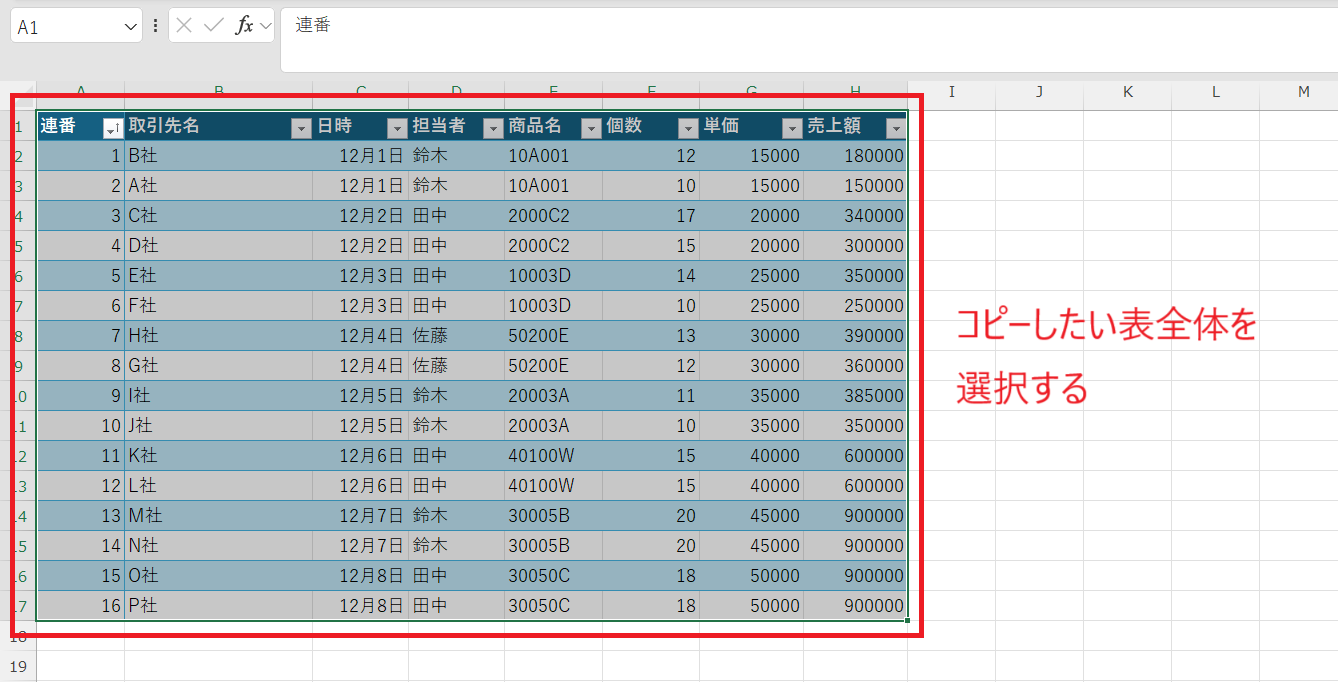
【プロの結論】業務効率とセキュリティを両立させる貼り付け方式の判断基準
文書作成の現場において、単一の「絶対的な正解」は存在しません。作成する文書のライフサイクル、配布範囲、セキュリティ要件に応じた適切な使い分けの判断基準を持つことが、プロフェッショナルの条件です。
「図(画像として貼り付け)」を選択すべきケース
- 社外向けの提出書類:顧客向けの見積書、提案書、公的機関への提出書類など、レイアウト崩れが一切許されない文書。
- 機密性の高い数値を含むデータ:原価データや個人情報を含むExcelから一部のサマリー表だけを切り出して共有する場合。
- 印刷およびPDF配布が前提の資料:閲覧側の環境(Macやモバイル端末、異なるバージョンのOffice)に依存せず、同一の見た目を保証したい場合。
「リンク貼り付け / 表形式」を選択すべきケース
- 社内クローズドな定例報告書:同一部署内のメンバーのみが閲覧し、毎週・毎月の数値更新をルーティン化したい定期ドキュメント。
- Word上で追加の編集作業が発生する文書:表内の文言にWord独自の校閲機能(コメント挿入や変更履歴の記録)を適用したい場合。
- アクセシビリティ対応が求められる文書:スクリーンリーダー(音声読み上げソフト)によるテーブル構造の認識が必要な場合(※画像貼り付けでは読み上げが困難になるため)。
組織における文書トラブルの本質は、個人のITリテラシーの優劣ではなく「成果物の利用目的と機能特性のミスマッチ」にあります。自らの作成したドキュメントが「誰に」「どの経路で」「どこまで届くのか」という境界線(バウンダリー)を明確にし、ツールの仕組みに即した貼り付け方を選択することこそが、手戻りのないスマートな業務遂行を実現します。
【エクセル 表 ワード 貼り 付け】に関するよくある質問(FAQ)
Q1:表を画像として貼り付けると、文字がぼやけて印刷が汚くなります。防ぐ方法はありますか?
A1:「Ctrl + Alt + V」で形式を選択して貼り付けを開き、ビットマップではなく「図(拡張メタファイル)」を選択してください。ベクター形式として処理されるため、Word上で拡大・縮小しても文字の輪郭がシャープに保たれ、高解像度プリンターでも鮮明に印刷されます。
Q2:貼り付けたリンク表のデータが自動で更新されません。手動で強制更新するにはどうすればいいですか?
A2:Word上の表内を右クリックし、コンテキストメニューから「リンクの更新」をクリックしてください。また、文書全体のリンクを一括更新したい場合は、キーボードの「Ctrl + A」ですべてを選択した状態で「F9」キーを押すと、配置されたすべての表やグラフのリンク情報が一括で最新状態に再計算されます。
Q3:横に長すぎるエクセル表を、ワードの縦向き文書に綺麗に収める裏ワザはありますか?
A3:表を挿入したいページの前後で「レイアウト」タブから「区切り」>「セクション区切り(次のページから開始)」を挿入し、その該当ページのみ「印刷の向き」を「横」に設定する方法が最も実用的です。文書全体の縦向きレイアウトを崩さずに、表があるページだけをワイドなA4横として利用できます。
まとめ:今後の動向と失敗しないための判断基準
Office 365の継続的な進化により、クラウド上での共同編集やAIアシスタント機能が急速に普及していますが、Excelの表をWordへ転記するという日常業務の根幹は依然として変わっていません。はみ出しやレイアウト崩れに直面したとき、場当たり的なマウス操作で数ミリずつ列幅を詰める作業は今日で終わりにしましょう。
「崩れを防ぐなら拡張メタファイルの画像」「数値連動ならリンク貼り付け」「修正前提ならウィンドウサイズ自動調整」という基本原則を把握しておくだけで、無駄な調整時間はゼロになります。文書のセキュリティと作業効率を両立させる最適な貼り付けスキルを身につけ、日々のオフィスワークをより快適で生産的なものへとアップデートしてください。 (出典: エクセル 表 ワード 貼り 付け(Yahoo!ニュース))
テクノロジーやライフスタイル領域を中心に執筆活動を行っています。趣味は写真撮影と旅行です。