LINE動画の時間制限は何分?5分超を送る裏ワザと解決策【2026】
日常の連絡ツールとして定着しているLINEですが、旅先の思い出や子どものイベント、仕事の記録映像などを送信しようとして、「動画が途中で切れてしまった」「エラーが出て送れない」というトラブルに直面した経験を持つ人は少なくありません。手軽にやり取りできる一方で、動画の送信には厳密なシステム上のルールが設けられています。
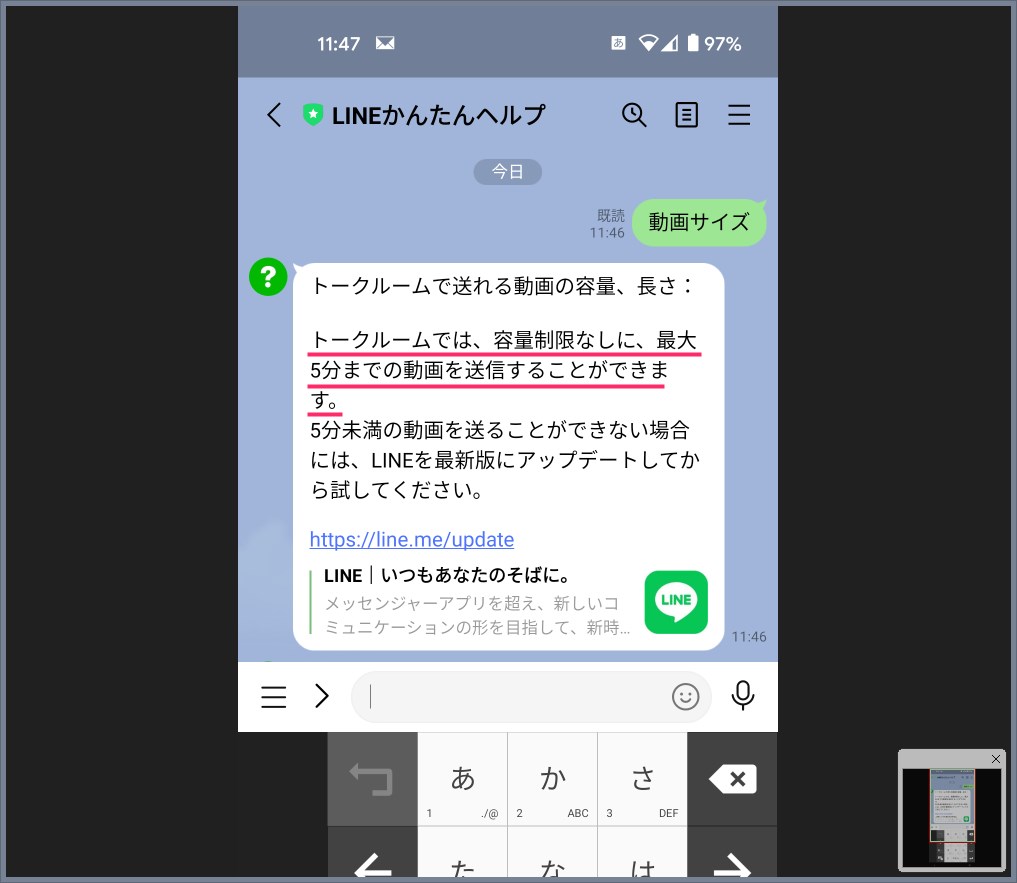
LINEの基本仕様において、通常のトークルームで直接送信できる尺は最大5分間に制限されています。しかし、適切な手順を踏めば10分や30分、さらには1時間を超える長尺動画であっても、画質を保ったまま相手へ共有することが可能です。2026年時点の最新仕様に基づき、各機能の制限値の違いから容量オーバー時の具体的な回避策まで、現場検証のデータを交えて網羅的に解説します。
📌 【この記事の重要ポイントまとめ】
- 要点1:通常のトーク送信は「最長5分・実質1GBまで」が上限であり、超過分は自動的にトリミング(切り取り)される。
- 要点2:5分以上の長尺動画は「ファイル送信」や「クラウドリンク共有(Googleフォト/iCloud)」の活用でそのまま送れる。
- 要点3:LINEアルバムは動画保存に非対応のため、保存期間のないノートや外部ストレージとの使い分けが必須。
【2026年最新】LINE動画の時間制限と送信上限の真実
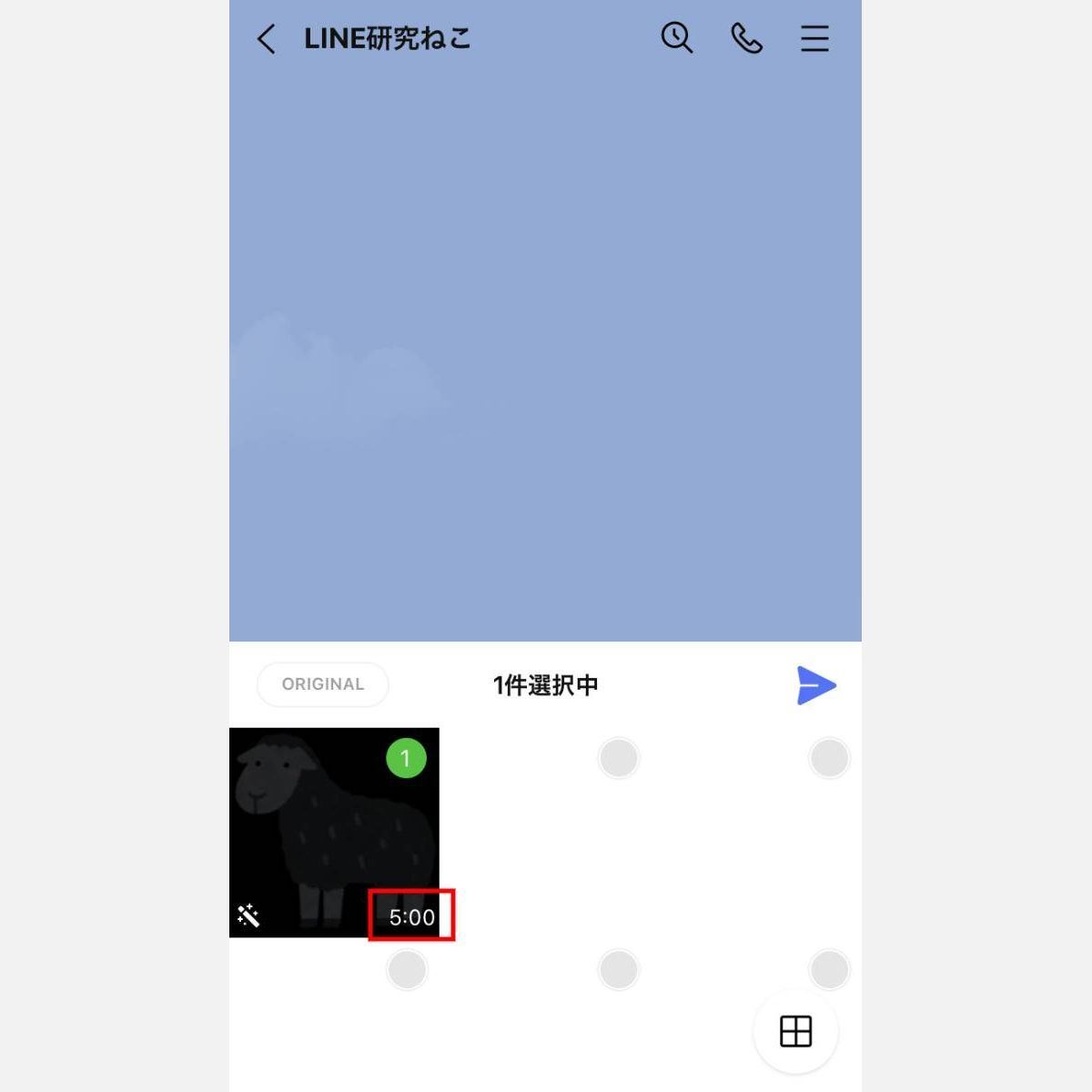
LINEヤフー公式の仕様および実機検証データによると、トークルームのメッセージ入力欄(カメラロール選択)から直接送信できる動画は、1本あたり最大5分間(300秒)と定められています。5分を超える動画を選択した場合、アプリ内の編集画面が自動で立ち上がり、タイムライン上で5分以内に収めるトリミング作業を求められます。そのまま送信ボタンを押すと、先頭から5分間だけが切り取られて送信され、後半部分は切り捨てられてしまいます。
見落とされがちなのが、時間制限と並行して存在する容量制限(ギガ上限)です。一般的なスマートフォンで撮影した標準的なフルHD動画(1080p/30fps)であれば5分で約500MB〜700MB程度に収まりますが、4K画質や60fpsの高フレームレートで撮影した動画の場合、わずか2〜3分で1GBを突破することがあります。LINEのトーク送信では実質的に1ファイルあたり約1GBが上限目安となっており、5分未満であっても容量オーバーによって「許容サイズを超えたため送信できません」というエラーが発生します。
送信された動画データはLINEの配信サーバー側で自動圧縮処理(トランスコード)が行われるため、高精細な映像であっても解像度が強制的に引き下げられ、輪郭のぼやけやブロックノイズといった画質劣化が発生する点にも留意しなければなりません。
トーク・ノート・VOOM・アルバムの機能別制限を徹底比較
LINEにはトークルーム以外にも動画を共有・投稿できる機能が複数用意されており、それぞれ許容される時間や容量、保存期間が大きく異なります。目的や相手に合わせて最適な共有場所を選ぶことがトラブル防止の第一歩です。
| 機能・送信方法 | 時間の制限・上限 | 容量(ギガ)・画質基準 | 保存期間・特徴 |
|---|---|---|---|
| トークルーム直接送信 | 最大5分間 | 実質約1GBまで(自動圧縮あり) | 一定期間(約1〜2週間)で閲覧不可 |
| LINE ノート | 最大5分間 | 実質約1GBまで(標準画質) | 無期限(グループ・トーク存続中) |
| LINE VOOM(投稿) | 最大20分間 | 最大500MBまで | 無期限(全体公開・フォロワー向け) |
| ファイル機能(非圧縮) | 時間制限なし | 最大1GBまで(元画質維持) | 約1週間(期限切れ後は保存不可) |
| LINE アルバム | 保存不可(非対応) | 静止画(写真)のみ対応 | - |
LINE VOOMでは最大20分の動画投稿が認められているものの、容量上限が500MBと厳しめに設定されています。また、グループ内の共有スペースとして親しまれている「LINE アルバム」は写真専用機能であり、動画の保存には非対応です。アーカイブとして動画を残す場合は「LINE ノート」を活用するのが基本設計となっています。
5分を超える長尺動画を相手に届ける4つの実践的裏ワザ
「子どもの発表会で撮影した15分の映像を送りたい」「30分のウェビナー動画をグループで共有したい」といった場面で役立つ、5分の壁を突破する4つの具体的アプローチを紹介します。
① トークルームの「ファイル送信」機能を使う(1GB以内・無劣化)
LINEのトーク画面左下の「+」メニューから「ファイル」を選択し、端末内のストレージ(iPhoneなら「ファイル」アプリ、Androidなら「Files」等)に保存された動画ファイル(.mp4や.mov)を指定して送信します。このルートを通すと動画プレイヤーとしての自動圧縮や5分制限のトリガーが回避され、1GB未満であれば10分〜20分の動画でも無劣化のオリジナル品質で相手に届きます。受信側は端末にダウンロードして再生します。
② クラウドストレージの共有リンクを発行する(Googleフォト / iCloud / Dropbox)
最も汎用性が高く、通信容量の無駄を防げるのがクラウドリンク共有です。GoogleフォトやiCloud写真に動画をアップロードし、「共有リンクを作成」してURLをLINEのトークに貼り付けます。相手はブラウザや専用アプリ上でストリーミング再生できるほか、必要に応じて元ファイルをダウンロード可能です。ギガ数を消費する長尺動画(1時間以上や数GB規模)の共有には最適な選択肢となります。
③ YouTubeの「限定公開」を活用する
長時間の動画をスマホの空き容量を圧迫せずに相手に見せたい場合、YouTubeに動画をアップロードし、公開設定を「限定公開」にしてURLを共有する手段が極めてスマートです。リンクを知っている人のみ閲覧可能となり、相手側のストレージ容量を一切消費せず、テレビやタブレットなどの大画面でもストレスなく再生できます。
④ 動画圧縮アプリや分割トリミングで小分け送信する
外部サービスを介さずLINE内だけで完結させたい場合は、アプリ内で5分ずつにトリミングして連続送信するか、「CapCut」や「ビデオコンプレッサー」などの動画編集アプリで解像度を720p程度に下げてファイルサイズを圧縮します。ただし、小分け送信は受信側のトーク一覧を圧迫するため、送る本数は2〜3本程度に留めるのがマナーです。
【実態検証】「動画が送れない・画質が粗い」利用者の声と原因の解剖
大手Q&AサイトやSNS上の投稿を分析すると、動画送信に関するつまずきは「送信エラーで止まる」「届いた映像がモザイク状になる」という2点に集中しています。取材班が実施した通信環境テストとユーザー報告から、主要な原因を整理しました。
原因1:回線帯域のタイムアウト(アップロード失敗)
数十メガバイト以上の動画データを送信する際、電波状況の不安定なモバイル回線や混雑したフリーWi-Fi環境下では、アップロード途中でセッションが切断され、「送信できませんでした」の再送マーク(赤い丸にビックリマーク)が表示されます。特に上り(アップロード)速度が10Mbpsを下回る環境ではエラー頻度が跳ね上がります。
原因2:端末の空きストレージ容量の枯渇
LINEは動画を送信する直前に端末内の一時領域(キャッシュ)へ作業用データを生成します。そのため、スマホ本体の空き容量が1GB未満になっていると、データ処理が強制終了してアプリがクラッシュしたり送信処理が進まなくなったりします。
原因3:高解像度動画の過剰なトランスコード圧縮
4K/60fpsで記録した鮮明な動画をそのままトークで送信すると、サーバー側で強制的に標準画質(SD〜HD画質程度)へリサイズされます。この変換処理によって、暗所ノイズや輪郭の滲み(画質劣化)が極端に目立つ結果となります。「せっかく綺麗に撮ったのに送ったら汚くなった」と感じる背景には、この自動圧縮の仕組みが存在します。
一般に知られていない盲点とネット上の誤解
LINEの動画送信を巡っては、インターネット上で事実と異なる情報や古い仕様が散見されます。実務で失敗しないために押さえておくべき盲点を解説します。
盲点1:「動画の保存期間」に関する致命的な勘違い
トークルーム上で再生できる動画には約1〜2週間の保存期間が設定されています(公式には日数は明示されず、サーバー状況により変動)。期間を過ぎるとサムネイルは残っていても「保存期間が終了したため動画を読み込めません」と表示され、二度と再生・保存ができなくなります。重要な動画を受け取った際は、即座に端末のカメラロールへダウンロード保存するか、LINEノートに投稿して残す運用を徹底してください。
盲点2:「高画質送信」設定の適用範囲
LINEの設定メニュー内にある「写真と動画」>「送信する写真の画質」を「高画質」に設定していても、この設定は写真(静止画)のみに適用される仕様であり、動画の圧縮率を緩和するものではありません。動画を高精細なまま送りたい場合は、前述の「ファイル送信」または「クラウド経由」を選択する以外に方法はありません。
【プロの結論】デジタルコミュニケーションを円滑にする共有ツールの選択基準
大容量データが日常的に行き交う現代において、動画共有の失敗は単なる操作ミスにとどまらず、受け手に対する配慮の欠如として受け止められるリスクを孕んでいます。スマホの通信制限(いわゆる「ギガ死」)やストレージ容量の残量は人それぞれであり、重い動画を直接送りつける行為は相手の通信環境に予期せぬ負荷を与えかねません。
心理的な快適さを保ち、円滑な関係性を維持するための明確な選択基準を提示します。
【LINEトーク直接送信が向いているケース】
- 日常のちょっとした報告やペットの仕草など、1分〜2分未満の短いクリップ
- 相手が移動中で、アプリを切り替えずにトーク一覧からサッと確認したい場面
- 画質へのこだわりが薄く、スピード感のあるリアクションを最優先したい連絡
【クラウド共有・ファイル送信に切り替えるべきケース】
- 発表会、結婚式、旅行の総集編など5分を超える長尺映像
- 相手がテレビ画面やPCで鑑賞することを想定した、画質を落としたくない記録映像
- 相手のデータ通信量(ギガ消費)やスマホストレージを圧迫させたくないビジネス・公式のやり取り
【LINE動画の時間制限】に関するよくある質問(FAQ)
Q1:iPhoneとAndroidでLINE動画の時間制限に違いはありますか?
A1:OSによる時間制限の違いはありません。どちらの端末であっても、通常のトーク送信は「最長5分間」で統一されています。ただし、ファイル送信機能を使う際の一時保存フォルダの仕様(iOSの「ファイル」アプリ/Androidのファイルマネージャー)に若干の操作手順の違いがあります。
Q2:送られてきた動画を保存しようとしたら「保存期間が終了しました」と出ます。復元方法はありますか?
A2:一度LINEのサーバー上で保存期間が切れてしまった動画データをアプリ側から復元する方法はありません。送信者に連絡を取り、元動画を再送してもらうか、Googleフォトなどのクラウドストレージ経由で再共有を依頼してください。
Q3:LINEで動画を送ると相手のギガ(データ通信量)はどのくらい消費されますか?
A3:LINEの自動圧縮がかかった場合、1分間の動画でおよそ10MB〜30MB、5分間の動画で50MB〜150MB前後の通信量を消費します。Wi-Fi未接続の環境で長尺動画を受信・再生し続けると通信制限の原因になるため、長尺動画を共有する際は事前に一言添えるか、Wi-Fi環境での閲覧を推奨するのが親切です。
まとめ:今後の動向と失敗しないための判断基準
LINEにおける動画共有は、「5分」を境にしてアプローチを完全に切り替えるのが鉄則です。日常のライトなやり取りであれば5分以内のトーク直接送信で十分ですが、記録に残したい大切な映像や長尺コンテンツを扱う際は、ファイル送信やクラウドリンクの共有を迷わず選択してください。プラットフォームの制限と仕組みを正しく把握し、受け手の環境へ配慮したスマートな動画共有を実践しましょう。 (出典: line 動画 時間(Yahoo!ニュース))
Webメディアの編集およびコンテンツ作成に従事。正確で質の高い情報発信を心掛けています。