メッセージの写真の送り方徹底解説!画像が送れない原因と設定の盲点
スマホの標準メッセージアプリで写真を送ろうとした瞬間、赤い「!」マークが出て弾かれたり、相手から「届いていない」と言われたりした経験はないでしょうか。LINEなどのSNSが普及した現代でも、仕事関係やSMS認証、家族間の連絡において標準メッセージ機能は欠かせないインフラです。しかし、送信相手の機種や使っているプロトコルの違いによって、送信できる・できないの境界線が極めて見えにくくなっています。
多くのユーザーがつまずく根本的な理由は、「SMS(ショートメール)」という通信規格の構造的な限界と、iPhoneの「iMessage」やAndroidの「RCS(+メッセージ/Googleメッセージ)」という新旧通信規格の混在にあります。本稿では、大手キャリアの通信仕様やITmedia等の業界取材データをもとに、メッセージで写真を確実に送るための具体手順とエラー解決策を体系的に解説します。
📌 【この記事の重要ポイントまとめ】
- 要点1:従来の電話番号宛てSMS(ショートメール)は規格上テキスト専用であり、写真・動画を直接送ることは一切できない。
- 要点2:写真を送るにはiMessage、MMS、+メッセージ、Googleメッセージ(RCS)のいずれかへの切り替えが必須条件。
- 要点3:送信失敗を示す「ビックリマーク」の多くは、MMS設定の不備または相手が非iMessage環境時の通信設定の盲点によって生じる。
【実態解明】なぜショートメールで画像が送れないのか?SMSの仕組みと根本原因
デジタル機器に不慣れな方から最も多く寄せられる相談が、「電話番号しか知らない相手にショートメールで写真を送りたいのに送れない」という現象です。この問題について、エンバーポイント株式会社が公開した技術解説レポートでも明言されている通り、SMS(ショートメッセージサービス)は最大全角670文字(通常は1通70文字区切り)の文字データのみを伝送する国際規格として設計されており、バイナリデータである画像や音声ファイルを直接添付する機能が構造上存在しません。
WebやSNSのコミュニティでも「画像添付のクリップボタンを押そうとしてもグレーアウトしている」「送信ボタンを押してもエラーで弾かれる」といった投稿が後を絶ちません。これがまさにSMS画像送れない原因と詳細まとめの根幹です。電話番号宛てにテキストを送る仕組みそのものが、画像伝送を拒絶しているという仕様上の制約を理解することが、トラブル脱出の第一歩となります。
では、なぜ「以前、標準のメッセージアプリで写真を送れた」という記憶を持つ人がいるのでしょうか。それはSMSではなく、裏で自動的にApple独自のiMessageや、キャリアメールのインフラを使うMMS、あるいは通信大手3社が共同展開する+メッセージなどの拡張通信が作動していたためです。見た目は同じ吹き出し型のメッセージ画面であっても、内部で走っている通信プロトコルが全く異なるという点に、混乱の本質があります。
【機種別手順】iPhone・Androidでメッセージに写真を送る最新実践ガイド
写真を確実に届けるためには、端末ごとに用意された正しい手順を踏む必要があります。ここでは2026年時点の最新環境に準拠した、端末別の正確な操作フローを整理します。
iPhoneメッセージ写真送り方と複数送信の極意
iPhone同士であれば、Appleのパケット通信サービスであるiMessageを利用して高画質な画像を何枚でも送信可能です。操作は直感的ですが、複数枚送信にはちょっとしたコツがあります。
メッセージアプリを開き、送信したい相手とのトーク画面を立ち上げます。入力欄の左側にある「+」ボタンをタップし、展開されたメニューから「写真」を選択します。端末のアルバム一覧が表示されるため、送りたい画像を1枚タップ、または複数選択したい場合は指を滑らせて連続チェックを入れるか、各写真の右上をタップしていきます。これが手軽なiMessage写真複数送信のやり方です。最後に青い上向き矢印の「送信ボタン」を押せば完了します。送信ボタンが「青色」になっていればiMessage経由、「緑色」になっていればSMSまたはMMS経由であることを示しています。
Androidメッセージ写真送信方法(Googleメッセージ2026年最新)
Android端末におけるデファクトスタンダードとなっているのが、業界標準規格RCSを採用した「Googleメッセージ」です。AndroidポイントBなどの技術検証メディアが報告している通り、現在出荷されているほぼ全てのAndroidにおいてタップ操作だけでスムーズに写真を共有できます。
Googleメッセージアプリを起動し、連絡先を選択してチャット画面を開きます。画面下部のテキスト入力バーの脇にある「画像アイコン(ギャラリー)」をタップします。カメラロールが表示されたら送りたい写真を選択し、必要であればコメントを添えて送信アイコンを押すだけです。Googleメッセージ写真送り方2026年最新の仕様では、相手もRCSに対応していれば通信キャリアの垣根を越えて、数メガバイトクラスの高精細な写真をパケット通信のみで瞬時に届けられます。
プラスメッセージ写真送り方のポイント
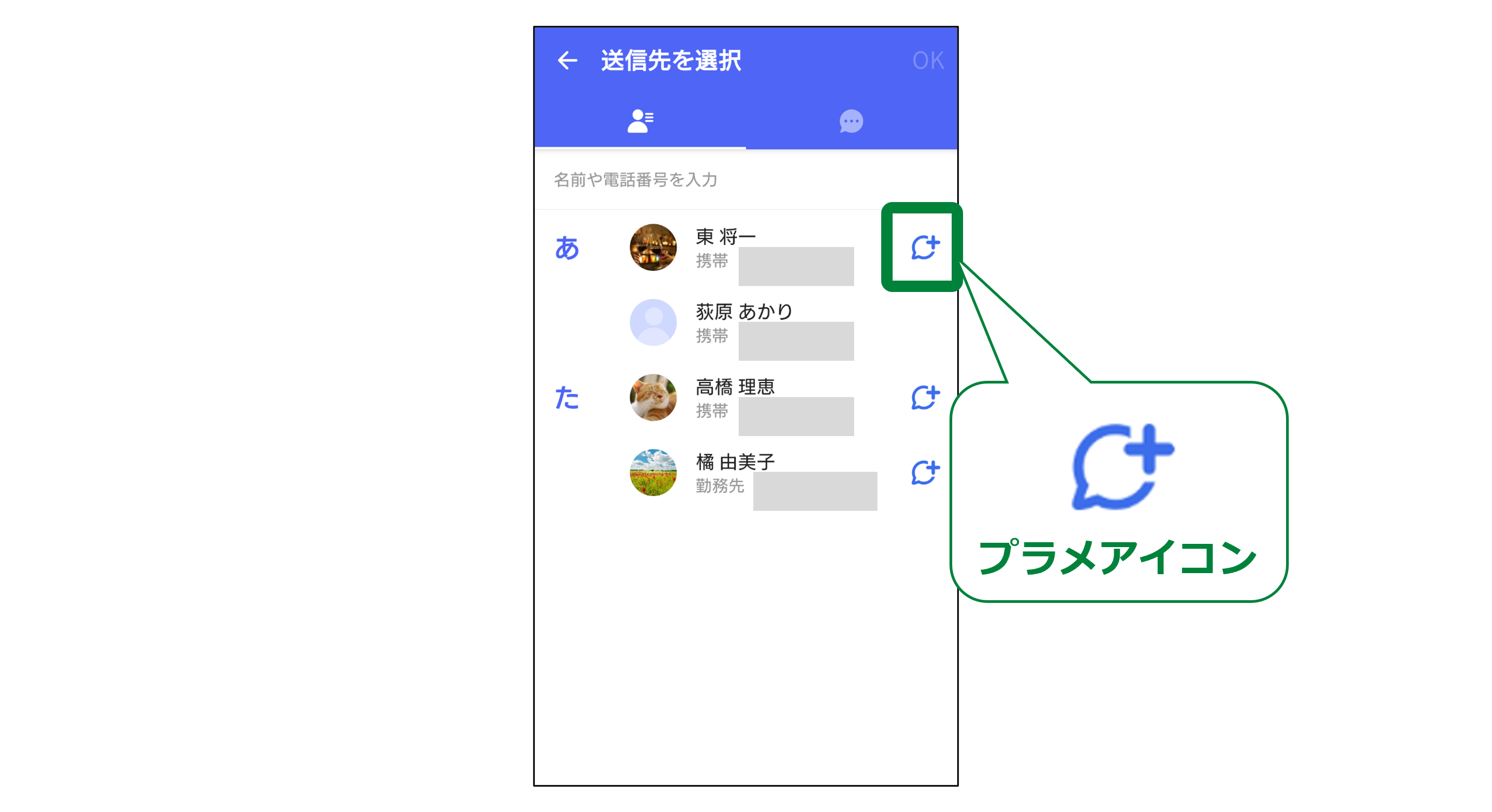
NTTドコモ、au、ソフトバンクの3キャリア回線(および対応MVNO)を利用している場合、標準導入されている「+メッセージ」アプリも極めて有効です。+メッセージでは、連絡先一覧で相手の名前の横に「青い丸(+マーク)」が付いている相手であれば、最大100MBの写真や動画を送信できます。トークルームを開き、左下の「+」アイコンから「写真・動画」を選択して送るだけというシンプルな設計で、シニア層からも高い支持を集めています。
通信方式でこれだけ違う!規格・料金・画質を徹底比較
利用者が最も見落としがちなのが、「どの通信網を使って写真を送っているのか」によって発生するコストと画質の落差です。通信各社の公式発表資料および実測検証データをもとに、規格ごとの差異を詳細な比較表にまとめました。
| 通信方式 | 詳細・数値データ | 一般的な基準・相場 | 編集部の見解・評価 |
|---|---|---|---|
| SMS(ショートメール) | 画像送信不可(文字のみ最大全角670字) | 1通あたり3.3円〜33円(従量課金) | 写真共有には一切使えない。無理に送ろうとしてもエラーになる。 |
| MMS(キャリアメール連携) | 画像送信可能(容量上限約300KB〜2MB) | データ通信料に含まれる(従量通話料はゼロ) | ソフトバンク・Y!mobile等で有効。自動圧縮が強く画質低下が著しい。 |
| iMessage(Apple端末専用) | 画像送信可能(最大100MB超・複数枚対応) | パケット定額制の範囲内(Wi-Fi時完全無料) | iPhone同士なら最強の選択肢。原画に近い鮮明さを維持できる。 |
| RCS(Googleメッセージ/+メッセージ) | 画像送信可能(1回あたり最大100MB) | パケット定額制の範囲内(SMS通話料不要) | 次世代標準。OSをまたいだ高画質送信の本命インフラ。 |
「メッセージで写真を送ると1通ごとに数十円取られるのではないか」という疑問を持つ方がいますが、これがメッセージ写真料金の真相です。パケット定額制に加入しているスマートフォンであれば、iMessageやRCS、MMSを利用した画像送信に通話料のような個別送信費用は発生しません。月々のデータ容量(ギガ)を消費するだけであるため、Wi-Fi環境下であれば何枚送っても完全無料となります。
画像が送れない一体なぜ?知っておくべき決定的な理由と設定の盲点
送信手順を知っていても画像が届かないトラブルに直面することがあります。技術調査から判明した「送れない理由」の大半は、機器の故障ではなく端末内部の「設定の盲点」に潜んでいます。
盲点1:MMSメッセージ送信設定の空白・未登録
iPhoneユーザーで相手がAndroid端末である場合、iMessageの青い通信網は使えず、自動的に緑色の通信(MMSまたはSMS)に切り替わります。このとき、設定アプリ >「メッセージ」>「MMSメッセージ」のスイッチがオフになっていると、端末は写真の送り先を見失い送信に失敗します。さらに、同画面内の「MMSメールアドレス」欄に、契約キャリアから付与されたメールアドレス(例:@softbank.ne.jpや@ymobile.ne.jpなど)が入力されていない場合も確実にエラーとなります。
盲点2:データ通信のオフ・機内モード・ネットワーク制限
「通話はできるのに写真だけ送れない」という現象は、モバイルデータ通信が意図せず無効化されているケースで多発します。SMSテキスト送信は通話回線(3G/4G/5Gの音声帯域)を使用するため通信が通りますが、写真データの伝送は100%パケットデータ通信を使用します。コントロールセンターでモバイルデータ通信がオフになっていないか、あるいは月末の厳しい通信制限によってタイムアウトしていないかを必ず確認してください。
盲点3:相手側の受信拒否・非対応環境
送信側が完璧に設定されていても、受け手側の端末が+メッセージの利用登録を解除していたり、企業用端末などで写真付きメッセージの受信制限ポリシーが敷かれていたりすると、データは手前で跳ね返されます。特に格安SIM(MVNO)への乗り換え直後は、MMSの契約自体が消滅していることが多いため注意が必要です。
【実態検証】赤いビックリマーク頻発の罠|送信失敗時の即効リカバリー術
iPhoneのメッセージアプリで最もユーザーを不安にさせるのが、吹き出しの右横に出現する「赤い丸に白い感嘆符(!)」です。「未配信」の文字とともに表示されるこのアイコンは、データ伝送が途中で完全に遮断されたことを告げています。
ネットの掲示板や知恵袋でも頻出するiPhone写真送信ビックリマーク消し方およびメッセージ写真送信失敗の対処法として、現場で最も効果が実証されている手順は以下の通りです。
- ビックリマークを直接タップして再試行:一時的な電波の揺らぎが原因であれば、アイコンをタップして「再試行」を押すだけで即座に送信が完了します。
- 機内モードのオン/オフによるアンテナリセット:端末上部からスワイプして機内モードを一度オンにし、5秒待ってからオフに戻すことで、基地局とのハンドシェイクが再構築されます。
- メッセージアプリの強制終了と再起動:タスクキル画面からメッセージアプリを上にスワイプして終了させ、再起動を試みます。
- 「SMSで送信」への強制フォールバックの確認:相手が電波圏外にいる場合、iMessageの送信が滞ることがあります。吹き出しを長押しして「SMS/MMSとして送信」に切り替える手が有効ですが、相手がAndroidの場合は写真付きSMSは届かないため、後述のクラウド共有リンクを活用します。
また、写真を綺麗に送りたいときに知っておくべきがメッセージ写真画質落とさず送る方法です。iPhoneの設定アプリ内「メッセージ」の最下部にある「低解像度画像のモード」がオンになっていると、送信時に画像が強制圧縮され、細部の文字や風景が潰れてしまいます。一眼レフで撮った写真や書類のテキストをそのまま届けたい場合は、このトグルを必ずオフにしておくことがプロ推奨の鉄則です。
一般に知られていない盲点とネットの誤解|「写真送信=有料」のウソとホント
ネット上の情報には、古い時代のガラケー(フィーチャーフォン)仕様と現在のスマートフォン仕様が混ざり合い、多くの誤解が放置されています。代表的な2つの誤認を正しておきます。
誤解1:「写真をメッセージで送ると請求額が跳ね上がる」
これはかつて1通ごとにパケット代が青天井で加算されていた従量制時代のトラウマ、あるいはSMSの文字数加算料金(最大33円)との混同です。先述の通り、現代のスマートフォンにおいて写真送信で追加課金されることは構造上ありません。写真が送信できる規格(iMessage、RCS、MMS)はすべてパケット通信プラン内で処理されます。ただし、海外ローミング中にWi-Fiなしで大容量写真を連発した場合は高額パケット通信の対象になり得るため、その点のみ注意が必要です。
誤解2:「電話番号しか知らない相手には、絶対に写真を送る手段がない」
「SMSで写真が送れない=電話番号宛てには写真を送る術がない」と思い込んでいる方が非常に多く見受けられます。しかし、これは誤りです。相手の電話番号に向けて、GoogleフォトやiCloudの写真共有リンク(URL)をSMSで送信するという手法を使えば、相手の端末が何であれ、どれだけ大量・高画質な写真であっても1通3.3円のSMS料金のみで確実に届けることが可能です。
【プロの結論】デジタル連絡網の混乱を防ぐ「相手別」最適な使い分け基準
現代のコミュニケーション空間において、連絡手段のミスマッチは単なる技術的トラブルにとどまらず、家族間や仕事関係における深刻な「返信ストレス」や「心理的すれ違い」を引き起こします。「送ったはずの写真が見られない」「何度もビックリマークが出てイライラする」という日常の摩擦は、相手と自分の通信環境の境界線(バウンダリー)を見誤っていることに起因しています。
無駄なトラブルを完全に回避するために、ITジャーナリズムの視点から導き出した「相手に応じた送信手段の判断基準」を提示します。
標準メッセージでの写真送信に向いている人・推奨されるケース
- 送信相手が確実にiPhone同士である場合:iMessageがシームレスに機能するため、画質劣化も一切なく、最も安全で高速です。
- 国内大手キャリアの契約者同士で「+メッセージ」を利用している場合:電話番号さえ知っていれば、LINEのような感覚でスタンプや大容量写真を無劣化で共有できます。
- 互いにGoogleメッセージのチャット機能(RCS)が有効化されているAndroid同士:通信環境が整っていれば、極めて快適にやり取りが完結します。
標準メッセージでの送信を避け、別手段へ切り替えるべき人・ケース
- 自分がiPhoneで、相手がAndroid(またはその逆)の場合:MMS設定が不完全なケースが多く、通信キャリアの違いによって画像が極端に圧縮されたりエラーになったりするリスクが最も高い組み合わせです。この場合は、無理に標準メッセージに固執せず、写真共有リンクの発行、あるいは双方がアカウントを持つ共通アプリ(LINEやメール添付)に即座に切り替えるのが合理的です。
- 格安SIM(MVNO)を契約しておりMMS非対応プランの場合:SMSしか使えない環境であるため、標準メッセージ画面から直接写真を送ることは諦め、クラウドリンク送信に徹するべきです。
【メッセージ 写真 送り 方】に関するよくある質問(FAQ)
Q1:iPhoneからAndroidの相手にショートメールで写真を送る方法はありますか?
A1:純粋なSMS(ショートメール)としては写真自体を送ることはできません。ただし、SoftBankやY!mobileなどのMMS機能が設定されていればメッセージアプリから送信可能です。MMSが使えない環境の場合は、写真をGoogleフォトやiCloudにアップロードし、その「共有URLリンク」をショートメールの本文に貼り付けて送信するのが最も確実な解決策です。
Q2:メッセージで写真を送ろうとすると赤いビックリマークが出ます。どうすれば消えますか?
A2:赤いビックリマークは送信失敗の警告です。アイコンをタップして「再試行」を押すか、電波の良い場所へ移動して機内モードのオン/オフを試してください。それでも消えない場合は、相手が非iMessage環境かつ送信側のMMS設定が無効化されている可能性が高いため、iPhoneの「設定」>「メッセージ」で「MMSメッセージ」がオンになっているか確認してください。不要な場合は該当メッセージを長押しして削除すればマークは消えます。
Q3:メッセージで写真を送ると画質がひどく荒くなってしまうのはなぜですか?
A3:主な原因は2つあります。1つはキャリアのMMS規格によって写真サイズが強制的に数百キロバイト以下に自動圧縮されているためです。もう1つは、iPhoneの設定で「低解像度画像のモード」が有効になっているためです。設定アプリ>「メッセージ」の最下部にある「低解像度画像のモード」をオフにすることで、iMessage利用時の画質劣化を防ぐことができます。
Q4:メッセージで写真を送信したときの通信料金はいくらかかりますか?
A4:iMessage、RCS(+メッセージやGoogleメッセージ)、MMSでの写真送信には、通常の通話料のような1通あたりの送信料はかかりません。契約しているスマートフォンのデータ通信量(ギガ)を消費する仕組みのため、パケット定額制の範囲内、またはWi-Fi接続時であれば追加料金なしで利用できます。
まとめ:通信規格の進化を味方につけてストレスゼロの写真共有を
スマートフォンのメッセージ機能は、一見するとどれも同じ「吹き出し」に見えますが、その水面下ではSMS、MMS、iMessage、そして次世代のRCSという複数の通信インフラが複雑に交錯しています。「ショートメールでは構造上写真が送れない」という大前提を把握し、相手の利用環境に合わせてiMessageや+メッセージ、あるいは共有URLリンクを柔軟に使い分けることが、送信エラーのストレスから解放される唯一の道です。
本稿で紹介した設定項目の見直しやリカバリー手順を実践し、大切な写真や仕事のデータを常にスムーズかつ鮮明に届ける快適なデジタルライフを維持してください。 (出典: メッセージ 写真 送り 方(Yahoo!ニュース))
テクノロジーやライフスタイル領域を中心に執筆活動を行っています。趣味は写真撮影と旅行です。