Wi-FiのAとGはどっちに繋ぐ?速度と障害物の決定的な違いを徹底解説
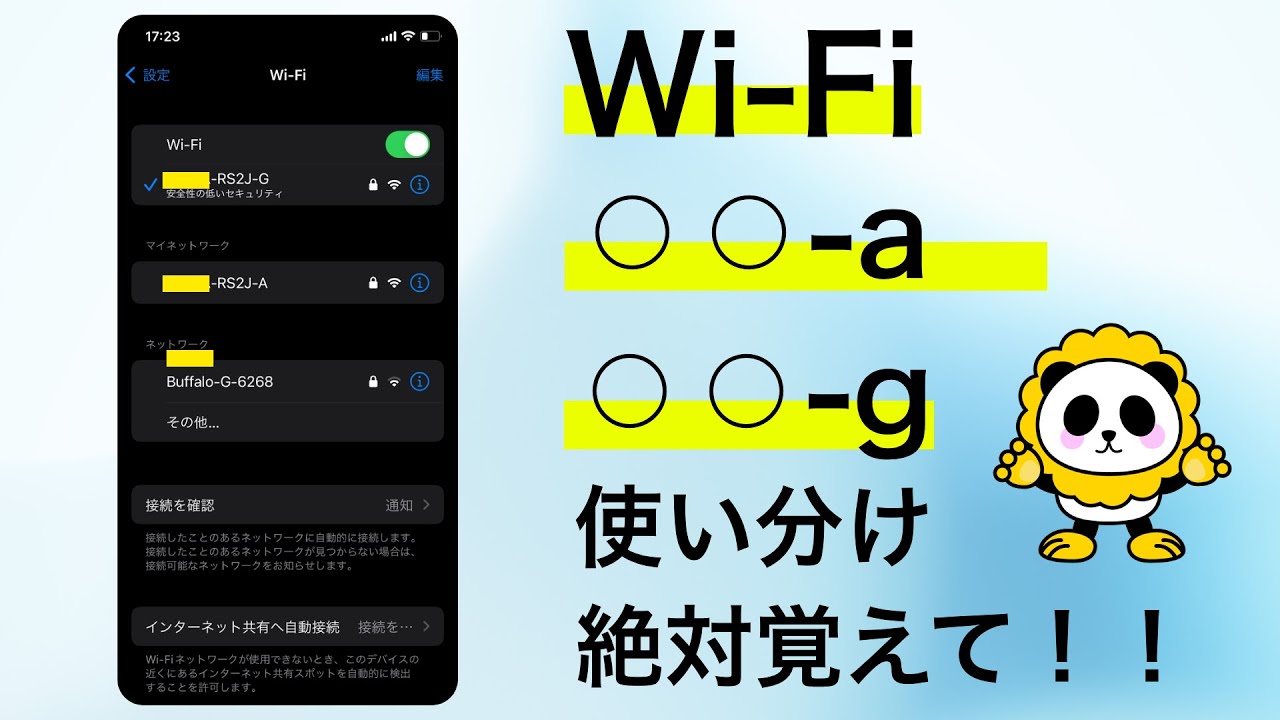
自宅や職場でスマートフォンやパソコンをWi-Fiに接続する際、接続先(SSID)の一覧に同じルーター名で末尾に「-A」や「-G」が付いた2つの電波が表示され、どちらを選ぶべきか戸惑った経験を持つ方は少なくありません。機器の初期設定のまま何となく選んでいるケースも目立ちますが、この選択ひとつで通信速度や通信の安定性には決定的な差が生じます。
通信規格の観点から見ると、「A」と「G」は使用している電波の周波数帯が根本から異なっています。それぞれの電波特性、障害物への強さ、周辺機器との干渉リスクを把握し、利用シーンや端末の設置場所に応じて正しく使い分けることが、ストレスのない快適な通信環境を構築する第一歩です。
📌 【この記事の重要ポイントまとめ】
- 要点1:「A」は高速で電波干渉に強い5GHz帯、「G」は障害物に強く遠くまで届く2.4GHz帯を指す。
- 要点2:ルーターと同じ部屋や近距離で動画・ゲームを楽しむなら「A」、壁を挟んだ別室やスマート家電なら「G」が最適。
- 要点3:電子レンジ使用時の通信切断や部屋移動時の速度低下は、周波数帯の特性を理解して手動選択することで即座に解消できる。
【結論】Wi-FiのAとGはどっちに繋ぐべき?迷った時の使い分けルール
日常的な利用において「AとGのどちらに接続すべきか」と問われた場合、基本方針は「まずはA(5GHz)に繋ぎ、電波が届きにくい場所でのみG(2.4GHz)に切り替える」のが最も通信品質を高める選択となります。
高速通信が求められる4K動画のストリーミング再生、テレワークでのビデオ会議、レスポンス速度が命となるオンラインゲームでは、電波干渉が極めて少なく実効速度に優れる「A」が圧倒的に有利です。ルーターが設置されているリビングや自室内で作業する場合は、迷わず「A」を選択してください。
一方で、ルーターの設置場所から離れた寝室、浴室、あるいは鉄骨やコンクリートの壁を隔てた別室で利用する際、Aのアンテナピクトが減って通信が不安定になる場面があります。このような電波が減衰しやすい環境下や、2.4GHz帯にしか対応していないスマート家電・IoT機器を接続する際には「G」への接続が必須となります。

【徹底比較】Wi-FiのA(5GHz)とG(2.4GHz)の決定的な違いとデータ検証
Wi-FiルーターのSSID末尾に記載される「A」と「G」は、電波法および国際規格(IEEE 802.11シリーズ)で定められた電波の周波数帯に対応しています。「A」は5GHz帯(IEEE 802.11a/n/ac/axなど)を、「G」は2.4GHz帯(IEEE 802.11b/g/n/axなど)を利用していることを意味します。
| 項目 | 詳細・数値データ | 一般的な基準・相場 | 編集部の見解・評価 |
|---|---|---|---|
| 使用周波数帯 | A:5GHz帯 G:2.4GHz帯 | Wi-Fi黎明期から続く2大区分 | 機器の特性を分ける根本的な物理要因 |
| 実効通信速度 | A:200Mbps〜1Gbps超 G:30Mbps〜100Mbps程度 | 一般Web閲覧なら30Mbpsで十分 | 実測値で3倍〜10倍以上の速度差が発生する |
| 障害物・壁の透過性 | A:直進性が高く減衰しやすい G:波長が長く回り込みに強い | 壁1〜2枚で受信強度が20〜40%低下 | 別フロアや離れた部屋ではGが安定しやすい |
| 電波干渉リスク | A:極めて低い(専用帯域) G:高い(家電やBluetoothと重複) | 電子レンジ稼働時にパケットロス急増 | キッチンの近くではG接続の通信切断が頻発 |
| 対応端末の広さ | A:スマホ、PC、ゲーム機など G:ほぼすべてのWi-Fi対応機器 | 安価なIoT機器は2.4GHz専用設計が主流 | スマート家電の初期登録時はGが必須となる |
電波は「周波数が低いほど波長が長く、障害物を回り込んで遠くまで届く」という物理特性を持っています。そのため2.4GHz帯であるGは、部屋の仕切り壁やドア、家具などの障害物を柔軟に回避して遠方まで電波を届ける能力に長けています。
対照的に5GHz帯のAは波長が短く直進性が強いため、障害物に衝突した際に電波が反射・吸収されやすく、物理的な遮蔽物が多い環境では強度が落ちやすいという弱点を持ちます。しかし、一度クリアな通信路を確保できれば、帯域幅(チャンネル幅)を広く使えるため、Gを圧倒する高速伝送を叩き出します。
【実態検証】利用者の生の声と現場目線で見えた「繋がらない」リアル
大手ネット掲示板やSNS、知恵袋などのコミュニティを調査すると、「動画を見ている最中に突然止まる」「テレワーク会議で音声が途切れる」といった相談の多くが、周波数帯のミスマッチに起因している実態が浮かび上がります。
通信現場における代表的なトラブル事例と検証データは以下の通りです。
1. 電子レンジ稼動による「G」の通信途絶
家電製品の電子レンジは、内部でマイクロ波(2.45GHz付近)を放射して食品を加熱します。この周波数はWi-Fiの「G」と完全に重複しています。シールドが施されているとはいえ微小な電波漏れが発生するため、キッチン周辺でG接続を行っている端末は、レンジ稼働の瞬間にパケットロス率が一時的に80%〜100%近くまで跳ね上がり、通信が遮断されます。
2. 集合住宅における電波過密問題
マンションやアパートなどの集合住宅では、上下左右の部屋から無数の2.4GHz電波が飛び交っています。2.4GHz帯で互いに干渉せずに使える独立チャンネルは実質3〜4本しか存在しないため、隣接する部屋のWi-Fiルーターと電波が衝突し合い、速度が10Mbps以下に落ち込む「電波渋滞」が常態化しています。これに対し、5GHz帯の「A」は19チャンネル以上の独立帯域が用意されているため、過密環境でも干渉を回避できます。
3. 戸建て住宅の2階・鉄筋壁による「A」の圏外化
木造住宅の薄い引き戸程度であれば5GHzの「A」でも透過可能ですが、鉄筋コンクリート造の壁や、断熱材にアルミ箔が含まれる遮熱壁、床の鉄骨構造を跨ぐ場合、Aの電波は劇的に減衰します。「1階のリビングでは500Mbps出るのに、2階の寝室に入るとアンテナが1本になり繋がらない」という現象は、5GHz特有の直進性と透過損失の大きさによるものです。
:max_bytes(150000):strip_icc()/wireless-standards-802-11a-802-11b-g-n-and-802-11ac-816553-36294250342e404eabe7dc94bc7a40f9.png)
一般に知られていない盲点とネットの誤解|SSIDの見分け方と最新事情
Wi-Fi機器の取り扱いにおいて、多くのユーザーが見落としがちな設定や、ネット上で広まる誤認について解説します。
■ メーカー別SSIDの見分け方
市販のWi-Fiルーター本体のラベルや端末のWi-Fi検索画面では、メーカーごとに以下のような識別名が割り振られています。
- バッファロー(BUFFALO):「Buffalo-A-xxxx(5GHz)」「Buffalo-G-xxxx(2.4GHz)」
- NEC(Aterm):「aterm-xxxxxx-a(5GHz)」「aterm-xxxxxx-g(2.4GHz)」
- エレコム(ELECOM):「elecom2g-xxxxxx(2.4GHz)」「elecom5g-xxxxxx(5GHz)」
- アイ・オー・データ(I-O DATA):「IODATA-xxxxxx-2G」「IODATA-xxxxxx-5G」
■ 「バンドステアリング機能」に潜む落とし穴
近年普及している「バンドステアリング(Band Steering)」は、AとGのSSIDを1つに統合し、ルーター側が電波状況に応じて最適な周波数へ自動で振り分ける機能です。一見便利に思えますが、現場検証では「リビングから廊下に出たわずかな瞬間にGへ切り替わり、リビングに戻っても低速なGに繋がったまま戻らない」というスティッキー・クライアント現象が多発しています。
さらに、セットアップ時に2.4GHzを必須とするロボット掃除機やスマート照明などのIoTデバイスが、SSIDが統合されていることでルーターを認識できず初期設定に失敗するトラブルも後を絶ちません。安定性を最優先にする場合、バンドステアリングを無効化し、AとGのSSIDを個別に管理・接続するのが確実な運用法です。
Wi-Fi通信速度の安定化|繋がらない原因と劇的に改善するプロの対処法
通信が途切れる、速度が出ないといった不調に直面した際は、闇雲にルーターを買い替える前に以下の手順で原因を切り分け、最適化を図ってください。
ステップ1:接続先の周波数帯を手動で見直す
速度低下を感じた場合、まずは端末のWi-Fi設定を開き、意図せず「G」に繋がっていないか確認します。端末の自動接続設定において、「A」の優先度を上げ、「G」の自動接続をオフ(または登録解除)にしておくことで、意図しない2.4GHzへの接続降格を防げます。
ステップ2:ルーターの設置場所を床から1〜1.5mの高さへ移す
電波は球体状に放射されるため、床への直置きやテレビ台の裏、スチールラックの中などの密閉空間に置くと大幅に減衰します。部屋の中心に近く、周囲に遮蔽物がない地上1〜1.5メートルの開放的な棚の上に設置することで、家全体の通信強度が20〜30%向上します。
ステップ3:オンラインゲームや大容量通信環境のチューニング
FPSや格闘ゲームなどのオンライン対戦では、回線速度(Mbps)以上に応答速度(Ping値/レイテンシ)とパケットロス耐性が勝敗を左右します。2.4GHzの「G」は近隣の干渉によってミリ秒単位の遅延スパイクが発生しやすいため、ゲーム用途では「A」への接続が必須要件です。物理的にAの電波が届かない部屋には、メッシュWi-Fi中継機の導入や有線LAN配線を検討してください。
【プロの結論】A接続・G接続がおすすめできる人の判断基準
生活スタイルや利用機器に応じた最終的な選択基準は以下の通り整理できます。
【A(5GHz)接続を選択すべき条件】
- スマートフォンやノートPCで4K動画視聴、SNSの動画閲覧を快適に行いたい方
- ZoomやTeamsを用いたテレワークのWeb会議で映像・音声の乱れをゼロにしたい方
- PS5、Nintendo Switch、PCでオンラインゲームを低遅延でプレイしたい方
- ルーターと同じ室内、または見通しの良い隣室で作業を行う環境
【G(2.4GHz)接続を選択すべき条件】
- ルーターの設置場所から離れた部屋、別フロア(1階と2階など)で通信する方
- 部屋の間にコンクリート壁や重厚なドアなどの遮蔽物が多く、Aでは圏外になる環境
- スマートスピーカー、ロボット掃除機、見守りカメラなどのスマートホーム機器(2.4GHz専用端末)
- 電子レンジなどの調理家電から5メートル以上離れた場所での軽度なWebブラウジング
【wifi a と g】に関するよくある質問(FAQ)
Q1:端末のWi-Fi一覧に「A」が表示されず「G」しか出てきません。なぜですか?
A1:使用している端末側が5GHz帯(IEEE 802.11a/acなど)に非対応であるか、ルーター側の5GHz帯機能が無効になっている可能性があります。古い格安スマートフォン、安価なスマート家電、一部の電子書籍リーダーはコスト削減のため2.4GHz専用となっており、Aの電波を受信できません。
Q2:5GHzの「A」に繋いでいるのに速度が遅い場合の主な原因は何ですか?
A2:ルーターと端末の間に分厚い壁や金属製の家具があり電波強度が低下しているか、近隣の気象レーダーを検知して一時的に帯域を制限する「DFS機能」が働いている可能性があります。また、プロバイダ側の回線混雑(IPv4 PPPoE接続による遅延)も疑われるため、ルーターの設置位置調整やv6プラス(IPoE)接続への切り替えが効果的です。
Q3:外出先やカフェのフリーWi-FiでもAとGの区別はありますか?
A3:多くの公衆無線LANでも2.4GHzと5GHzの両方が飛んでいます。不特定多数が密集するカフェやイベント会場では2.4GHz帯が極度に混雑するため、SSID一覧で「-5G」や「-A」と識別できる電波を選ぶことで、接続切れを起こさず安定したブラウジングが可能になります。
まとめ:機器と間取りに合わせた最適な使い分けで快適な通信環境を
Wi-Fiの「A」と「G」はどちらか一方が絶対的に優れているわけではなく、それぞれが明確に異なる電波特性と役割を持っています。超高速で干渉のない「A(5GHz)」を主軸としつつ、障害物の多いエリアやIoT機器には「G(2.4GHz)」を充てるという適材適所の切り替えが、家庭内のデジタル環境を劇的に改善します。
まずは現在接続している端末のSSIDを確認し、自身の使用環境に合致した周波数帯が選択されているかを点検してみてください。わずかな設定の見直しだけで、毎日の通信ストレスは確実に解消されます。 (出典: wifi a と g(Yahoo!ニュース))
テクノロジーやライフスタイル領域を中心に執筆活動を行っています。趣味は写真撮影と旅行です。