YouTubeプレミア公開とは?通常投稿との違いやスマホ設定手順・収益化を徹底解説
動画クリエイターと視聴者が同じ瞬間に映像を共有し、リアルタイムの熱狂を生み出す「YouTubeプレミア公開」。2026年現在の動画プラットフォームにおいて、単なる動画アーカイブの提供を超えた「イベント体験」を創出する中核機能として定着しています。「生配信とは何が違うのか」「料金はかかるのか」「どのように設定するのか」といった疑問を抱く方も少なくありません。
事前収録した完成度の高い動画を、生配信さながらにお披露目できるプレミア公開は、ファンコミュニティの熱量を一気に高める強力な武器です。本稿では、プレミア公開の基礎知識から通常投稿・ライブ配信との比較、スマホからの設定手順、メリット・デメリット、収益化の仕組みまで、現場の実務データと検証結果を交えて徹底的に解説します。
📌 【この記事の重要ポイントまとめ】
- 要点1:YouTubeプレミア公開は、事前録画した動画を指定日時にリアルタイムで同時視聴できる完全無料の公開機能。
- 要点2:通常投稿と異なりチャットやスーパーチャット(スパチャ)に対応し、生配信のような放送事故リスクなしで高いエンゲージメントを獲得可能。
- 要点3:スマホアプリやPCのYouTube Studioから簡単に予約設定でき、カウントダウンやリマインダー通知で初速の視聴回数を最大化できる。
【徹底解説】YouTubeプレミア公開とは?基本構造と料金・収益化条件の全貌
YouTubeプレミア公開とは、あらかじめ編集・アップロードした動画を、指定した日時に「リアルタイムの生放送形式」で初公開する機能です。映画のプレミア上映(先行試写会)のように、動画の公開開始に合わせてクリエイターと視聴者がチャット欄に集まり、リアルタイムで感想を共有しながら視聴体験を楽しめます。
多くのユーザーが最初に気になる「費用」についてですが、YouTubeプレミア公開の利用料金は完全無料です。動画を投稿するクリエイター側も、それを視聴するユーザー側も、YouTubeの通常機能と同じく一切の追加コストなしで利用できます。
また、クリエイターにとって極めて重要な収益化条件も、通常のYouTubeパートナープログラム(YPP)の基準に準拠しています。チャンネルが収益化条件(チャンネル登録者数や所定の総再生時間など)をクリアしていれば、プレミア公開中であっても以下のような多彩なマネタイズが可能です。
- スーパーチャット(スパチャ)/スーパーステッカー:公開中のチャット欄で、視聴者から直接的な投げ銭を受け取ることができます。
- メンバーシップ限定公開:メンバー限定の先行公開や特別イベントとしてプレミア公開を実施できます。
- インストリーム広告:プレミア公開終了後に通常動画としてアーカイブされた後、通常の広告収益が発生します。
生配信を行わずに「投げ銭(スパチャ)」を受け取れる点は、動画編集に特化しているクリエイターにとって最大の収益的メリットといえます。
決定的な違いを検証|通常投稿・ライブ配信・プレミア公開の完全比較
YouTubeでコンテンツを届ける手法には「通常投稿」「ライブ配信(生配信)」「プレミア公開」の3種類が存在します。それぞれの特性を理解し、コンテンツの性質に合わせて使い分けることが成功への近道です。
3つの配信形態における機能や特徴の違いを、客観的な比較データとしてまとめました。
| 比較項目 | 通常投稿(予約投稿含む) | YouTubeプレミア公開 | ライブ配信(生配信) |
|---|---|---|---|
| 映像ソース | 事前録画・編集済み動画 | 事前録画・編集済み動画 | リアルタイム映像(生中継) |
| 利用料金 | 無料 | 無料 | 無料 |
| リアルタイムチャット | 非対応(コメント欄のみ) | 対応(公開中のみリアルタイム) | 対応(配信中常時) |
| スーパーチャット(スパチャ) | 非対応(Super Thanksのみ) | 対応(公開中に投げ銭可能) | 対応 |
| 放送事故・編集ミスのリスク | 極めて低い(事前確認可能) | 極めて低い(完璧な編集が可能) | 高い(発言ミスや回線切断など) |
| クリエイターのチャット参加 | 不可(コメント返信のみ) | 可能(映像を観ながら会話できる) | 限定的(配信に集中する必要あり) |
| 公開後のアーカイブ | 通常動画として残る | 通常動画として自動移行 | 配信アーカイブとして残る |
通常投稿との最大の違いは「リアルタイムの同期体験」にあります。一方、ライブ配信との最大の違いは「クオリティコントロールのしやすさ」と「投稿者本人がチャットに専念できる点」です。プレミア公開は、まさに両者の長所を掛け合わせたハイブリッドな配信形態といえます。
なぜ今選ばれるのか?プレミア公開の強力なメリットと潜むデメリット
デジタルコンテンツの消費速度が加速するなか、クリエイターがプレミア公開を活用する背景には明確な戦略的メリットが存在します。同時に、運用上の注意点も把握しておく必要があります。
プレミア公開の4大メリット
- 投稿者自身がチャットでファンと直接交流できる:生配信ではトークやゲームプレイに集中するため、すべてのコメントを拾うことは困難です。しかしプレミア公開なら、クリエイター自身も一人の視聴者としてチャット欄に常駐し、リアルタイムで裏話や解説を投稿できます。
- カウントダウン演出とお祭り感の創出:公開直前に2分間(または設定した時間)のカウントダウン設定が適用され、専用のBGMとアニメーションが流れます。この待機時間がファンの期待感を極限まで高めます。
- リマインダー通知による初動ブースト:プレミア公開を予約設定すると、公開専用の待機ページが生成されます。視聴者が「リマインダーを設定」をタップすると、公開30分前と開始直前にプッシュ通知が届くため、公開直後の視聴者維持率と再生数を大きく引き上げられます。
- スーパーチャットによる高単価な収益化:特別な企画動画や記念動画の初公開時にスパチャを受け付けることで、通常の広告単価を大幅に上回る収益インパクトを生み出すことができます。
知っておくべき3つのデメリット・注意点
- 「今すぐ見たい」ライト層の離脱:プレミア公開の設定日時までは本編を再生できません。検索から流入して即座に解決策や情報を得たい視聴者にとっては、待機時間がストレスとなり離脱要因になる場合があります。
- 早送りができない仕様:プレミア公開の最中は、生配信と同じく「先のシーンへの早送り」が制限されます(進行中の地点より先には進めません)。倍速視聴やスキップ再生に慣れたユーザーには敬遠されるケースがあります。
- 同接(同時接続者数)が可視化されるプレッシャー:公開中は現在何人が見ているかが画面上に表示されます。チャンネル規模に対して同接が極端に少ない場合、過疎感が強調されてしまうリスクがあります。
【実態検証】利用者の生の声と現場目線で見えたリアル|見逃し・巻き戻し再生の仕様
YouTubeの現場運用やSNSコミュニティでの検証データを集約すると、プレミア公開の細かな仕様に関してクリエイター・視聴者双方から多くの疑問や体験談が寄せられています。特に問い合わせが多いのが「見逃し時の挙動」「巻き戻し再生」「チャットアーカイブ」の3点です。
見逃し・途中参加時の「巻き戻し再生(追っかけ再生)」はどうなる?
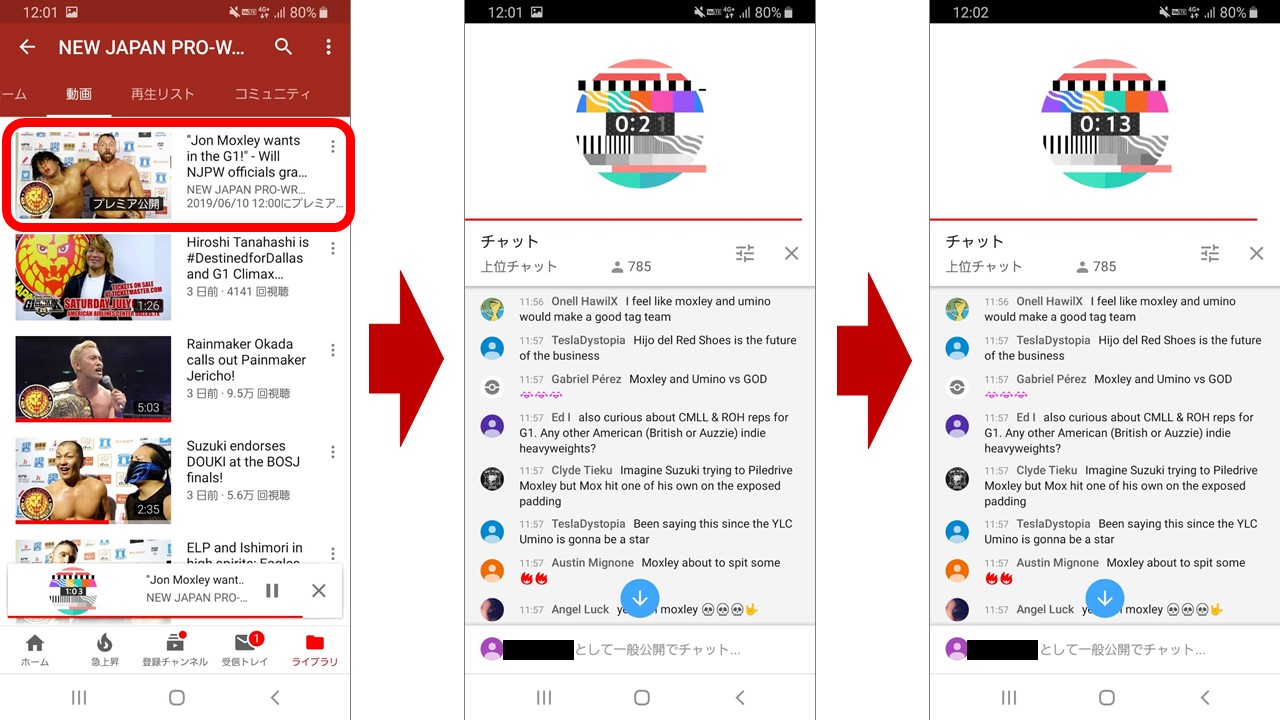
「開始時間に5分遅刻してしまった」という場合でも安心してください。YouTubeプレミア公開では、公開の途中から参加した場合でも、シークバーを左に戻すことで「巻き戻し再生(追っかけ再生)」が可能です。
ただし、前述の通り「リアルタイムで配信されている地点よりも先」へスキップすることはできません。公開終了を迎えると、動画は自動的に通常のオンデマンド動画へと切り替わり、通常の早送り・巻き戻し・倍速再生がすべて自由に行えるようになります。
チャット欄はアーカイブに残るのか?
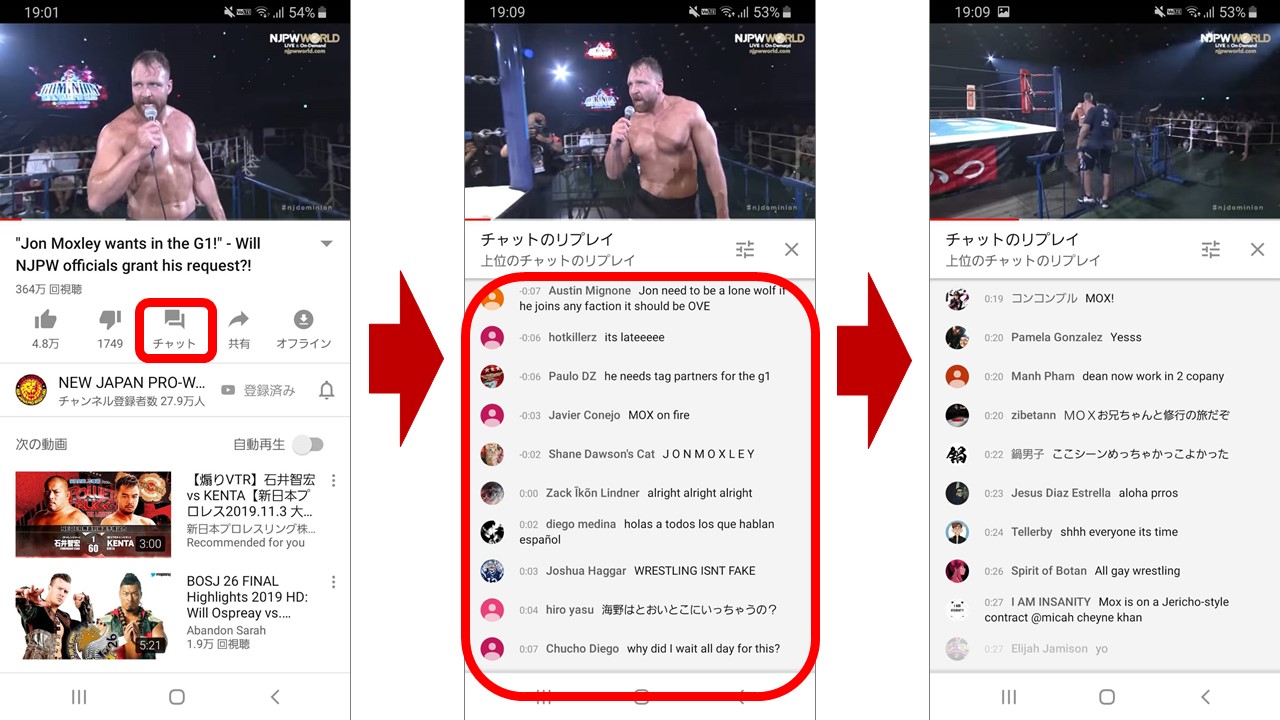
「公開時に盛り上がったチャットのログは消えてしまうのか」という疑問ですが、チャットは「チャットのリプレイ」として動画アーカイブにそのまま残ります。後から動画を見返した視聴者も、当時の熱狂やコメントの流れを映像と同期させながら楽しむことが可能です。
※なお、クリエイター側はYouTube Studioの動画詳細設定から「チャットのリプレイを表示する」のチェックを外すことで、後からチャットログを非表示にすることも可能です。
誰でもできる!YouTubeプレミア公開のやり方|PC&スマホ別の簡単設定手順
プレミア公開の設定は、一般的な予約投稿とほぼ同じ手間で完了します。パソコンのブラウザ(YouTube Studio)およびスマートフォンのYouTube公式アプリ/YouTube Studioアプリからの設定手順を解説します。
【PC版】YouTube Studioからの設定手順
- 動画のアップロード:通常通り、YouTube Studioの画面右上「作成」から動画ファイルをアップロードします。
- 詳細情報・収益化の設定:タイトル、説明文、サムネイル、タグ、収益化のON/OFFなどを入力します。
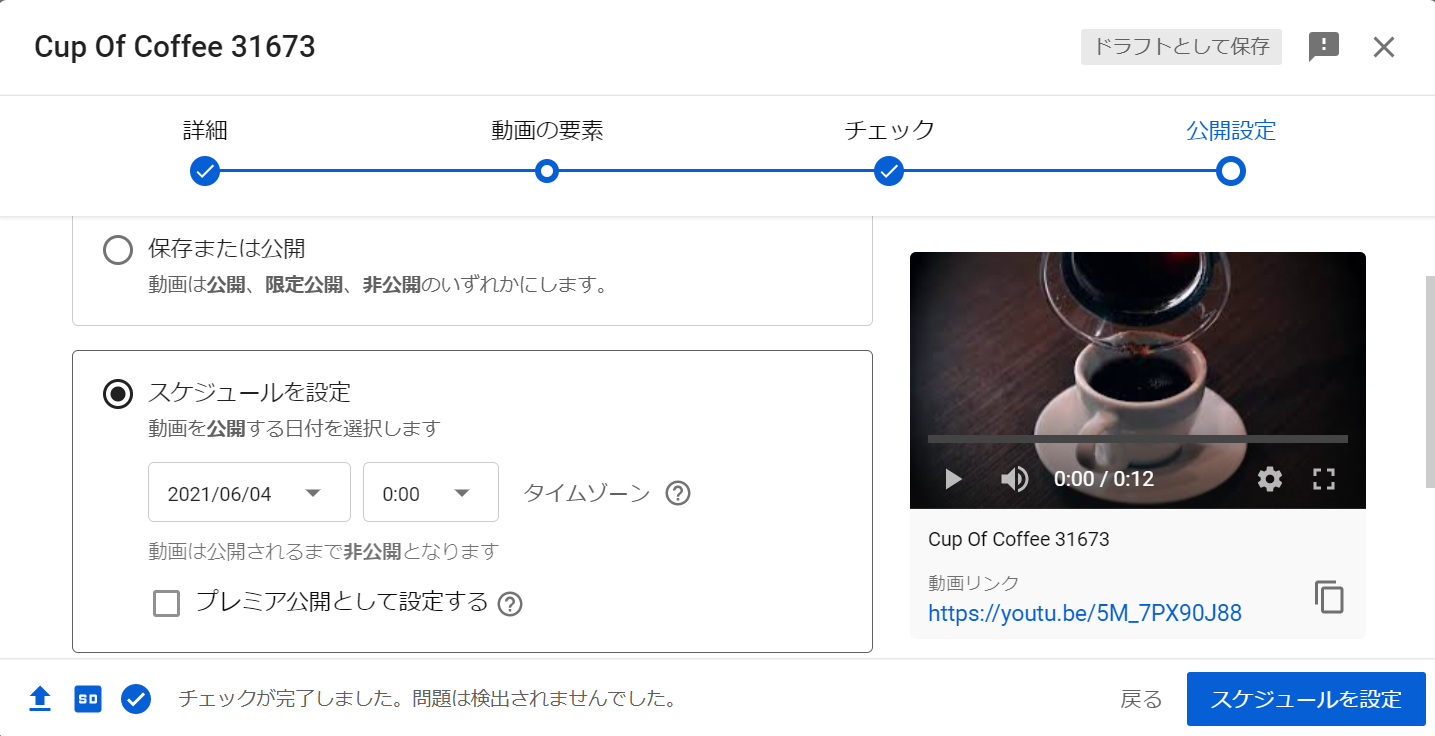
- 公開設定でスケジュールを選択:「公開設定」のステップで「スケジュールを設定」を選択し、公開したい日付と時間を指定します。
- 「プレミア公開として設定」にチェック:「プレミア公開として設定」のチェックボックスをオンにします。
- カウントダウンテーマの選択(任意):「プレミア公開を設定」詳細画面を開くと、カウントダウン動画のテーマ(クラシック、シネマティック、アップビートなど)や長さ(1分〜5分)を自由にカスタマイズできます。
- 予約を保存:右下の「スケジュールを設定」をクリックして完了です。
【スマホ版】YouTubeアプリからの設定手順
- YouTubeアプリを起動:画面下部中央の「+」ボタンをタップし、「動画をアップロード」を選択します。
- 動画を選択・基本情報の入力:投稿する動画を選び、タイトルや説明文を入力します。
- 公開設定をタップ:「公開」の項目をタップし、「スケジュール設定」を選択します。
- 日時を指定してチェックを入れる:希望の公開日時を設定し、直下に表示される「プレミア公開として設定」にチェックを入れます。
- アップロードを実行:前の画面に戻り、「アップロード」をタップすれば設定完了です。
一般に知られていない盲点とネットの誤解
プレミア公開を運用する上で、ネット上で誤解されがちなポイントや、現場で見落とされがちな盲点を整理しました。
誤解1:「プレミア公開中は動画の概要欄リンクが機能しない?」
これは誤解です。概要欄(説明文)に記載した公式LINE、SNS、ECサイト、タイアップ商品のリンクなどは、プレミア公開中であっても通常通りタップ・クリック可能です。動画内で「概要欄のリンクをチェックしてください」と案内し、チャット欄にURLを固定表示(ピン留め)することで、高い誘導率を叩き出すことができます。
誤解2:「即時公開(今すぐプレミア公開)はできない?」
公開設定には「スケジュール設定」だけでなく、「今すぐプレミア公開」という選択肢も存在します。これを選ぶと、動画の処理完了後、2分間のカウントダウンを経て即座にプレミア公開が始まります。ただし、事前の告知期間がないため視聴者が集まりにくく、基本的には数時間〜数日前の「スケジュール予約」が推奨されます。
盲点:カウントダウンのBGM著作権とミュート問題
YouTube公式が用意しているカウントダウンテーマはすべて著作権クリアされていますが、一部の外部配信ツールで自作カウントダウン動画を差し込む際は、BGMの権利関係に注意が必要です。また、深夜帯のプレミア公開では、カウントダウンの開始音で視聴者が驚かないよう、適切な音量バランスへの配慮が求められます。
【プロの結論】プレミア公開を活用すべき人・慎重になるべき人の判断基準
ファン心理学およびソーシャルメディアのエンゲージメント理論において、同じ時間・感情を共有する「同期型体験(Co-viewing)」は、視聴者のロイヤルティを飛躍的に高める効果が実証されています。しかし、すべての動画にプレミア公開を乱用すると、視聴者の「待たされるストレス」を招き、逆効果となるリスクもあります。
プレミア公開を積極的に活用すべきケース
- ミュージックビデオ(MV)や新曲の解禁:映像美とサウンドをファン全員で一斉に初鑑賞するイベントに最適です。
- 大型企画・特別コラボ・重大発表動画:サムネイルとタイトルで期待感を煽り、リマインダー登録を促すことで爆発的な初動を生み出せます。
- チャンネル登録者数・周年記念動画:ファンへの感謝を伝えつつ、クリエイター自身がチャットで直接コミュニケーションを取り、スパチャによる支援を受け付ける場として機能します。
- 長編ドキュメンタリーや考察動画:リアルタイムで視聴者同士の考察チャットが飛び交い、視聴体験が何倍にも深まります。
通常投稿・予約投稿にとどめるべきケース
- How-to・解説・トラブルシューティング動画:「今すぐ解決方法を知りたい」検索ユーザーがメインのため、待機時間や巻き戻し制限は大きな離脱要因になります。
- 速報系ニュース・日常のショートVlog:鮮度が命のニュースや日常の気軽な動画にプレミア公開を使うと、視聴者に「大げさすぎる」という印象を与えかねません。
- チャンネル立ち上げ初期でファンが極端に少ない時期:チャットが全く流れない無言のプレミア公開は、かえって寂しい印象を与えてしまいます。まずは通常投稿で固定ファンを獲得することが先決です。
【youtube プレミア 公開 と は】に関するよくある質問(FAQ)
Q1:YouTubeプレミア公開を視聴するのにお金はかかりますか?
A1:一切かかりません。完全無料で視聴できます。ただし、任意でクリエイターにスーパーチャット(投げ銭)を送る場合は、その分の課金が発生します。
Q2:プレミア公開を見逃してしまった場合、もう二度と動画は見られませんか?
A2:いいえ、問題なく視聴できます。プレミア公開が終了すると、動画は自動的に通常の公開動画(アーカイブ)としてチャンネル上に残ります。公開終了後はいつでも好きな時間に再生・巻き戻し・早送りが可能です。
Q3:プレミア公開の動画は、公開前でもクリエイター側で修正や削除ができますか?
A3:はい、可能です。公開予定時刻の前であれば、スケジュールの変更、動画の非公開化、動画自体の削除、サムネイルやタイトルの差し替えをいつでも行えます。
Q4:プレミア公開中にクリエイターがコメントを目立たせる方法はありますか?
A4:クリエイター自身のアカウントからチャットを送信すると、チャンネルアイコンと名前が強調表示されます。また、重要な案内やリンクをチャット欄の最上部に「固定表示(ピン留め)」することも可能です。
まとめ:熱量の高いファンコミュニティを育てる最強の武器
YouTubeプレミア公開は、単なる「動画の公開機能」にとどまりません。クリエイターとファンが同じ時間を共有し、双方向のコミュニケーションを通じて一体感を生み出す、極めて強力な「コミュニティ育成ツール」です。
生配信のようなリアルタイムの臨場感を持ちながら、入念に編集されたハイクオリティな映像を届けられる点、そして投稿者本人がチャットで交流を楽しめる点は、他の配信形態にはない唯一無二の魅力といえます。動画の性質や公開タイミングを見極め、カウントダウンやリマインダー通知を上手に組み合わせて、あなたのチャンネルのエンゲージメント向上に役立ててください。 (出典: youtube プレミア 公開 と は(Yahoo!ニュース))
Webメディアの編集およびコンテンツ作成に従事。正確で質の高い情報発信を心掛けています。