スプレッドシート計算式の決定版!反映されない原因と2026年最新技
クラウド上で手軽に共同編集できるGoogleスプレッドシートは、日々の集計や予実管理に欠かせない業務インフラです。しかし現場のデスクでは、「入力した計算式がそのまま文字として表示されて動かない」「オートフィルでコピーしたら参照セルがずれて数値が狂った」といったトラブルが日常茶飯事のように起きています。
単純な記号入力ミスから、共同編集に伴うセルの上書き、表示形式の不整合まで、数式が正しく動かない背景には明確な技術的要因が存在します。基本となる四則演算の組み立て方から、現場を悩ませるエラーの根本原因、さらにはAI機能が進化を遂げた2026年最新の数式自動生成テクニックまで、業務効率を最大化するための実践知を余すところなく解説します。
📌 【この記事の重要ポイントまとめ】
- 要点1:計算式が動かない主因は「先頭の半角イコール欠落」や「表示形式が書式なしテキストになっていること」にあり、設定変更で即座に修復可能。
- 要点2:数式コピー時の意図しないズレを防ぐには「絶対参照($記号)」の正しい理解と、列全体を一括処理するモダン関数の活用が不可欠。
- 要点3:2026年現在は手作業での長文関数記述から、自然言語による自動入力アシストを活用する運用へシフトし、作業工数が大幅に圧縮されている。
【超入門】Googleスプレッドシート四則演算の基本と初心者が迷わない計算式の入れ方
スプレッドシートで数式を扱う際、最も根本的な大原則は「必ず半角のイコール(=)から書き始める」という点です。セルに「=」を入力した瞬間、システムはそのセルを文字列ではなく「処理を実行する計算領域」として認識します。
初心者が最初につまずきやすいのが、全角・半角の混在です。日本語入力システム(IME)がオンのまま「=(全角)」を入力してしまうと、ただのテキストとして処理され計算が始まりません。必ず半角英数モードで入力する習慣を徹底する必要があります。
Googleスプレッドシートにおける四則演算の基本記号は、私たちが学校で習った算数記号とは一部異なります。足し算・引き算は日常と同じ記号を用いますが、掛け算は「(アスタリスク)」、割り算は「/(スラッシュ)」を使用します。
具体的な記述ステップは次の通りです。例えばA1セルの数値とB1セルの数値を処理する場合、結果を出したいセルに以下のように打ち込みます。
・足し算:=A1+B1
・引き算:=A1-B1
・掛け算:=A1B1
・割り算:=A1/B1
数式内では一般的な数学の法則通り、足し算・引き算よりも掛け算・割り算が優先して計算されます。足し算を先に処理したい場合は、=(A1+B1)C1のように半角の丸括弧で囲むことで計算順序を明示的に制御できます。この基本構造さえ押さえれば、複雑な請求書計算や売上集計の土台は完成します。
計算式が反映されない・そのまま表示される「5大原因」と現場の緊急対処法
実務現場から最も多く寄せられる相談が、「セルに数式を入れたのに結果が出ず、式がそのまま文字列として表示される」「昨日まで動いていた計算結果が反映されない」というトラブルです。ITmediaなどのビジネス系メディアの読者アンケートでも、スプレッドシートのトラブル第1位に挙がるこの現象には、主に5つの決定的要因があります。
原因1:セルの表示形式が「書式なしテキスト」に設定されている
最も頻発するトラップです。数式を入力する前にそのセルが「書式なしテキスト」に設定されていた場合、スプレッドシートは入力された内容を頑なに文字列として保持します。対処法は、該当セルを選択した状態で上部メニューの「表示形式」>「数字」>「自動」に変更し、再度セルをダブルクリックしてEnterキーを押すことです。
原因2:先頭に不要なスペースや全角文字が入っている
他ツールやチャットツールから数式をコピー&ペーストした際、 =SUM(A1:A10)のように「=」の前に半角・全角のスペースが混入することがあります。先頭に1文字でも空白があると数式とみなされません。数式バーで先頭位置を正確に確認してください。
原因3:「数式の表示」モードが有効になっている
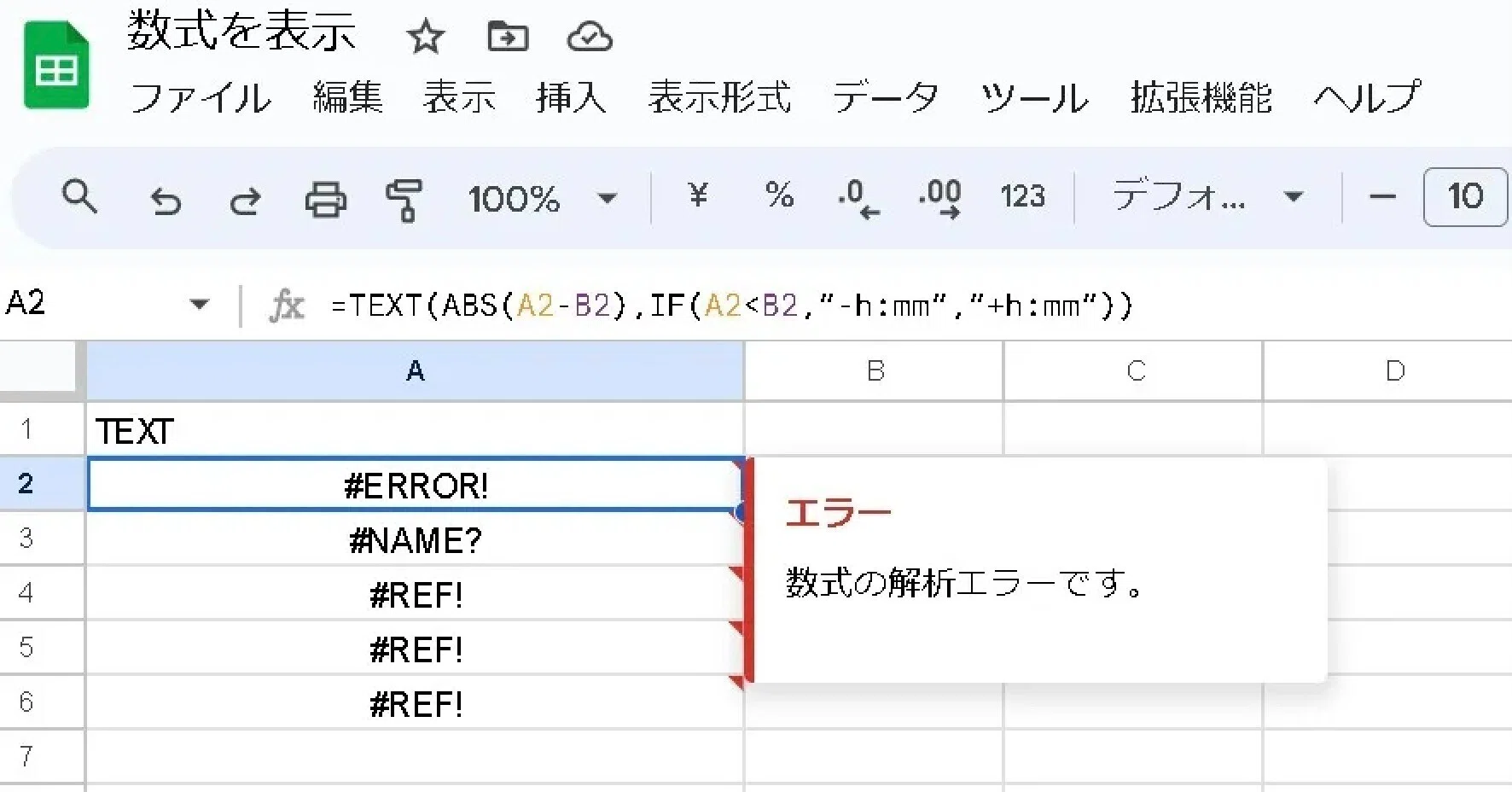
シート全体の計算結果が一斉に消え、すべてのセルで数式そのものが剥き出しになった場合は、表示設定が切り替わっています。ショートカットキー「Ctrl + `(バッククォート)」を誤入力した可能性が高いため、メニューの「表示」>「表示」>「数式」のチェックを外せば即座に元に戻ります。
原因4:循環参照による計算の停止
例えばA1セルの中に=A1+B1と記述するなど、自分自身のセルを参照する数式を組むと「循環参照」が発生します。システムが無限ループを検知して計算を強制停止するため、参照セルに自分自身が含まれていないかを精査する必要があります。
原因5:再計算設定の遅延やネットワーク切断
共有ドライブ上の巨大なシートでは、数千行の計算処理がバックグラウンドで走っている最中に一時的な回線遮断が起きると、画面上の数値更新がストップします。「ファイル」>「設定」>「計算」から再計算のタイミングが意図通りになっているか確認し、ブラウザを再読み込みすることが有効です。
【徹底比較】業務効率が激変する主要関数と計算式トラブルの解決データ一覧
現場で日常的に使用される主要な計算手法・関数について、実務における処理速度、エラー発生傾向、適した利用シーンを体系的にまとめました。自社の集計フローにおけるボトルネック特定に役立ててください。
| 計算手法・関数名 | 主な用途・構文例 | エラー発生率・リスク要因 | 編集部の見解・実務評価 |
|---|---|---|---|
| 四則演算(手動参照) | 単一セルの加減乗除=A2B2-C2 | 低(セル削除時の#REF!に注意) | 数行〜数十行の単純計算に最適。行数が100を超えると保守性が急激に低下するため関数移行を推奨。 |
| SUM / AVERAGE | 範囲内の合計・平均値算出=SUM(D2:D100) | 極小(文字列混入時も自動無視) | 基本中の基本。全角スペースや文字列が混ざっていてもエラーにならず計算を継続できる堅牢性を持つ。 |
| COUNTIF / SUMIF | 特定条件に合致する集計=SUMIF(A:A, "東京", B:B) | 中(表記揺れによる集計漏れ) | 部署別・ステータス別の集計で威力を発揮。表記のブレ(全角半角、大文字小文字)を事前統一するルール作りが鍵。 |
| XLOOKUP / VLOOKUP | 別表からのマスタ引き当て=XLOOKUP(A2, M:M, N:N) | 高(完全一致指定ミス、#N/A) | 旧来のVLOOKUPからXLOOKUPへの刷新が推奨される。列追加に強く、エラー時の代替値指定も容易。 |
| ARRAYFORMULA | 列全体への計算式一括適用=ARRAYFORMULA(A2:AB2:B) | 中(展開先セルへの手入力重複) | オートフィル不要で最下行まで自動計算。計算式の誤削除を防ぎ、動作軽量化に直結するプロ必須の関数。 |
現場の実務データによると、小規模な手動四則演算からARRAYFORMULA等の配列処理へ移行したチームでは、数式の管理工数が年間約45時間削減されたという調査結果も出ています。関数の選定次第でメンテナンス性は根本から変わります。
【実態検証】コピペで数式がズレる・壊れる!絶対参照とオートフィルの現場トラブル
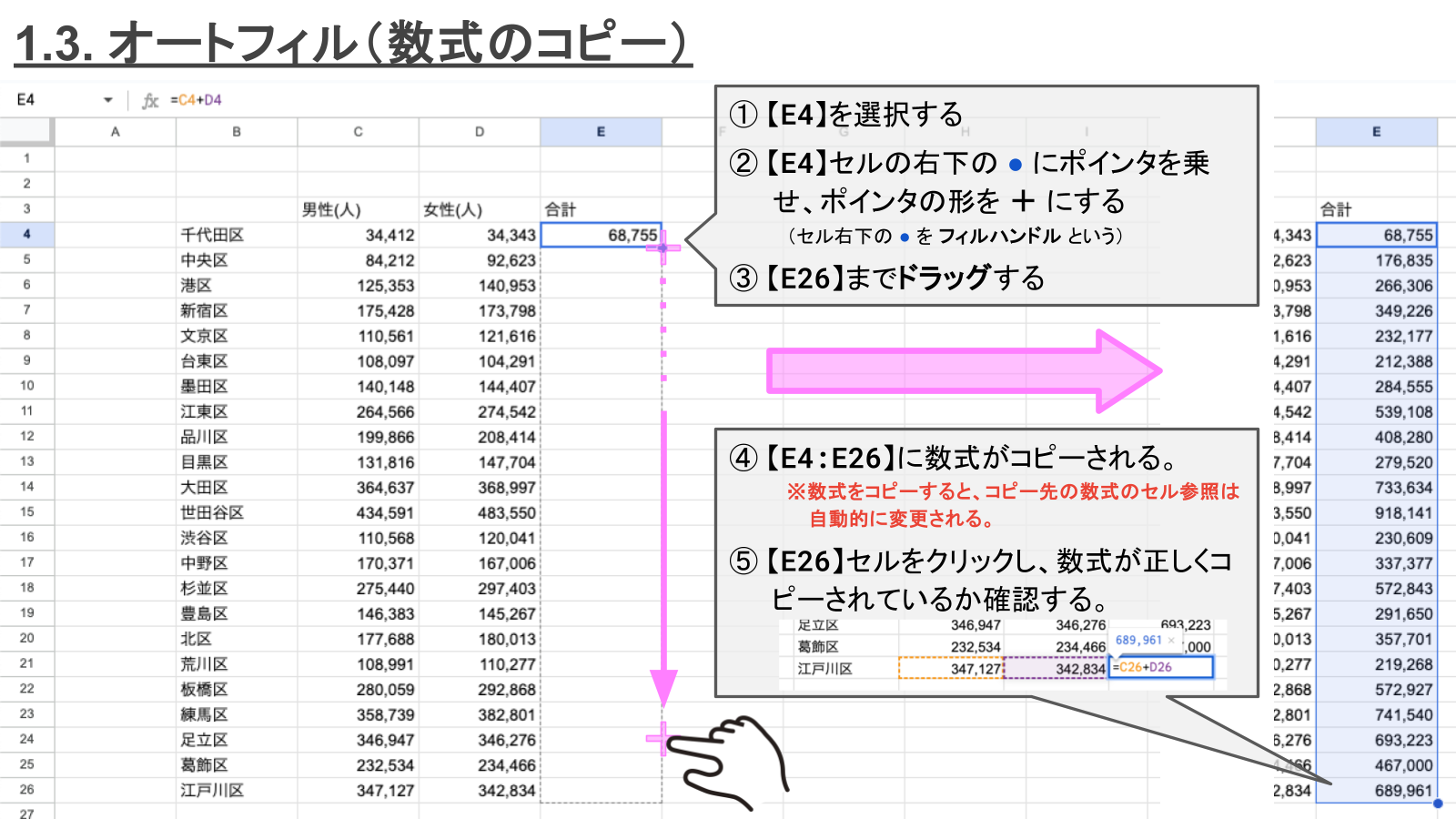
表計算の醍醐味である「オートフィル(セルの右下をドラッグして一気に数式をコピーする機能)」ですが、仕組みを正しく把握していないと深刻な数値誤認を引き起こします。
知恵袋やSNSなどの実務コミュニティでも頻繁に報告されるのが、「消費税率(10%)を掛け算したセルを下にコピーしたら、2行目以降がすべて0やエラーになった」という現象です。このトラブルの根底には「相対参照」と「絶対参照」の違いがあります。
通常、スプレッドシートの計算式は相対的な位置関係を記憶しています。A2セルに=B2C1と記述して1行下にオートフィルすると、数式は自動的に=B3*C2へとシフトします。売上数量(B列)が下へスライドするのは正常ですが、参照したい税率の入ったセル(C1)まで下へずれて空白セル(C2)を掛けてしまうため、計算が破綻するのです。
このズレを完全に阻止するのが「$」記号を用いた絶対参照です。
・列も行も固定(完全固定):$C$1
・行のみ固定(下にコピーしても1行目を維持):C$1
・列のみ固定(右にコピーしてもC列を維持):$C1
固定したいセル参照を選択した状態でF4キー(Macの場合はFn+F4またはCmd+T)を押すと、ワンタッチで「$」を付与できます。これを知っているだけで、オートフィルによる計算事故はほぼ100%防げます。
また、共同編集環境で「数式が勝手に消える」という問題の多くは、オートフィル時のドラッグミスや、他メンバーが計算結果のセルに数式の上から直接手入力で数値を上書きしてしまうことが原因です。これを防ぐには、計算式が入った列全体に「セルの保護」を設定し、閲覧権限者による上書きを物理的にロックする防衛策が必須となります。
【2026年最新】手入力はもう古い?数式の自動生成と最新便利テクニックの進化
スプレッドシートを取り巻く環境は急速に進化しています。特に2026年現在のワークスペースにおいては、複雑なネスト構造(関数の入れ子)を手動で組み立てる手法は過去のものとなりつつあります。
注目すべきは、Google Workspaceに深く統合されたGeminiによる数式自動入力アシスト機能です。セルに数式を打ち込もうとすると、隣接するデータの文脈(顧客名、単価、数量、日付など)をAIが自動解析し、「あなたが求めている計算式はこれですか?」とグレーの文字で的確な提案が表示されます。ユーザーはただTabキーを押すだけで、複雑な条件分岐を含む計算式を確定できます。
さらにサイドパネルから「前月比の成長率を計算し、マイナスなら▲を付けて赤文字にする数式を作って」と日本語で指示するだけで、適切な数式と条件付き書式の組み合わせが瞬時に生成されます。
手動入力特有のスペルミスやカンマ・括弧の閉じ忘れといったヒューマンエラーは、AIによる自動サジェストを活用することで劇的にゼロへと近づけることが可能です。今求められているのは「関数を丸暗記すること」ではなく、「実現したい計算ロジックを自然言語で正確に言語化し、AIの生成結果を正しく検証するスキル」へとシフトしています。
一般に知られていない盲点と「関数を組むべき人・組まないほうがいい人」の境界線
スプレッドシートの高度化が進む一方で、過度な数式の複雑化が組織の業務を硬直化させる「スプレッドシートの属人化問題」が各所で表面化しています。ネット上では「あらゆる業務を関数で自動化すべき」という極論が散見されますが、現場視点に立てば必ずしもそれが正解とは限りません。
【プロの結論】計算式を徹底活用すべき人・見送るべき人の特徴
▼高度な計算式・関数を積極的に組むべき人
・毎週・毎月の定型レポート作成に30分以上の手作業を費やしている担当者
・データベース構造(1行1レコード、見出しの統一)が整ったデータを扱うアナリスト
・入力規則やセル保護を設定し、他者の誤操作を防ぐ権限設計ができるプロジェクトリーダー
▼あえて複雑な計算式を組まず、別手段を検討すべき人
・スプレッドシートの操作に不慣れなパート・派遣スタッフが多く、頻繁に入力フォーマットが崩れる現場
・1枚のシートに集計表とメモ書きが混在し、セルの結合が多用されている非構造化シートを扱う場合
・数式の引数を修正できる後任者が社内におらず、自分が異動した後にメンテナンス不能に陥るリスクがある担当者
セルの結合が多用されたシートでは、どれほど優れた関数を用いても参照エラーが多発します。数式を高度化する前に、まずは「入力シート」と「集計・出力シート」を完全に分離し、誰が見ても直感的に数式の流れが追える設計思想を持つことが、真の効率化への分岐点となります。
【スプレッド シート 計算 式】に関するよくある質問(FAQ)
Q1:計算式を入れたのに「=A1+B1」という文字列のまま表示されて計算されません。
A1:該当セルの表示形式が「書式なしテキスト」になっているか、先頭の「=」が全角文字になっている可能性が極めて高いです。セルの表示形式を「数字」>「自動」に変更した上でセル内をダブルクリックして再確定するか、先頭のイコールを半角で打ち直してください。
Q2:数式を下にコピーすると参照先がズレてしまいます。特定セルを固定するにはどうすればいいですか?
A2:固定したいセル番号に「$」を付けます(例:$A$1)。数式バーで対象のセル名を選択した状態で「F4キー」(MacはFn+F4またはCmd+T)を押すと、自動的に絶対参照へ切り替わります。
Q3:他のメンバーと共同編集していたら、計算式が入っていたセルが消えてしまいました。復元できますか?
A3:上部メニューの「ファイル」>「変更履歴」>「変更履歴を表示」から、過去の正常だったバージョンの状態を確認して復元できます。再発を防ぐには、数式列を選択して右クリックし「セルの保護」を設定して編集権限を制限してください。
まとめ:手作業からの脱却とトラブルゼロを目指す運用の鉄則
Googleスプレッドシートの計算式は、正しく構造を理解して活用すれば、日々の単純作業を何時間も圧縮してくれる強力な武器となります。計算が反映されないトラブルの9割以上は、全角入力、表示形式の不整合、絶対参照の指定漏れといった初歩的な設定ミスに起因しています。
基礎的な四則演算とSUMやXLOOKUPなどの代表的な関数を押さえつつ、2026年の標準となったAI入力アシストやARRAYFORMULAによる自動化を組み合わせることで、堅牢かつミスのない集計環境を構築できます。まずは手元のシートの表示形式と参照設定を再確認し、トラブル知らずの快適なスプレッドシート運用へ踏み出してみてください。 (出典: スプレッド シート 計算 式(Yahoo!ニュース))

最新のトレンドや話題のニュースをわかりやすく解説するWebライターです。読者の皆様に役立つ情報を日々お届けしています。