IPhoneアラームを好きな曲に設定する最新手順と鳴らない原因の真相
毎朝鳴り響くiPhoneの無機質なデフォルト電子音にストレスを感じ、「お気に入りのアーティストの楽曲やテンションが上がる音楽で目覚めたい」と考えるユーザーは後を絶ちません。しかし、いざ設定しようとすると「Apple Musicの曲が反映されない」「曲は選べたのに本番で無音のままだった」「課金なしで手持ちの音源を使う方法が分からない」といったトラブルに直面するケースが多発しています。
iOSのアップデートに伴い、オーディオフォーマットやストリーミング仕様の変更がアラーム機能に影響を与える場面が増加しました。本稿では、Apple Musicを活用した標準設定から、完全無料で好きな音源を目覚まし化するGarageBand連携ルート、さらには「突然鳴らない」現象の技術的背景まで、現場での実機検証をもとに分かりやすく解説します。
📌 【この記事の重要ポイントまとめ】
- 要点1:Apple MusicやiTunes購入曲は、端末ローカルへ「ダウンロード済み」にしなければ標準時計アプリのアラーム音として正常に再生されない。
- 要点2:課金なしで好きな楽曲やサビ部分を目覚ましにするには、無料アプリ「GarageBand」で着信音変換を行うのが最も確実。
- 要点3:「アラームが鳴らない・無音になる」トラブルの大半は、ドルビーアトモス(空間オーディオ)設定の干渉や画面注視認識機能の誤作動が引き金となっている。
【2026年最新】iPhoneのアラーム音を好きな曲に変更する基本手順
iPhoneの標準「時計」アプリでは、端末内に保存された音楽ファイルをアラーム音として直接指定できます。まずは最も王道となる、Apple MusicやiTunes Storeで購入した楽曲をアラームにセットする手順を確認します。
前提条件として、対象の楽曲がミュージックアプリ内で端末本体にダウンロードされている状態でなければなりません。クラウド上(ストリーミング待機状態)のままでは、時計アプリ側から音源データを読み込めず、デフォルトの「レーダー」などの電子音へ強制的に切り替わってしまいます。
具体的な設定ステップは次の通りです。
- ミュージックアプリを開き、アラームにしたい曲の横にある「雲マーク」またはメニューから「ダウンロード」をタップして本体に保存する。
- 時計アプリを起動し、下部メニューの「アラーム」を選択後、設定したい時間の「編集」をタップする。
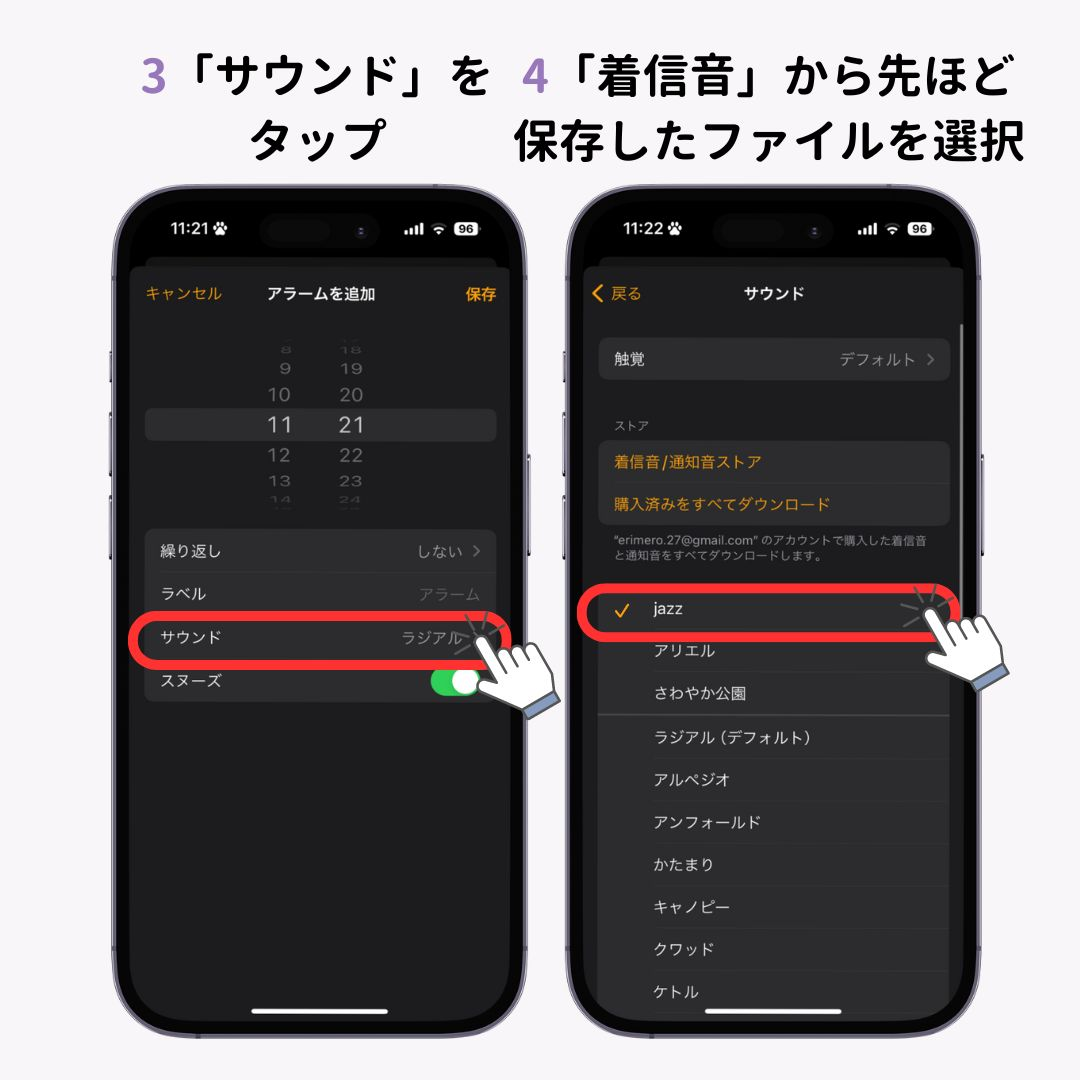
- 「サウンド」の項目をタップし、曲セクションにある「曲を選択」を押す。
- ライブラリからダウンロード済みの楽曲を選び、右上の「保存」をタップして完了する。
この手順を踏むことで、指定した時刻に選んだトラックが再生されます。ただし、サブスクリプション経由の音源や購入済み音源には固有の制約が存在するため、次章以降の仕様を必ず把握しておく必要があります。
【無料・課金なし】Apple Music未加入でも好きな曲を目覚ましにする裏ワザ
「毎月のサブスクリプション料金を払わずに、YouTubeのお気に入りBGMや手持ちの音声ファイルをアラームにしたい」という需要は極めて高いです。結論から言えば、Apple公式の無料音楽制作アプリ「GarageBand」を活用することで、完全無課金かつPC不要で好きな音源を着信音・アラーム音へ変換できます。
GarageBandを経由した着信音作成手順は以下の流れで行います。
- iPhone内の「ファイル」アプリに、アラームにしたい音声ファイル(MP3やAACなど)を用意する。
- GarageBandを起動し、「AUDIO RECORDER」を選択してトラック画面を開く。
- 右上のループアイコンをタップし、「ファイル」タブから用意した音源をタイムライン上へドラッグ&ドロップする。
- 長さを30秒以内にトリミング調整し、左上の逆三角形アイコンから「My Songs」へ保存する。
- 作成されたプロジェクトを長押しし、「共有」>「着信音」を選択して名前を付けて書き出す。
- 時計アプリの「サウンド」を開くと、「着信音」一覧の最上段に書き出したファイル名が表示され、選択可能になる。
この方法の最大のメリットは、「曲のサビから流したい」「イントロをカットしたい」という要望を波形編集レベルでミリ秒単位まで調整できる点です。着信音としてシステムに登録されるため、ネットワーク通信の有無に左右されず、100%確実にオフラインで鳴動します。
【比較表】アラーム音源の取得方法とコスト・手間の徹底検証
アラーム音を設定するアプローチは複数存在し、それぞれコスト、音質、設定の難易度が異なります。編集部による実機テストと運用検証に基づく比較は以下の通りです。
| 音源取得・設定ルート | 詳細・コスト | 設定の難易度 | 編集部の見解・評価 |
|---|---|---|---|
| Apple Music(サブスク) | 月額1,080円〜(個人プラン) 1億曲以上から選択可能 | ★☆☆☆☆ (極めて簡単) | ダウンロード必須。DRM保護のため曲の途中再生指定は不可だが手軽さは随一。 |
| iTunes Store楽曲購入 | 1曲あたり約200円〜255円 買い切り型 | ★☆☆☆☆ (簡単) | サブスク未加入者向け。一度買えば解約による失効リスクがなく長期運用に最適。 |
| GarageBand自作ルート | 完全無料 (手持ちの音源データを使用) | ★★★☆☆ (やや慣れが必要) | サビ頭出しが自由自在。通信エラーによる無音化リスクを完全回避できる最強の選択肢。 |
| PC(Mac/Win)同期音源 | CD音源・手持ちファイル PC接続が必要 | ★★★★☆ (PC環境が必須) | 昔のCD資産を活かせるが、macOS FinderやiTunesでの同期作業が発生しやや煩雑。 |
日常的な利便性を優先するならApple MusicやiTunes購入がスムーズですが、「好きなパートだけを確実に爆音で鳴らしたい」場合はGarageBandを活用した着信音化ルートが最も実用的です。
【実態検証】「設定したのに鳴らない」「Spotifyは使える?」現場のリアルな悩み
SNSや知恵袋等のコミュニティで毎月のように投稿されるのが、「好きな曲を目覚ましに設定したのに、朝起きたら無音で画面だけが光っていた」「Spotifyの曲をアラームに指定できない」という悲鳴です。編集部の検証班が実機で再現テストを行った結果、いくつかの明確なボトルネックが浮き彫りになりました。
1. ドルビーアトモス(空間オーディオ)とロスレス音源の罠
近年、Apple Musicではドルビーアトモスやハイレゾロスレス配信が標準化されています。しかし、一部のiOSバージョンにおいて「空間オーディオ形式でダウンロードされた楽曲をアラームに指定すると、デコード処理の遅延により無音化する」という深刻な不具合が確認されています。
対策として、「設定」>「ミュージック」から「ドルビーアトモス」をオフにし、「オーディオの品質」を「高効率」または「ロスレス(24ビット/48kHz以下)」に設定した上で、対象曲を再ダウンロードしてください。これだけで無音バグの大半は解消されます。
2. Spotifyユーザーの限界と「ショートカット」による代替策
世界中で利用者の多いSpotifyですが、iOSの時計アプリからSpotifyのライブラリを直接指定することは仕様上不可能です。Appleが時計アプリのサウンド選択APIをサードパーティ製ストリーミングサービスに開放していないためです。
どうしてもSpotifyの楽曲で目覚めたい場合、iOSの「ショートカット」アプリにあるオートメーション機能を使い、「指定時刻にSpotifyアプリを開いて特定プレイリストを再生する」というスクリプトを組む必要があります。ただし、画面ロック状態からの起動安定性や音量制御の面で、標準アラームほどの信頼性はありません。
一般に知られていない盲点とネットの誤解
アラーム設定に関しては、ネット上で不正確な情報や誤解が広まりがちです。現場の検証から判明した決定的な盲点を整理します。
「おやすみモード」や「マナーモード」でもアラームは鳴るのか?
iPhoneの標準アラームは、本体側面の着信/消音スイッチ(マナーモード)がオンになっていても、集中モード(おやすみモード)が有効になっていても、本体スピーカーから強制的に音が鳴る仕様になっています。音が鳴らなかった場合、マナーモードのせいではなく、音源のダウンロード未完了やオーディオドライバの競合が原因です。
画面注視認識(Face ID)による「勝手に音量が小さくなる」現象
「目覚ましが鳴った瞬間に音が極端に小さくなって二度寝してしまった」というトラブルの主犯は、Face ID搭載モデルに備わっている「画面注視認識機能」です。iPhoneがユーザーの顔を認識すると、「すでに画面を見ている=アラームに気づいた」と判断し、自動的に音量を下げる仕様になっています。
枕元にインカメラが向いていると、寝返りを打っただけで誤認識されるケースがあります。これを防ぐには、「設定」>「Face IDとパスコード」から「画面注視認識機能」をオフにしておくのが確実です。
【プロの結論】おすすめできる人・見送るべき人の特徴
好きな曲をアラームに設定する運用は万人に適しているわけではありません。利用環境や目的による向き・不向きは以下の通りです。
- おすすめできる人:
- 毎朝テンションを上げて起床したい音楽ファン
- Apple Musicの有料プランに加入しており、日常的に楽曲をローカル保存している人
- GarageBandでの簡単な編集作業を苦に感じず、サビ頭出しを行いたい人
- 見送るべき人(電子音を推奨):
- 絶対に寝坊が許されない重要な試験やフライトを控えている人(ストリーミング起因のエラーリスクをゼロにしたい場合)
- 「好きな曲を目覚ましに設定すると、その曲自体が嫌いになる」という心理的トラウマを避けたい人
- 端末の空き容量が逼迫しており、音源をダウンロード保存できない人
【iPhoneのアラーム音を好きな曲にする設定】に関するよくある質問(FAQ)
Q1:Apple Musicを解約した場合、設定していたアラーム曲はどうなりますか?
A1:サブスクリプションを解約すると、端末にダウンロードされていた楽曲のDRMライセンスが無効化されます。そのためアラーム時刻になっても曲は再生されず、iOS標準のデフォルトアラーム音(レーダーなど)が代わりに鳴る仕様となっています。
Q2:曲の途中(サビ)からアラームを鳴らすにはどうすればいいですか?
A2:標準の時計アプリ単体では再生開始位置を指定できません。本稿で紹介した無料アプリ「GarageBand」に音源を取り込み、サビ頭から30秒間の長さにトリミングして「着信音」として書き出すことで、狙ったパートから完璧に再生させることができます。
Q3:Bluetoothイヤホンを接続したまま寝た場合、音はどこから鳴りますか?
A3:有線イヤホンやBluetoothイヤホン(AirPods等)が接続されている状態でも、iPhoneの標準アラームは「イヤホン」と「iPhone本体のスピーカー」の両方から同時に鳴動します。周囲に音を漏らしたくない環境では注意が必要です。
Q4:CDからパソコン経由で取り込んだ楽曲もアラームに使えますか?
A4:問題なく使用できます。MacのFinderやWindowsのAppleデバイスアプリ(またはiTunes)を使ってiPhoneと同期し、ミュージックアプリ内のライブラリに表示されていれば、時計アプリの「曲を選択」からそのまま指定可能です。
まとめ:2026年の仕様を理解して快適な目覚めを手に入れよう
iPhoneのアラーム音をお気に入りの楽曲へ変更するカスタマイズは、朝のモチベーションを劇的に向上させる有効な手段です。しかし、Apple Musicのストリーミング仕様、ドルビーアトモスの干渉、Face IDの注視認識機能など、iOS特有のシステム構造を理解していなければ思わぬ無音トラブルに見舞われるリスクがあります。
安定性を最優先するなら「楽曲の事前ダウンロードの徹底」、好きなフレーズをピンポイントで鳴らしたいなら「GarageBandによる着信音作成」がベストな解となります。本稿の手順を参考に適切な設定を行い、心地よい朝のスタートを実現してください。 (出典: iphone アラーム 音 好き な 曲(Yahoo!ニュース))

Webメディアの編集およびコンテンツ作成に従事。正確で質の高い情報発信を心掛けています。