Safariシークレットモードの罠とは?履歴が残る噂と消えた原因を徹底解説
iPhoneやMacのSafariでWebサイトを閲覧する際、プライバシーを守る定番機能として知られるのが「プライベートブラウズ(通称:シークレットモード)」です。他人に検索履歴を見られたくない場面や、個人情報を端末に残したくないシチュエーションで重宝されています。
しかし、「シークレットモードを使っていれば完全に足跡が消える」「誰にも絶対にバレない」と思い込んでいると、思わぬ落とし穴にはまります。端末内の履歴は保存されなくても、通信経路や接続環境によっては閲覧先が特定されるケースが存在するためです。さらに、設定画面から突如としてボタンが消えてしまい困惑するトラブルも後を絶ちません。最新のiOS仕様を踏まえ、Safariプライベートブラウズの仕組み、痕跡が残る本当の理由、そして消えた機能の復旧手順を徹底解剖します。
📌 【この記事の重要ポイントまとめ】
- 要点1:プライベートブラウズは端末内の履歴やCookieを保存しない機能であり、通信事業者やWi-Fi管理者からの追跡を完全に遮断するものではない。
- 要点2:ボタンが消えて設定できない主な原因は、スクリーンタイムの「コンテンツ制限(成人向けWebサイト制限)」が有効化されていることにある。
- 要点3:最新iOSではFace IDによるプライベートブラウズのロック機能が標準化されており、端末を貸し出した際のリスクを大幅に軽減できる。
【基本操作】Safariのプライベートブラウズの出し方と解除方法
Safariにおけるシークレットモードの正式名称は「プライベートブラウズ」です。まずはiPhoneおよびMacで素早く切り替えるための基本手順を整理します。
iPhoneの場合、Safariを開いて画面右下の「タブアイコン(四角が2つ重なったマーク)」をタップします。画面下部に表示されるタブバーの中央または「〇個のタブ」と書かれた部分をタップし、一覧から「プライベート」を選択するだけで切り替わります。アドレスバーの背景が黒やダークトーンに変われば、プライベートブラウズが有効になっている目印です。
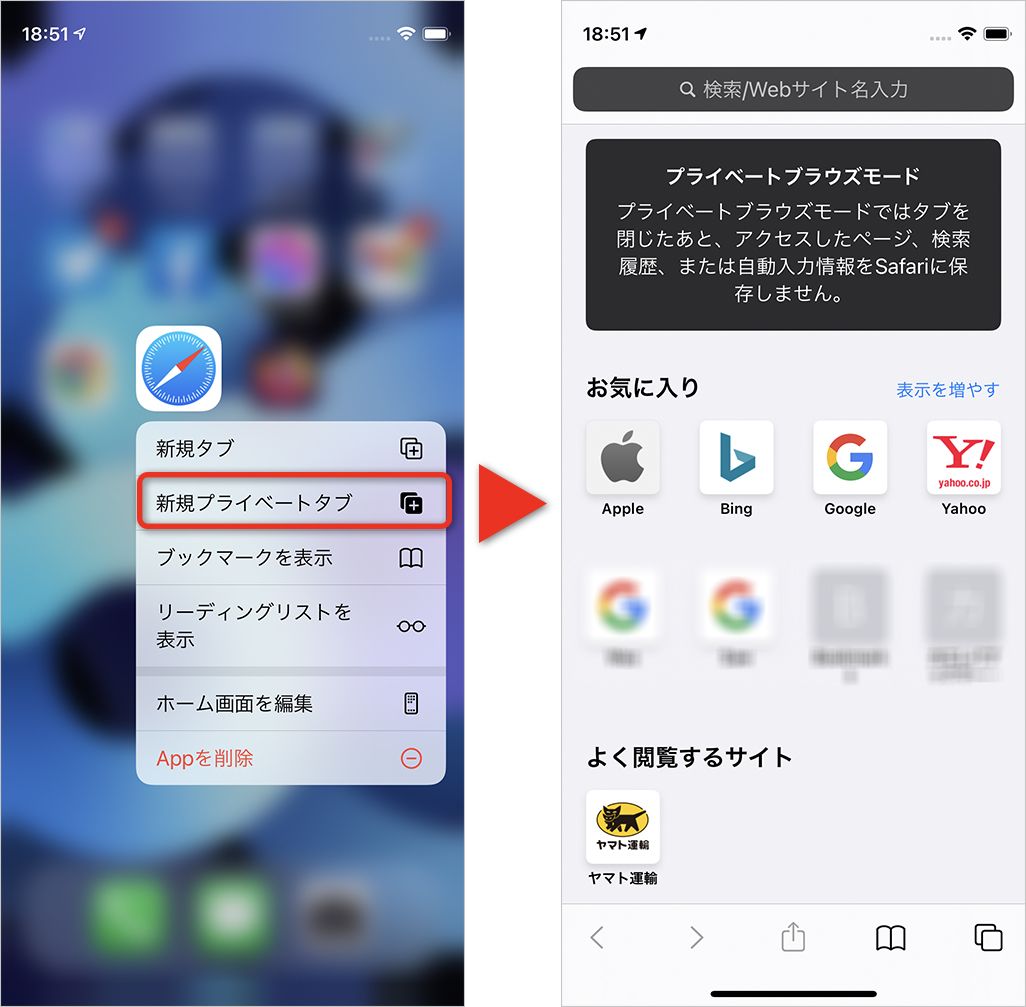
さらに素早く起動したい場合は、タブアイコンを「長押し」して表示されるメニューから「新規プライベートタブ」を直接開くショートカットが便利です。この操作を知っておくだけで、切り替えの手間を大幅に省けます。
解除して通常モードに戻す手順も極めてシンプルです。同様にタブ一覧画面を開き、下部のタブグループ切り替えメニューから「〇個のタブ(通常のタブグループ)」をタップすれば、即座に通常ブラウズへ復帰します。不要になったプライベートタブは、右上の「完了」を押す前に個別に「×」で閉じるか、一括削除しておくのが確実です。
本当に履歴は残らない?シークレットモードでも「バレる」噂の真相
「シークレットモードを使っていたのに、検索や閲覧が家族や会社にバレた」という相談は、Webメディアの現場取材でも頻繁に耳にします。なぜこのような事態が起きるのか、その技術的背景を紐解きます。
まず大前提として、Safariのプライベートブラウズが保護するのは「操作している端末のローカルデータ」のみです。具体的には以下の挙動を取ります。
- 訪問したページの閲覧履歴を端末内に保存しない
- 検索バーに入力したキーワードの履歴を残さない
- タブを閉じた時点でCookieやセッション情報を自動破棄する
- 入力フォームの自動入力(オートフィル)情報を保持しない
つまり、「後から自分のiPhoneを直接触られて履歴をチェックされる」というリスクに対しては鉄壁の防御力を誇ります。しかし、端末の外へ出ていく通信データそのものを匿名化・暗号化して隠蔽するわけではありません。
特に誤解が多いのが「自宅や職場のWi-Fiルーターを経由した場合に閲覧履歴がバレるのか」という疑問です。現代のWebサイトの95%以上は常時HTTPS(暗号化通信)を採用しているため、ルーターの管理者が「どの個別記事を読んだか」「どんなパスワードを入力したか」といった通信の中身まで覗き見ることはできません。
ただし、DNSリクエスト(接続先のドメイン名)はルーターやプロバイダ側のログに残ります。つまり、「どのWebサイト(ドメイン)に何時何分にアクセスしたか」という大枠のログは、Wi-Fiネットワーク管理者や会社の情シス部門から確認することが技術的に可能です。社用PCや会社のWi-Fi環境下でプライベートブラウズを使っても、アクセス先自体は筒抜けになるリスクがある点を忘れてはなりません。
【徹底比較】Safari通常ブラウズvsプライベートブラウズの違いと保護範囲
通常ブラウズとプライベートブラウズでは、具体的にどの領域が保護され、どこが無防備のまま残るのか。客観的な機能比較を表にまとめました。
| 項目 | 通常ブラウズ | プライベートブラウズ | 編集部の見解・安全性評価 |
|---|---|---|---|
| 端末内の閲覧・検索履歴 | 永続的に保存される | タブ終了時に完全破棄 | 高保護:端末を直接見られても痕跡は残らない |
| Cookie・ログインセッション | 次回以降も保持 | タブ終了時に破棄 | 中保護:共用端末での自動ログイン事故を防止 |
| ダウンロードしたファイル | 端末内に残る | 端末内に残る | 注意:保存した画像やPDFはファイルアプリに残る |
| Face IDによる画面ロック | 非対応(画面を開けば閲覧可) | 対応(タブ復帰時に認証要求) | 高保護:離席時の覗き見を物理的にシャットアウト |
| Wi-Fi管理者・プロバイダのログ | ドメイン接続ログが残る | ドメイン接続ログが残る | 無保護:ネットワーク側での監視は防げない |
| 訪問先Webサイト側のアクセスログ | IPアドレス等が記録される | IPアドレス等が記録される | 無保護:サイト管理者からは通常訪問者と同等に見える |
上記データが示す通り、プライベートブラウズはあくまで「端末内の痕跡消去」に特化した機能です。完全な通信の匿名性を求める場合は、iCloudプライベートリレーの併用や信頼性の高いVPNサービスの導入が必須となります。
「プライベートブラウズが消えた・できない」原因と対処法
「Safariのタブ切り替え画面を見ても、プライベートブラウズのボタン自体が見当たらない」「グレーアウトしてタップできない」というトラブル。この原因の約9割はiOSのスクリーンタイム設定に起因しています。
iOSには、子どもの不適切なサイト閲覧を防ぐためのペアレンタルコントロール機能が備わっています。この機能でWebサイトへのアクセス制限がかけられていると、Safariは履歴を監視・制御できるようにするため、プライベートブラウズ機能を強制的に非表示にする仕様になっています。
消えてしまった機能を復元する手順は以下の通りです。
- iPhoneの「設定」アプリを開き、「スクリーンタイム」をタップする
- 「コンテンツとプライバシーの制限」を選択する(オフになっている場合はオンにする)
- 「ストア、Web、Siri、およびGame Centerのコンテンツ」または「コンテンツ制限」をタップする
- 「Webコンテンツ」の項目を確認する
- 設定が「成人向けWebサイトを制限」または「許可されたWebサイトのみ」になっている場合、「無制限アクセス」に変更する
設定を「無制限アクセス」に戻した後、Safariを再起動(タスクキルして開き直す)すると、下部のタブ切り替えメニューに「プライベート」が再び表示されます。もし会社から支給された端末でプロファイル(MDM)がインストールされている場合は、組織のポリシーによって一括無効化されているケースがあり、この場合は個人での解除はできません。
【実態検証】利用者の声から見えた落とし穴とFace IDロックの盲点
SNSやQ&Aコミュニティを調査すると、シークレットモード運用において意外な見落としからプライバシーが漏洩したという声が散見されます。
代表的な事例が、「Googleアカウントにログインした状態で検索してしまった」というパターンです。端末内のSafari履歴には残らなくとも、Googleアカウントにログインしていれば、Google側の「マイアクティビティ」に検索語句や閲覧履歴がクラウド保存されてしまいます。後日、PCで同じGoogleアカウントを開いた際に検索候補として表示され、家族に発覚したというケースは少なくありません。
また、最新のiOS Safari設定では、プライバシー強化策として「プライベートブラウズのロック解除にFace ID(Touch ID)を要求する機能」が標準で組み込まれています。
この設定を有効にしておくと、Safariをバックグラウンドに回したり端末をロックしたりした際、プライベートタブを再び表示するために生体認証が必須となります。友人に「ちょっと写真見せて」「動画を見せて」と端末を手渡した際、誤ってSafariを開かれてもプライベートタブの中身は見えません。
設定確認は「設定」アプリ >「Safari」>「プライベートブラウズのロック解除にFace IDを要求」をオンにするだけです。意図しない覗き見を防ぐ防壁として、必ず有効化しておくべき設定といえます。
なお、「一度閉じたプライベートブラウズの履歴を復元したい」という要望も多く見られますが、Safariの仕様上、閉じられたプライベートタブのキャッシュや履歴データを端末から復元することは不可能です。復元ツールを謳う悪質な外部アプリには十分注意してください。
【プロの結論】シークレットモードを使うべき場面と見送るべき人の特徴
Safariのプライベートブラウズは、特性と限界を正しく理解して使えば非常に有用なセキュリティツールです。どのような利用スタイルに向いているのか、客観的な判断基準を提示します。
プライベートブラウズの活用が向いている人
- 家族やパートナーとiPhoneを共有したり、画面を見せ合ったりする機会が多い人
- プレゼントの購入検討やサプライズの計画など、特定の検索履歴を端末のサジェストに残したくない人
- 一時的に別のWebアカウントにログインして作業を行いたい人(ログアウト忘れによる不正アクセス防止)
- 検索エンジンのパーソナライズ(過去の検索傾向に基づく表示の偏り)をリセットして中立な検索結果を見たい人
プライベートブラウズ単体での利用を見送るべき人・注意が必要な人
- 社内Wi-Fiや学校のネットワークで、管理者に対しても完全な匿名性を保ちたい人(VPNや専用セキュリティ回線が必要)
- ログイン状態や閲覧中のタブを数日間にわたって保持し、後からじっくり読み返したい人(誤ってタブを閉じると再アクセスが困難)
- 各種ポイントサイトやアフィリエイト経由の購入で、Cookieの追跡によるポイント還元を確実に受け取りたい人(トラッキング防止により無効化されるリスクあり)
【Safariのシークレットモード】に関するよくある質問(FAQ)
Q1:プライベートブラウズを使ってダウンロードしたファイルは、履歴と一緒に消えますか?
A1:いいえ、消えません。Web上の閲覧履歴やキャッシュは破棄されますが、端末に明示的にダウンロード・保存した画像、PDF、動画ファイルなどは「ファイル」アプリや「写真」アプリ内にそのまま残ります。完全に痕跡を消したい場合は、ダウンロードしたファイル自体も手動で削除する必要があります。
Q2:プライベートブラウズを終了し忘れた場合、自動的に閉じる設定はありますか?
A2:自動的にタブそのものを閉じる機能はありませんが、前述の「Face IDでロック」を設定しておけば、Safariを離れるたびに即座にロックがかかります。また、「設定」>「Safari」>「タブを閉じる」の項目から、一定期間経過したタブを自動整理する設定を活用することも可能です。
Q3:iPhoneの検索履歴を残さない設定は、シークレットモード以外にもありますか?
A3:通常モードのまま痕跡を減らしたい場合、「設定」>「Safari」から「履歴とWebサイトデータを消去」を実行する方法や、「プライバシーとセキュリティ」項目で「すべてのCookieをブロック」「サイト越えトラッキングを防ぐ」を有効化する方法があります。また、利用している検索エンジン(Google等)の設定画面から検索履歴の自動保存をオフにするのも効果的です。
まとめ:プライベートブラウズの特性を理解して安全・快適に活用しよう
Safariのプライベートブラウズ(シークレットモード)は、手元の端末に検索ワードや閲覧履歴を残さず、日常のプライバシーをスマートに守るための優れた標準機能です。タブグループ機能やFace IDロックと組み合わせることで、覗き見リスクを最小限に抑えたセキュアなブラウジング環境を構築できます。
一方で、「端末内の履歴消去」と「通信経路の完全な匿名化」は別物であるという技術的な境界線を把握しておくことが肝要です。Wi-Fi環境のログ仕様やGoogleアカウント連携の盲点を意識しつつ、自身の利用目的に適したセキュリティ設定を適用して、安全でストレスのないネット環境を整えてください。 (出典: safari シークレット モード(Yahoo!ニュース))

情報を整理して届けることが得意なWebディレクター。ユーザー視点に立った記事作成を目指しています。