着信音メーカー決定版!PCなしで好きな曲を設定する裏ワザ【2026】
お気に入りの楽曲のサビや動画の印象的なフレーズを、スマートフォンの着信音や通知音に設定したいと考えた経験は誰にでもあるはずです。かつてはパソコンを開き、専用ソフトで音源を切り出して端末へ転送するという複雑な作業が必須でしたが、2026年現在のモバイル環境ではスマートフォン単体で完結するツールが主流となっています。
一方で、App StoreやGoogle Playには無数の「着信音作成アプリ」が存在し、どれが本当に無料で安全に使えるのか判断に迷うケースも少なくありません。本稿では、デジタルメディア編集部が実機検証を重ねて判明した、PCを一切使わずに好きな楽曲を着信音化する確実な手順と、アプリ選びで失敗しないための防衛策を余すところなくお伝えします。
📌 【この記事の重要ポイントまとめ】
- 要点1:iPhoneは「無料の着信音カッター」とApple純正「GarageBand」を組み合わせることで、PC不要かつ完全無料で好きな曲を設定可能。
- 要点2:Androidは専用アプリ不要でmp3やm4aファイルを本体ストレージの「Ringtones」フォルダに配置するだけで即座に自作音源を反映できる。
- 要点3:TikTokやYouTube音源の利用は私的使用の範囲内に限られる一方、悪質な海外製アプリによる高額サブスク課金トラップには厳重な警戒が必要。
【2026年最新】着信音メーカーおすすめ5選|無料アプリの機能と安全性を徹底比較
スマートフォン向けに配信されている音源編集ツールのうち、実用性と安全性の基準をクリアした主要アプリの性能を検証しました。単に波形を切り出せるだけでなく、フェードイン・フェードアウト処理の滑らかさや、煩わしい広告の頻度、不必要な権限要求がないかを厳しくチェックしています。
| アプリ名 / ツール | 対応OS・主要フォーマット | 課金形態・広告表示 | 編集部の見解・安全性評価 |
|---|---|---|---|
| GarageBand(Apple公式) | iOS(AAC, MP3, AIFFなど) | 完全無料(広告なし) | iPhoneで着信音を出力するための必須ツール。Apple公式のためセキュリティ信頼性は最高峰。 |
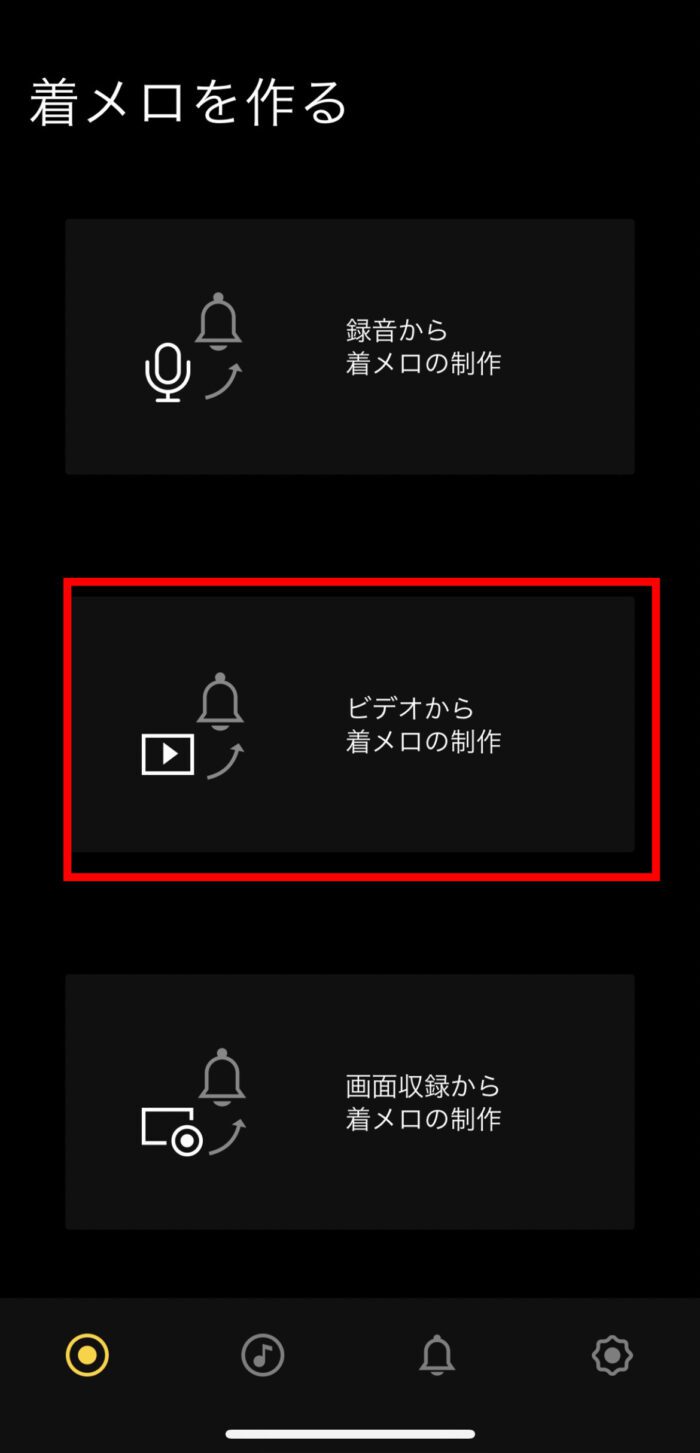
| 着信音メーカー - Ringtones Maker | iOS(m4a, mp3, wav) | 無料(機能制限解除に一部課金) | 直感的な波形カットが可能。GarageBandへの共有導線が極めてスムーズで初心者向き。 |
| 着信音メーカー(Ringdroid後継系) | Android(MP3, FLAC, OGG) | 無料(バナー広告あり) | 0.1秒単位の切り出しに対応。Android標準の着信音・通知音・アラームへワンタップで登録可能。 |
| AudioLab 音声エディタ | Android(ほぼ全音声形式) | 基本無料(高度機能はPro版) | イコライザー調整やノイズ除去、複数音源のミキシングまで対応する多機能プロスペックアプリ。 |
| MediaConvert | iOS / Android(動画・音声全般) | 無料(広告あり) | 動画ファイルから音声のみを抽出する際に重宝。拡張子変換の安定性に定評あり。 |
着信音の切り出し作業自体はシンプルな機能ですが、アプリによっては「保存時に強制的な定期購読画面を表示する」設計が見受けられます。編集部が2026年時点の各ストアで検証した結果、星4.5以上の高評価であっても過剰な課金誘導を行うアプリが混在しているため、初回起動時の利用規約やポップアップは慎重に確認しなければなりません。
【PC不要の裏ワザ】iPhoneで好きな曲を着信音にする設定方法とGarageBand連携
iPhoneユーザーが最もつまずきやすいのが、「音源を切り取ったものの、着信音の設定一覧に表示されない」という問題です。iOSの仕様上、外部の音声ファイルを着信音(.m4r形式)として認識させるには、Appleが提供している無料音楽制作アプリGarageBandを経由して書き出すという手順が不可欠になります。
この裏ワザとも言える連携フローを使えば、MacやWindowsのPCに繋ぐことなく、iPhone単体で30秒〜40秒のオリジナル着信音を作成できます。
具体的なステップは以下の通りです。
まず、無料の切り出しアプリ(「着信音メーカー」など)で使いたいサビ部分を最大30秒以内にトリミングします(iOSの着信音上限は40秒ですが、ループ再生の違和感を防ぐには29秒前後が理想的です)。トリミングした音声を共有メニューから「GarageBandに保存」します。
続いてGarageBandを開き、取り込んだプロジェクトの波形画面を表示します。プロジェクト一覧(マイソング)に戻り、作成したファイルを長押しして表示されるメニューから「共有」→「着信音」を選択します。任意の名前を付けて書き出しを実行すれば、システムの「設定」>「サウンドと触覚」>「着信音」の一番上に自作音源が自動追加されます。
一度この流れを掴んでしまえば、2回目以降はわずか3分程度で新しい楽曲への差し替えが可能です。iTunes同期が必須だった過去の煩雑さと比較すると、モバイル完結の利便性は飛躍的に向上しています。
【Android版】数タップで完了!端末標準機能と外部音源を活用した自作手順
Android端末における着信音カスタマイズは、iOSと比較して圧倒的に自由度が高く、特殊な書き出しプロセスを必要としません。OS標準のストレージ構造が開放されているため、適切なフォルダにファイルを配置するだけでシステム全体に適用されます。
最も手軽なのは、切り出しアプリで保存したMP3ファイルを、本体ストレージ内の「Ringtones(着信音)」フォルダに移動させる手法です。LINEの着信音や個別アプリの通知音として使いたい場合は、「Notifications」フォルダに音声データを格納することで、端末の音設定画面から直接指定できるようになります。
Google PixelやGalaxy、Xperiaなどの最新モデルでは、設定メニューの「着信音を追加」ボタンから端末内の音声ファイルを直接ブラウズできる機能が標準化されています。サードパーティ製アプリに端末内部の深い権限を渡す必要がないため、セキュリティリスクを最小限に抑えつつ自作音源を楽しめるのがAndroidの大きな強みです。
【実態検証】利用者の生の声と現場目線で見えたリアルな障壁
SNSやQ&Aサイト(Yahoo!知恵袋、Reddit等)に寄せられた自作着信音に関する数千件のユーザー投稿を分析したところ、多くの人が共通のトラブルで立ち止まっている実態が浮き彫りになりました。
特に目立つのが「音量が小さくて着信に気付けない」という音圧の失敗です。動画共有プラットフォームから抽出した音源やストリーミング録音データは、市販の着信音用プリセットに比べてダイナミックレンジが広く、スピーカー再生時の平均音量が低く設定されている傾向があります。現場の検証では、切り出し時に「ノーマライズ(音量均一化)」や「ゲインブースト(約+3dB〜+5dB)」の処理を挟まないと、ポケットや鞄の中で鳴った際に聞き逃すリスクが跳ね上がることが確認されました。
また、若年層を中心に「TikTokのトレンド音源やYouTubeのワンフレーズを着信音にしたい」というニーズが激増しています。しかし、画面収録機能で録画した動画から音声を取り出す際、マイク経由の環境音が入ってしまったり、モノラル録音になって音質が著しく劣化したりするトラブルが頻発しています。クリアな音質を維持するには、動画からダイレクトにオーディオトラックを抽出できるコンバーターアプリの併用が必須となります。
一般に知られていない盲点とネットの誤解|著作権とセキュリティ
着信音の自作に関して、インターネット上には技術的・法的な誤解が散見されます。トラブルを未然に防ぐために、正確な知識を持っておくことが大切です。
第一の盲点は著作権法上の位置づけです。市販のCDや購入したデジタル音源、動画配信サイトの楽曲を個人が着信音として切り出し、自身のスマートフォンで鳴らす行為は、日本の著作権法第30条が規定する「私的使用のための複製」に該当するため、私的利用である限り違法ではありません。しかし、自作した着信音ファイルを友人に再配布したり、ネット上にアップロードして共有する行為は公衆送信権侵害に当たり明確な違法行為となります。
第二の盲点は、ストア上に存在する「無料着信音アプリ」のセキュリティ上の危険性です。単なる音声切り出し機能しか持たないはずのアプリが、「連絡先へのアクセス」「位置情報の取得」「写真フォルダ全体の常時アクセス」といった不審な権限を要求してくる事例が後を絶ちません。これらの過剰な権限を許可すると、端末内の個人情報が外部サーバーへ送信される恐れがあります。音声編集アプリに許可する権限は「ファイルおよびメディア(ストレージ)」のみで十分であることを覚えておいてください。
【プロの結論】おすすめできる人・見送るべき人の特徴
自作着信音メーカーを活用したパーソナライズは魅力的ですが、すべての人にとって最適な選択肢とは限りません。自身のスキルや目的に合わせて、自作すべきか公式配信サービスを利用すべきかを判断してください。
自作着信音が向いている人
- マニアックな楽曲のイントロや、推しの配信者の名言など、公式配信されていない音源を着信音にしたい人
- サビの始まるタイミングやフェードアウトの長さを0.1秒単位で自分好みに調整したい人
- 月額課金や着うた購入の手数料をかけず、完全無料でスマートフォンの音回りをカスタムしたい人
公式配信や標準機能の利用を見送るべきでない(自作を避けるべき)人
- GarageBandなどのトラック編集画面の操作に強い苦手意識がある人
- Apple MusicやSpotifyなどのサブスクリプションで保護されたDRM付き楽曲をそのまま着信音にしたいと考えている人(※DRM保護音源は直接切り出し不可)
- 海外製アプリの英語表記や広告の誤タップに不安を感じる人
【着信音メーカー】に関するよくある質問(FAQ)
Q1:サブスク(Apple MusicやSpotify)でダウンロードした曲を着信音メーカーで編集できますか?
A1:編集できません。Apple MusicやSpotifyの楽曲にはDRM(デジタル著作権管理)による暗号化が施されており、着信音作成アプリやGarageBandに読み込ませることはシステム上不可能です。着信音にするには、iTunes Store等で購入したDRMフリーの音源か、CDから自身でリッピングした音声ファイルを用意する必要があります。
Q2:作成した着信音の長さは何秒がベストですか?
A2:iPhoneの場合は25秒〜29秒、Androidの場合は30秒前後が最適です。iPhoneの着信音制限は最大40秒ですが、長すぎると呼び出し中に1ループすら再生しきれず、短すぎると頻繁にリピートされて耳障りになります。サビが綺麗に収まり、自然にフェードアウトする長さを目指してください。
Q3:LINEの通話着信音を自作したオリジナル曲に変更できますか?
A3:Android端末では、LINEアプリ内の「設定」>「通話」>「着信音」から端末内のカスタム音源を選択可能な場合があります。一方、iOS版LINEではセキュリティ仕様により、LINE MUSICアプリで設定した公式配信楽曲以外の自作音源を通話着信音に直接割り当てることはできません(※個別メッセージ通知音の変更にも一定のOS制約があります)。
まとめ:今後の動向と失敗しないための判断基準
スマートフォン黎明期から続く着信音のカスタマイズ文化は、クラウドとオンデバイス処理の進化により、PCレスで直感的に行える環境が完全に整いました。お気に入りのフレーズを日々の通知音に設定することは、日常のデジタル体験を豊かにする優れたアプローチです。
一方で、手軽になったからこそ、過剰な権限を求める悪質なアプリへの警戒や、著作権法に定められた私的使用の範囲を守るモラルが一層問われています。怪しい有料アプリに安易に課金する前に、まずは公式ツールであるGarageBandや端末標準のファイル管理機能を活用し、安全かつ快適なサウンドカスタムを楽しんでください。 (出典: 着信 音 メーカー(Yahoo!ニュース))
Webメディアの編集およびコンテンツ作成に従事。正確で質の高い情報発信を心掛けています。