今さら聞けないインストールの意味!ダウンロードとの違いと安全導入法
「スマートフォンを新しく買ったものの、画面に『インストールしてください』と表示されて指が止まってしまった」「ダウンロードとの違いが分からず、勝手にお金が請求されるのではないかと不安で先に進めない」――こうした切実な戸惑いは、デジタル機器の操作に不慣れな初心者やシニア世代から毎日のようにサポート窓口へ寄せられています。2026年を迎えた現在、行政手続きのオンライン化や地域コミュニティの連絡、日々の買い物に至るまでスマートフォンのアプリ活用が生活の基盤となる一方、専門用語の壁が多くの人々を足踏みさせています。
IT用語の中でも頻出する「インストール」ですが、その本質を日常の身近な動作に置き換えて理解している人は決して多くありません。曖昧なままボタンを押して予期せぬトラブルに巻き込まれたり、逆に過剰な警戒心から便利な機能を一切使えずにいたりするのは大きな損失です。仕組みを正しく把握し、安全な手順と危険性の見極め方さえ身につければ、スマートフォンもパソコンも決して怖い道具ではありません。基礎知識から現場で起きているトラブルの実態、安全な活用術までを余すところなく解き明かしていきます。
📌 【この記事の重要ポイントまとめ】
- 要点1:インストールとは「端末内にアプリを配置し、使える状態に整える作業」であり、ネットから素材を取り込むだけのダウンロードとは明確に異なる。
- 要点2:公式ストアで「入手」や「インストール」と書かれているものは原則本体代が無料であり、勝手に課金される仕組みは存在しない。
- 要点3:容量不足や古いOSが原因のエラーは手作業で解消可能であり、不要になったら「アンインストール(削除)」でいつでも元の状態に戻せる。
【今さら聞けない疑問を解消】インストールとは?初心者が知るべき本質と仕組み
英語の「install」という単語は、本来「設置する」「据え付ける」「就任させる」といった意味を持っています。ITやデジタルの領域において、インストールとはパソコンやスマートフォンなどの端末に特定の機能を持ったソフトウェアやアプリを取り込み、実際に使える状態へ設定・配置する処理を指します。2026年2月の最新動向を見ても、大手ポータルサイトの検索クエリでは「インストール 意味がわからない」という初歩的な疑問が常に上位を占めており、端末の高機能化に伴って用語の理解に悩むユーザーが後を絶ちません。
これを日常生活の買い物に例えると非常に分かりやすくなります。通販で組み立て式の本棚を注文した場面をイメージしてください。段ボール箱に入った部品が自宅の玄関に届いた状態は、まだ本棚として使えません。箱を開けて部屋に運び、説明書通りにネジを締めて部屋の隅に設置して初めて「本を収納できる本棚」として役目を果たします。デジタル機器における「ダンボール箱を部屋に運ぶこと」がダウンロードであり、「箱から出して組み立て、部屋に設置して使える状態にすること」がインストールに該当します。
コンピューターの内部では、ただプログラムのファイルを保存しただけでは動作しません。「このファイルをどのフォルダに置くか」「画面のどこにアイコンを表示させるか」「スマートフォンのカメラや位置情報とどう連携させるか」といった複雑な初期設定を一括して行う作業こそがインストールの正体です。この一連の作業が完了して初めて、端末の画面上に新しいアイコンが誕生し、指でタップするだけで便利な機能が呼び出せるようになります。
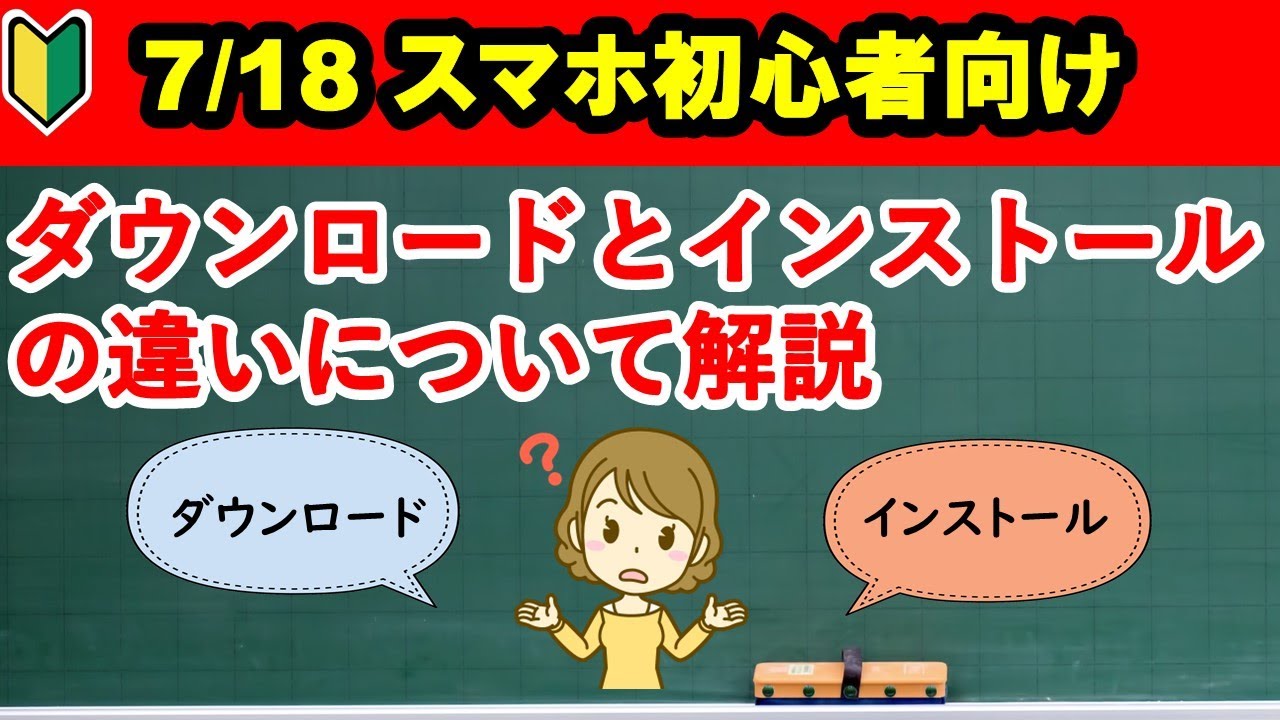
【決定的な違いを比較】ダウンロードとインストールの境界線とインストーラーの役割
初心者が最も混乱する原因は、「ダウンロード」と「インストール」が混ざって使われている点にあります。ウェブサイトから何かを入手する際、「ダウンロード中」と出た後に「インストール中」と表示が切り替わり、何が起きているのか把握できずに不安を覚える方が非常に多く見受けられます。
両者の決定的な境界線は、「端末の中にファイルを持ってきただけ(保存)」なのか、「端末のシステムに組み込んで使えるようにした(設定完了)」のかという点です。インターネット上にあるプログラムの設計図や部品の束を自分のスマートフォンやパソコンに複製して持ってくる作業がダウンロードです。そして、その設計図を元に端末のシステムへ組み込む作業がインストールとなります。スマートフォンではこの2つの工程が自動的に連続して行われるため違いが見えにくく、混乱に拍車をかけています。
ここで重要な役割を果たすのがインストーラーと呼ばれる専用プログラムです。インストーラーは例えるなら「家具の組み立て専門スタッフ兼説明書」です。ダウンロードされた圧縮ファイルを解凍し、正しい保管場所にファイルを振り分け、起動用ショートカットを作成するまでの全工程を代行してくれます。パソコンでのソフト導入時によく目にする「セットアップウィザード」や「次へ」を押して進む画面こそが、インストーラーが働いている証拠です。
| 項目 | 詳細・数値データ | 一般的な基準・相場 | 編集部の見解・評価 |
|---|---|---|---|
| ダウンロード | ネット上のデータを手元端末に転送・保存する行為 | 数MB〜数GB(通信環境に依存) | 単にデータを取り込んだだけではアプリは動かず、通信制限の消費に注意が必要 |
| インストール | 取り込んだデータを端末のOSに組み込み、起動可能にする設定 | 数秒〜数分(端末のCPU性能に依存) | 内部ストレージを恒常的に消費するため、端末の空き容量確保が必須条件 |
| インストーラー | 必要なファイルの配置や環境設定を自動化する案内プログラム | 拡張子「.exe」「.dmg」「.pkg」等 | パソコン導入時は不要な追加ソフトの抱き合わせチェックを外す警戒心が求められる |
| アンインストール | 組み込んだプログラムや関連設定を端末内から完全に除去する処理 | 数秒〜数十秒(長押しや専用設定から実行) | 不要なアプリを消せば容量が回復し、いつでもやり直せるため過度な恐怖は不要 |
【実態検証】利用者の生の声と現場目線で見えた「初心者の三大不安」
全国の自治体や携帯キャリアショップで開催されているスマートフォン教室の現場指導者や、IT機器のヘルプデスク担当者への取材を重ねると、初心者がインストールに対して抱く警戒心には共通したパターンが存在します。YouTube上で10万回以上再生されている「ミューズの情報教室」などの初心者向けIT解説動画のコメント欄や知恵袋の投稿を徹底検証した結果、次の「三大不安」が浮き彫りとなりました。
第一の不安は、「ボタンを押した瞬間に高額請求が発生するのではないか」という金銭的恐怖です。特にクレジットカード情報を端末に登録しているシニア層では、「英単語のボタンを押したら勝手に引き落とされるのでは」と強い警戒感を抱く傾向が見られます。第二の不安は、「一度入れたら端末が壊れて元の状態に戻せないのではないか」という不可逆性への思い込みです。そして第三の不安は、「自分の電話帳や写真が知らない誰かに漏洩するのではないか」というセキュリティへの疑念です。
「スマホ教室で『アプリを入れましょう』と言われても、怖くて画面を触れませんでした。昔のパソコンでウイルスに感染した苦い思い出があり、画面が真っ暗になる悪夢がよぎってしまうのです」(都内在住・60代女性の手記より)
こうした生の声が物語るように、初心者が感じる恐怖は決して知識不足を嘲笑すべきものではなく、これまでの報道や実体験から生まれた防衛本能と言えます。しかし、現代のスマートフォンOS(iOSやAndroid)は厳格な隔離構造(サンドボックス技術)を採用しており、1つのアプリが端末全体を修復不能なまでに破壊することは極めて稀です。過剰な恐怖を解消し、正当な自衛意識へと昇華させることが求められています。

【スマホ・PC別実践ガイド】安全なアプリ導入手順と公式ストアの使い方
具体的な導入方法をデバイス別に整理します。スマートフォンとパソコンでは操作の流れが異なるため、自身の端末に合った手順を確実に把握しておくことが肝要です。
iPhoneユーザー必読!App Storeのインストール方法
iPhoneやiPadに新しい機能を追加する際は、Appleが運営する公式マーケットApp Storeのインストール方法を遵守します。画面上にある青いアイコンの「App Store」を起動し、右下の虫眼鏡マーク(検索)から目的のアプリ名を入力します。
画面にアプリが表示されたら、ボタンの表記を確認してください。ボタンが「入手」または「雲のマーク(過去に入手済み)」となっていれば、インストール自体は完全無料です。もし「¥300」のように具体的な数字が記載されている場合は有料アプリとなります。「入手」をタップすると、サイドボタンのダブルクリックやFace ID(顔認証)、Touch ID(指紋認証)が求められます。これは端末の持ち主本人であることを確認するための安全装置であり、無料アプリであっても認証が行われますが、料金が発生することはありません。
Androidユーザー基本操作!Google Playストアの使い方
Androidスマートフォンでは、Googleが提供するGoogle Playストアの使い方をマスターします。三角形のカラフルな再生ボタンのようなアイコンをタップして起動し、上部の検索窓からアプリを探します。
目的のアプリ詳細画面を開き、緑色の「インストール」ボタンをタップします。有料の場合はボタン部分に「¥120」などと金額が明記されているため、見落とす心配はほとんどありません。タップ後に「連絡先へのアクセス」「位置情報の利用」といった権限確認画面が表示される場合があります。地図アプリなら位置情報、通話アプリならマイクといったように、そのアプリの機能に必要なものだけを許可するのが鉄則です。
パソコンへのソフト導入方法と注意点
パソコンへのソフト導入方法は、スマートフォンよりも慎重な手順が求められます。WindowsやMacでは公式ストア(Microsoft StoreやMac App Store)を利用する方法に加え、ウェブサイトからインストーラーをダウンロードして実行する方法が一般的です。
ブラウザで開発元の公式サイトからダウンロードした「.exe(Windows)」や「.dmg(Mac)」といったファイルをダブルクリックすると、インストーラーが起動します。画面の指示(ウィザード)に従って進めますが、ここで「追加の抱き合わせソフト」のインストールを促すチェックボックスが潜んでいるケースが多々あります。「一緒に〇〇ブラウザを導入する」「おすすめのツールバーを追加する」といった項目にはチェックを入れず、必要な本体のみを選択して進める慎重さが欠かせません。
使ってみて不要だと感じた場合は、アンインストールの意味を理解していれば安心です。アンインストールとは、組み込んだアプリや設定を綺麗に消去し、導入前の状態へ戻す作業です。スマートフォンならアプリアイコンを長押しして「削除」や「アンインストール」を選ぶだけで数秒で完了します。パソコンでも設定の「アプリと機能」から簡単に除去できます。「いつでも綺麗に消せる」という事実を知っておくだけで、導入へのハードルは劇的に下がります。
【トラブルシューティング】インストールできない原因と対処法|空き容量不足の解決策
ボタンを押したにもかかわらず、「エラーが発生しました」「処理を完了できません」と表示されて導入に失敗するケースは日常茶飯事です。インストールできない原因と対処法を体系的に整理すると、その大半は3つの要素に集約されます。
第一に最も頻発するのがストレージの容量不足です。空き容量不足の解決策として、まずは設定画面から現在の空き容量を確認してください。一般的に、アプリを正常に展開・導入するためには、アプリ本体の公称サイズの2〜3倍以上の空き容量が端末に確保されていることが推奨されます。ダウンロードした圧縮ファイルと、展開後の実データの両方が一時的に端末内に共存するためです。不要になった古い動画ファイルや写真、長期間使っていないアプリを整理することで、驚くほどあっさりと問題が解決します。
第二の原因は、端末の基本ソフトウェア(OS)のバージョンが古いことです。2026年現在の最新アプリは、セキュリティ維持の観点から数年前の古いOS(iOS 15以前やAndroid 10以前など)を動作対象外とするケースが増加しています。「設定」から端末のソフトウェアアップデートを実行し、OSを最新の状態へ更新してください。
第三の原因は、不安定な通信環境や決済エラーです。数十MBから数GBに及ぶ大容量通信を行うため、電波状態の悪いフリーWi-Fiや移動中の電車内ではダウンロードが途中で途絶えてしまいます。安定した自宅のWi-Fi環境下で再試行するのが鉄則です。また、過去に有料サービスで残高不足やカードの有効期限切れを起こしていると、無料アプリの取得時であってもアカウント全体が一時停止され、インストールが阻害される事例が報告されています。

一般に知られていない盲点とネットの誤解|料金が発生するかの見分け方と危険アプリの罠
デジタル空間には、初心者の不安に付け込む悪質な罠や、誤解に基づいたデマが飛び交っています。トラブルを未然に防ぐためには、料金が発生するかの見分け方と、事前確認すべき危険性と注意点を論理的に整理しておく必要があります。
ネット上でよく見られる誤解が「インストールしただけで毎月請求が来る」という言説です。前述の通り、公式ストアの基本原則として「入手」「インストール」と書かれたボタンを押した瞬間に請求が発生することはシステム上あり得ません。しかし、初心者が陥りやすい本物の罠は「無料トライアル付きの自動更新サブスクリプション(定期購読)」にあります。インストール自体は無料でも、アプリ初回起動時に「3日間無料でお試し」という大きなボタンが表示され、安易に指紋認証や顔認証で承諾すると、4日目以降に週額数百円〜数千円という法外な請求が自動継続される悪質な手口が存在します。
また、検索エンジンで「〇〇 無料」と検索した結果から、公式ストア以外の見知らぬウェブサイトへ誘導され、悪質なファイル(マルウェア)を直接ダウンロードさせられる被害も2026年現在なお巧妙化しています。こうした被害を防ぐための安全なアプリの選び方として、以下の3点を必ず確認してください。
第一に「開発元の情報」です。提供元が官公庁、大手通信会社、世界的な有名企業であるかを確認します。第二に「レビューの総数と分布」です。星の平均点だけでなく、数万件以上のレビューが存在し、極端に不自然な日本語の絶賛コメントばかりでないかを確かめます。第三に「要求される権限」です。シンプルな電卓アプリや懐中電灯アプリであるにもかかわらず「連絡先の読み取り」や「正確な位置情報の取得」を要求してくるものは、個人情報を収集する不正アプリの可能性が極めて濃厚です。
【プロの結論】デジタル・バウンダリーの確立と初心者が持つべき3つの判断基準
心理学や社会学の領域では、他者や未知の道具との間に健全な境界線を引く「バウンダリー(境界線)」の概念が重視されます。デジタル機器との付き合い方においても、「何を受け入れ、何を拒絶するか」という明確なデジタル・バウンダリーの確立こそが最大の自己防衛となります。「すべてを怖がって何もしない」極端な遮断も、「画面の指示を読まずにすべて許可を押す」無防備な依存も、どちらも健全ではありません。
専門家の視点から、初心者がアプリを導入する際に設けるべき「おすすめできる導入・慎重になるべき導入」の3大判断基準を提示します。
- 公的・生活インフラに関わる実績あるアプリか:行政ポータル、大手銀行、主要QR決済、信頼できる乗換案内など、社会基盤として数百万人が利用しているアプリは、過度に恐れず積極的にインストールして生活の利便性を享受すべき対象です。
- 提供元が公式ストア内で認証された企業か:見知らぬウェブサイト上のリンクから直接落とすソフトや、SNSのダイレクトメッセージで送られてきた怪しいURLからの導入は一切拒絶してください。必ずApp StoreやGoogle Playストアの枠組み内にとどまることが安全の防波堤となります。
- 定期課金の解約方法が明確にイメージできるか:アプリを起動した際に「サブスクリプション」「無料体験後に自動更新」といった文言が出た場合、解除手順が分からないまま承諾してはいけません。少しでも違和感を覚えたら画面を閉じ、アンインストールを選択する勇気を持つことが自己決定権を守る要となります。
【初心者向け】インストールに関するよくある質問(FAQ)
Q1:ダウンロードしただけでインストールしないとどうなりますか?
A1:スマートフォンでは通常ダウンロードとインストールが一連の流れで自動実行されますが、パソコンなどの場合は「ただ部屋にダンボール箱を置いたままの状態」になります。パソコンの内部ストレージ容量を消費するだけで、アプリとしては機能せず、勝手に動くこともありません。使わないのであれば、そのダウンロードファイルをゴミ箱に入れて消去すれば何の影響も残りません。
Q2:アンインストールすると、これまで使ったデータや本体はどうなりますか?
A2:アプリをアンインストール(削除)すると、端末内に保存されていたそのアプリの設定や一時データは基本的に消去されます。ただし、LINEやネット銀行のようにサーバー側でアカウント管理されているサービスは、再度インストールしてログインすれば以前の情報を引き継ぐことが可能です。また、アプリを消してもスマートフォンやパソコン本体の基本機能が壊れることは一切ありません。
Q3:完全に無料のアプリを探すにはどこを見ればいいですか?
A3:iPhoneのApp Storeではボタンが「入手」、AndroidのGoogle Playストアでは「インストール」と表示されているものが、ダウンロード・インストール時に初期費用がかからないアプリです。詳細画面の「アプリ内課金あり」という表示は、アプリ内で特別なアイテムや追加機能を買う仕組みがあることを示していますが、自ら有料プランを選択して決済承認しない限り、勝手に請求されることはありません。
まとめ:安全な知識を武器に快適なデジタルライフへ踏み出そう
インストールとは、コンピューターに新しい道具を正しく据え付け、私たちの暮らしを豊かにするための第一歩です。インターネットから荷物を運び入れる「ダウンロード」と、それを部屋で組み立てて使えるようにする「インストール」。そして、役目を終えたら綺麗に部屋から運び出す「アンインストール」。この3つの関係性を頭の中で立体的に捉えられるようになれば、画面の指示に怯える必要はもうありません。
2026年のデジタル社会を快適に生きる鍵は、技術を盲信することでも、いたずらに拒絶することでもなく、「公式ストアを利用する」「不要な権限は許可しない」「課金の条件を冷静に見極める」という基本ルールを徹底することに尽きます。手元の小さな板ガラスの向こうには、日々の生活を何倍も便利で楽しいものに変えてくれる無数の道具が眠っています。正しい知識という地図を携えて、安心して新しいデジタルの扉を開いてみてください。 (出典: インストール と は 初心者(Yahoo!ニュース))
最新のトレンドや話題のニュースをわかりやすく解説するWebライターです。読者の皆様に役立つ情報を日々お届けしています。