【2026最新】AirPods接続方法まとめ!繋がらない時の対処法
完全ワイヤレスイヤホンの代名詞として不動の地位を築くAppleのAirPodsシリーズ。iPhoneとのワンタップペアリングに代表される圧倒的な利便性が魅力ですが、Android端末やWindowsパソコンへの接続、あるいは「突然Bluetoothが途切れた」「片耳から音が出ない」といった不具合に直面し、頭を抱えるユーザーは後を絶ちません。
現在展開されているAirPods第4世代やAirPods Pro(第2世代・USB-Cモデル)をはじめ、日常のあらゆるデバイスとシームレスに繋ぐための最新ペアリング手順とトラブルシューティングの決定版を現場目線で整理しました。原因に応じた的確なアプローチさえ把握しておけば、接続トラブルの9割以上はわずか数分で解消できます。
📌 【この記事の重要ポイントまとめ】
- 要点1:Apple製品はケースを開くだけで即連携可能。AndroidやWindowsもケースの背面ボタン(または前面タップ)長押しで標準Bluetooth機器として接続できる。
- 要点2:片耳無音や接続不良の主因は「端子の皮脂・ホコリ汚れ」「充電残量不足」「自動接続の競合」。まずは物理清掃とBluetooth再起動が鉄則。
- 要点3:ランプがオレンジ点滅する場合はペアリング未完了や設定エラーのサイン。15秒間の長押しリセット(初期化)を実行すれば即座に復旧可能。
【デバイス別】AirPodsの基本接続手順|iPhone・iPad・Macの連携
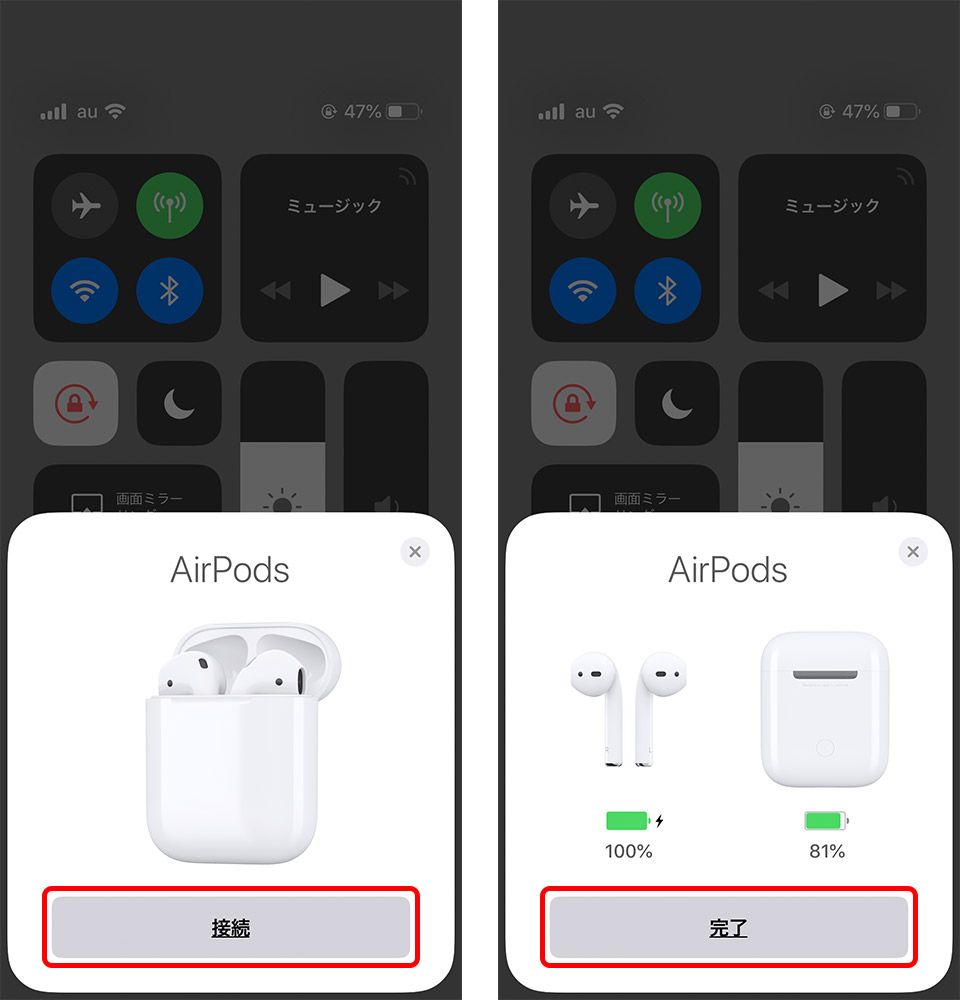
Appleのエコシステム内における接続は極めてシンプルです。AirPods iPhone接続手順の基本は、iPhoneのBluetoothをオンにした状態で、ロックを解除したホーム画面の近くでAirPodsの充電ケースのフタを開けるだけ。画面下部にアニメーションのポップアップが表示されたら「接続」をタップするだけで、同一のApple IDに紐づくiPadやApple Watchにも自動でペアリング情報が同期されます。
一方、AirPods Macペアリング設定を手動で行う場合は、macOSの「システム設定」>「Bluetooth」を開き、AirPodsのケースを開いた状態で近くに置きます。一覧にデバイス名が表示されたら「接続」をクリックすれば完了です。すでにiPhoneと連携済みの同一Apple ID環境であれば、Mac側のサウンド出力先をメニューバーから切り替えるだけで瞬時にサウンドが転送されます。
また、AirPods Pro 接続方法 2026年最新の仕様として、適応型オーディオやパーソナライズされた空間オーディオの設定も初回接続時にガイドに沿って数タップで完了します。一度設定を済ませてしまえば、作業環境の移行もストレスなく行えます。
【他社端末もOK】AndroidやWindowsパソコンとAirPodsをペアリングする方法
AirPodsはApple製品専用と思われがちですが、標準的なBluetoothイヤホンとして他社製デバイスとも問題なく接続可能です。AirPods Android接続方法およびAirPods Windowsパソコン接続には共通の物理操作が求められます。
接続時はまず、両方のイヤホンを充電ケースに収めた状態でフタを開きます。ここで重要なのがAirPods ケース背面ボタンの使い方です。ケース背面にある設定ボタンを、ステータスランプが白く点滅するまで約3〜5秒間長押しします(※ケース前面に隠し静電容量式センサーが搭載されたAirPods第4世代の場合は、ケース前面をダブルタップしてペアリングモードを起動)。
ランプが白点滅状態になったら、接続したい端末側で以下の操作を行います。
- Android端末:「設定」>「接続済みのデバイス」>「新しいデバイスとペア設定」を開き、検出されたAirPodsを選択。
- Windowsパソコン:「設定」>「Bluetoothとデバイス」>「デバイスの追加」>「Bluetooth」を選択し、一覧からAirPodsをクリック。
他社製デバイスでは空間オーディオの頭部トラッキングやSiriなどの一部独自機能に制限がかかるものの、アクティブノイズキャンセリング(ANC)や外部音取り込みモードの切り替えはイヤホン本体の感圧センサー長押しでそのまま利用できます。
【繋がらない時の原因究明】Bluetooth検出されない・オレンジ点滅の理由
ペアリング操作を行っても端末に表示されない、あるいは突然音が途切れるといったAirPods 繋がらない原因と対処法を整理すると、大半は電波干渉や状態表示のエラーに集約されます。
まず、AirPods Bluetooth検出されない時の対処としては、端末側のBluetoothを一度「オフ」にしてから5秒待機し、再度「オン」にする操作が有効です。また、過去に接続した別のスマートフォンやタブレットがバックグラウンドで電波を掴み続けているケースも多いため、不要な周辺機器のBluetooth接続を一時的に切断してください。
充電ケースのLEDランプ表示にも注目が必要です。AirPods オレンジ点滅の理由は、ペアリングが正常に完了していないか、設定エラーが発生しているサインです。ケースやイヤホン本体のバッテリー残量がゼロに近い場合もオレンジ色の点灯・点滅が発生するため、まずは付属のケーブルで最低20分以上の充電を行ってから再試行してください。
「片耳しか聞こえない」トラブルの意外な盲点と即効性のある対処策
AirPodsユーザーから最も頻繁に寄せられる相談が「片方のイヤホンからしか音が出ない」という現象です。AirPods 片耳しか聞こえない理由には、システム上の不具合だけでなく、ハードウェアの接触不良が深く関わっています。
真っ先に確認すべきは、充電ケース底面にある金属端子の汚れです。ポケットの糸くずや皮脂が付着すると、片側だけが給電されずにバッテリー切れを起こし、結果として片耳無音状態に陥ります。乾いた綿棒を使ってケース内部の奥深くを優しく拭き取るだけで、驚くほどあっさり改善する事例が後を絶ちません。
汚れがないにもかかわらず片耳だけ認識されない場合は、iPhoneの「設定」>「アクセシビリティ」>「オーディオ/ビジュアル」内にある左右のバランススライダーが中央に位置しているか確認してください。何らかの誤操作で左右バランスが極端に偏っているケースも珍しくありません。
【最終手段】AirPodsのリセット・初期化手順とスムーズな再接続のコツ
物理的な清掃や再起動を行っても問題が解決しない場合は、工場出荷状態に戻すAirPods リセット初期化方法を実行するのが最短ルートです。接続のバグや内部キャッシュの乱れを一掃できます。
リセットは以下の手順で確実に進めてください。
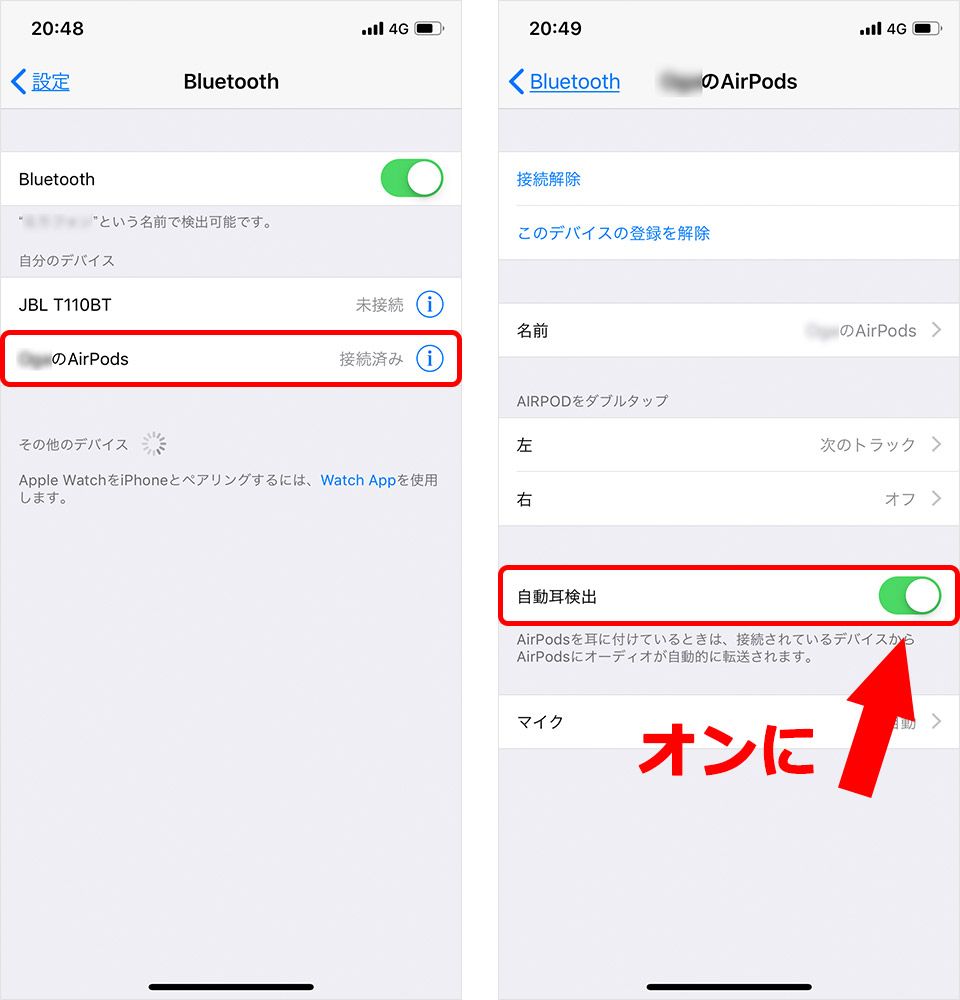
- 接続していた端末(iPhoneなど)の「設定」>「Bluetooth」を開く。
- AirPodsの名前の横にある「i」アイコンをタップし、「このデバイスの登録を解除」を選択。
- AirPodsの両耳を充電ケースに入れ、フタを開いたままにする。
- ケース背面のボタン(または対応モデルのタッチ操作)を押し続ける。
- ランプがオレンジ色に点滅した後、白く点滅するまで約15秒間押し続ける。
- ランプが白点滅に変わったら指を離し、再び端末の近くでフタを開けて初期接続を行う。
この初期化によって接続プロファイルが完全に再構築され、頑固なペアリング不良や音飛びのトラブルが一発でクリアになります。
シームレスに使いこなす!自動切り替え設定とマルチポイント活用の極意
複数台のAppleデバイスを併用している際に「勝手に別の端末へ音声が切り替わって不便」と感じる場合は、AirPods 自動接続切り替え設定を見直すことで劇的に快適性が向上します。
iPhoneやiPadの「設定」>「Bluetooth」からAirPodsの「i」マークをタップし、「このiPhoneに接続」の項目をデフォルトの「自動」から「前回このiPhoneに接続していた場合」に変更します。この設定を施すだけで、動画閲覧中やオンライン会議中に別端末の通知で音声が勝手に奪われるストレスから完全に解放されます。
Apple製品間のインテリジェントな切り替えを活かすか、手動で確実に固定するかをシーンに応じて使い分けることが、AirPodsを最もスマートに運用する鍵となります。
【AirPodsの接続方法】に関するよくある質問(FAQ)
Q1:AirPodsのケースを開けてもiPhoneに接続ポップアップが出ない時はどうすればいい?
A1:iPhoneの画面ロックを解除し、Bluetoothがオンになっていることを確認してください。それでも出ない場合は、フタを開けたままケース背面のボタンを数秒長押しして白点滅させ、「設定」>「Bluetooth」の一覧から直接タップして接続します。
Q2:AndroidやWindowsで使うとノイズキャンセリングは機能しない?
A2:機能します。専用アプリによる細かなイコライザー調整や空間オーディオの追従は制限されますが、イヤホンの軸部分(感圧センサー)を長押しすることで、ノイズキャンセリングと外部音取り込みの切り替えは問題なく動作します。
Q3:ランプがオレンジ色のまま白点滅に変わらない場合の対処法は?
A3:給電不足か接触不良の可能性が高い状態です。充電器に繋いだ状態で30分以上放置し、端子部分を綿棒で清掃してから再度リセットボタンを15秒以上長押ししてください。
Q4:片方を紛失して新しい片耳イヤホンを買い足した時の接続方法は?
A4:新旧両方のイヤホンを1つのケースにセットし、フタを開けた状態でリセットボタンを15秒以上長押しして初期化を行ってください。左右のファームウェアが同期され、1つのペアとして再認識されます。
まとめ:正しい接続とトラブルシューティングで快適なオーディオ環境を
AirPodsは緻密なハードウェア設計と先進的なワイヤレス技術が融合した完成度の高いデバイスです。万が一の接続トラブル時も、仕組みと合図(LEDランプの色・点滅パターン)さえ理解していれば、慌てることなく即座にリカバリーできます。
ケース背面のボタン操作や端子のメンテナンス、自動切り替えのカスタム設定を押さえ、あらゆるデバイスでAirPods本来の高音質と快適なリスニング体験をフルに引き出してください。 (出典: airpods 接続 方法(Yahoo!ニュース))

毎日更新されるトレンド情報を分析・発信中。役立つ裏技やおすすめ情報を分かりやすく紹介します。